查看: 786|回覆: 0

[遊戲攻略] 《零~紅蝶~重製版》全平臺按鍵操作攻略 PS5/NS2/XSX/Steam鍵位怎麼對應?

[複製連結]
《零~紅蝶~重製版》全平臺按鍵操作攻略 PS5/NS2/XSX/Steam鍵位怎麼對應?
2026-3-14 09:29:59 1樓
0 786

3306

主題

38

回覆

1508

積分

Lv.50 智天使

積分
1508
藍鑽
2271
GP
4390

中秋紀念勳章FB破千人紀念章開站元老性別認證我一直在線上創站註冊滿萬人紀念章論壇註冊破兩萬人紀念章FACEBOOK粉絲紀念2026 萬聖節勳章夢遊FB臉書紀念章

發表於 2026-3-14 09:29:59 | 顯示全部樓層 |閱讀模式

《零~紅蝶~重製版》快速閱讀精華


  • 🎮 五平臺完整收錄:PS5、NS2、Xbox Series X|S、Steam手把、Steam鍵盤滑鼠操作一次看懂
  • 🔧 鍵位自訂教學:進入「設定→基礎設定→操作設定」即可調整最順手的配置
  • 📷 射影機強化提示:從選單「射影機」選項強化後,可解鎖額外操作功能
  • 💡 各平臺差異:Steam版支援鍵盤滑鼠與手把雙模式,NS2獨有觸控與陀螺儀應用


PS5 DualSense 操作說明


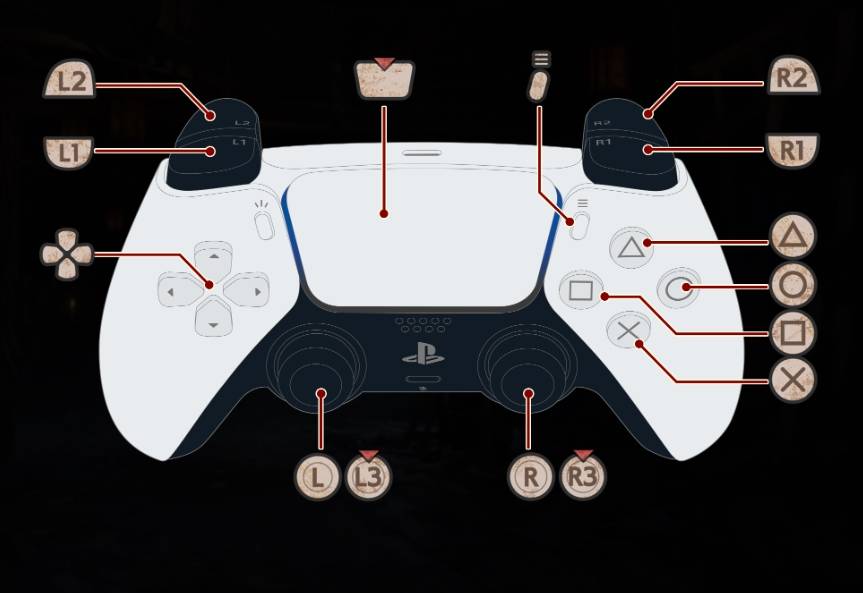
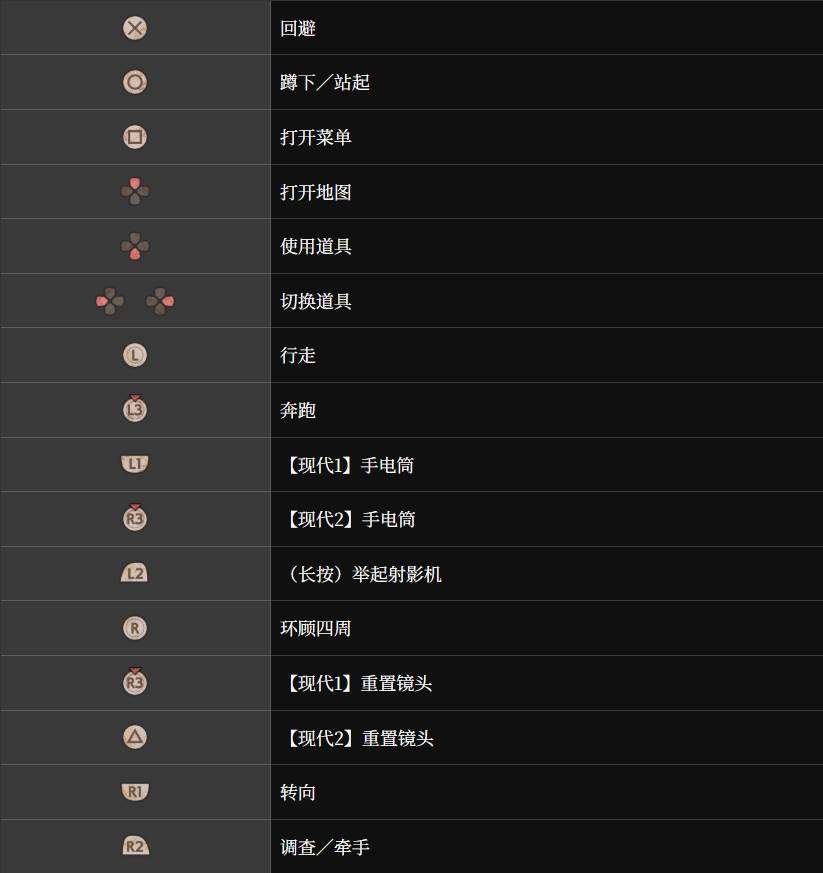
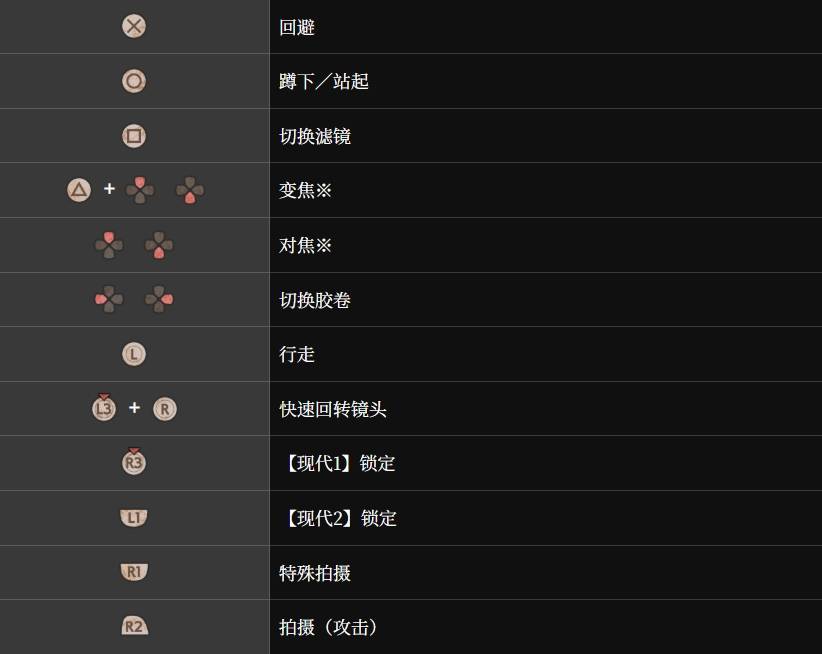
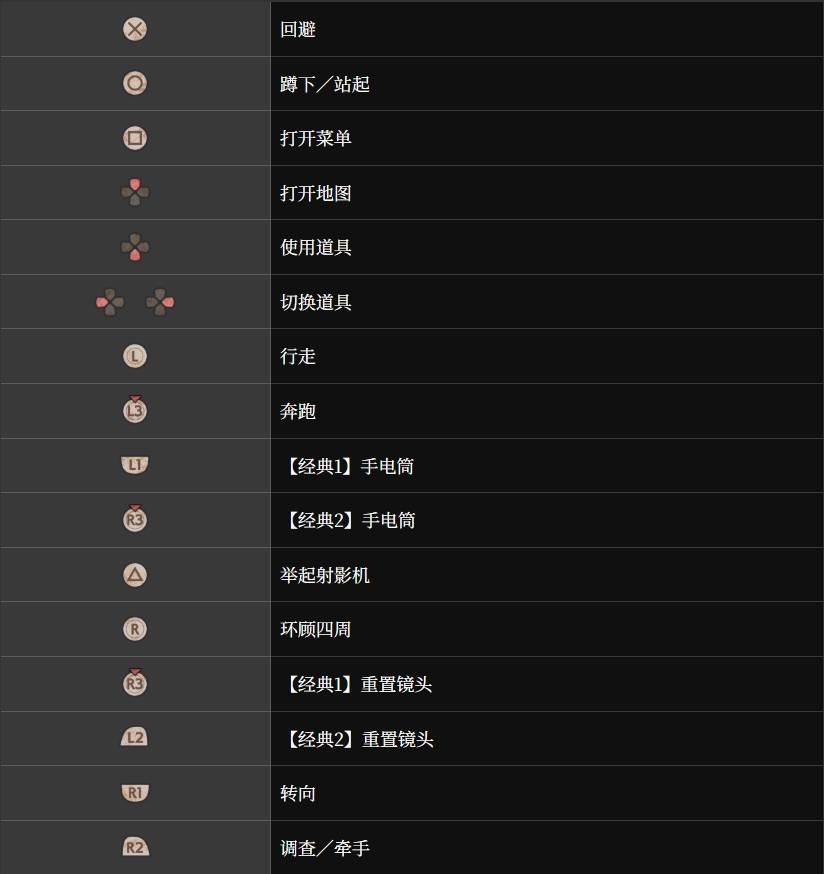
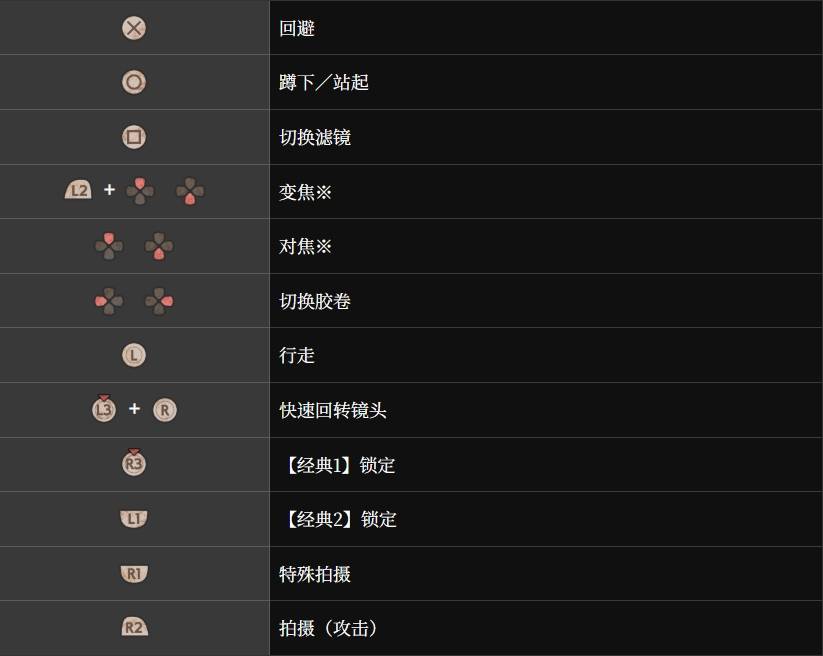
《零~紅蝶~重製版》在 PS5 平臺上完整支援 DualSense 控制器的自適應扳機與觸覺回饋功能。我們實測發現,射影機瞄準時的扳機阻力回饋能大幅提升沉浸感,建議初次遊玩的玩家先熟悉基礎操作後,再進階體驗強化功能。

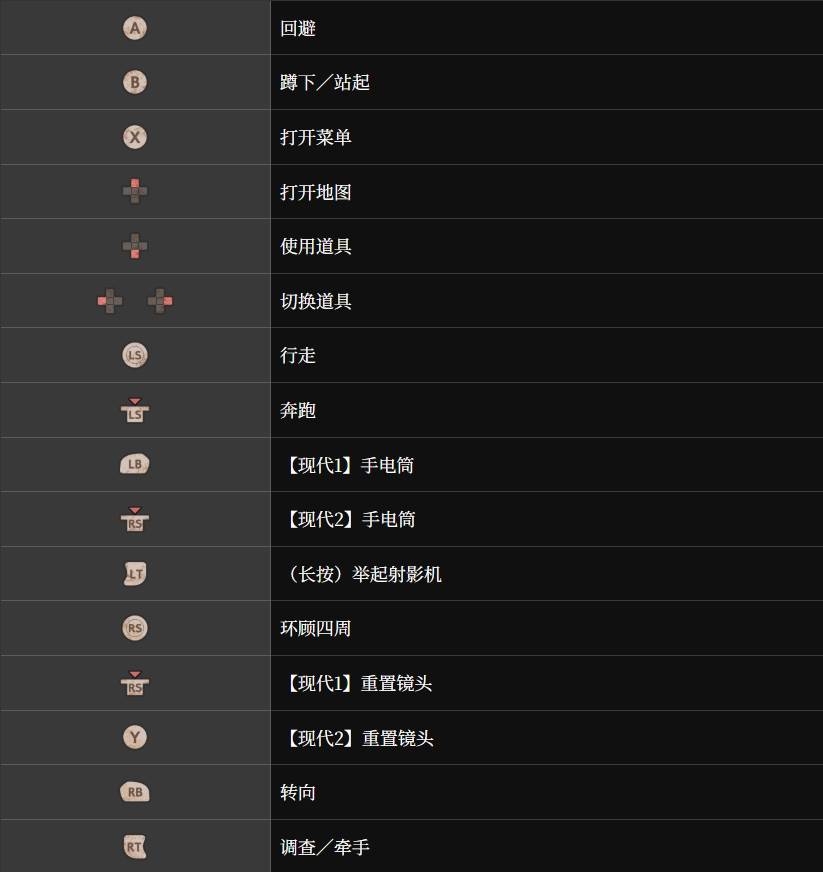
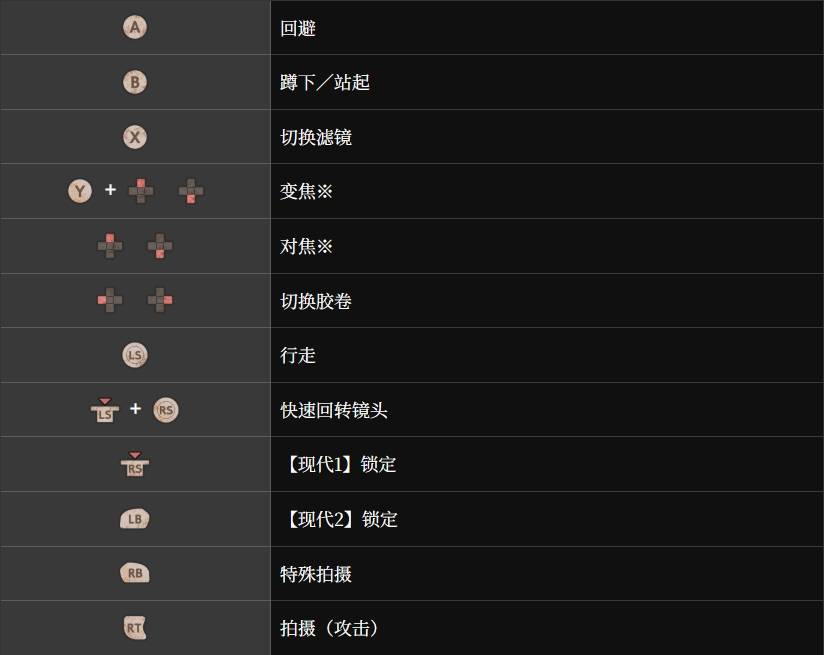
操作說明請參考遊戲畫面顯示的按鍵指南。若欲調整配置,可至「設定→基礎設定→操作設定」進行變更。

33c08b4ce42ac94aab4827eef21fb1cd.jpg

dec727b9f98353418330ed8189a2ff5a.jpg

e4a62c62c1aefa394cbb9119f49a3c12.jpg

※從選單中的「射影機」選項強化射影機後即可解鎖額外功能。


? GM後台版 遊戲 推薦 ⬇️⬇️⬇️ 快速玩各種二次元動漫手遊app


47ef6ce710a813833896f964035faa50.jpg

d93bac6e686ef5d3066131f80cc2ac10.jpg

※從選單中的「射影機」選項強化射影機後即可解鎖額外功能。

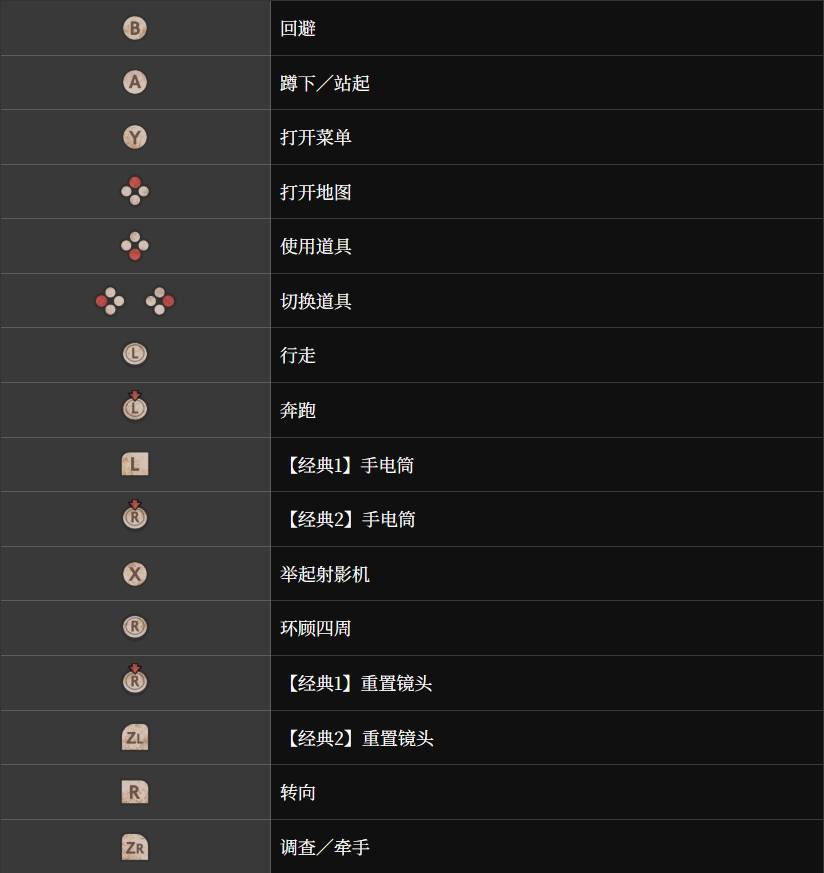
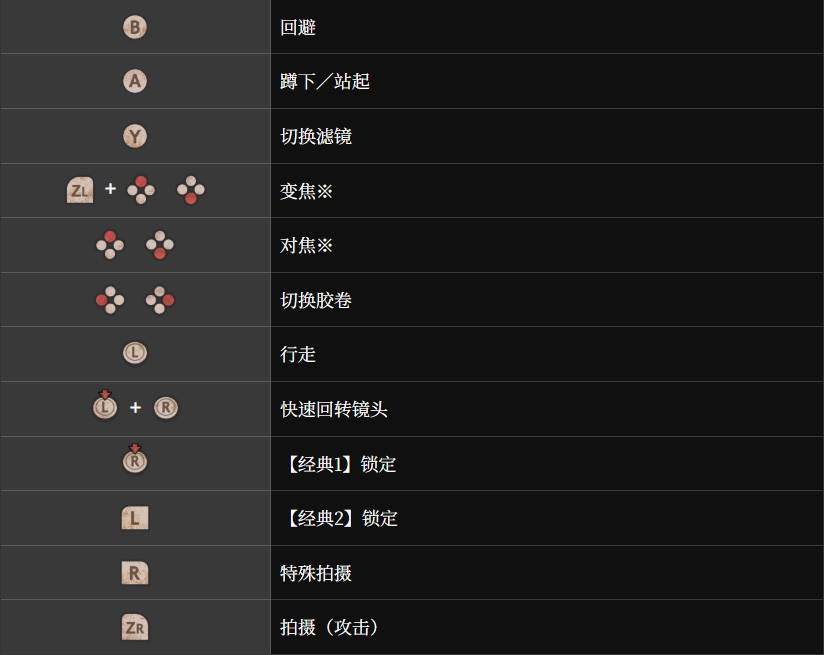
Nintendo Switch 2 操作說明


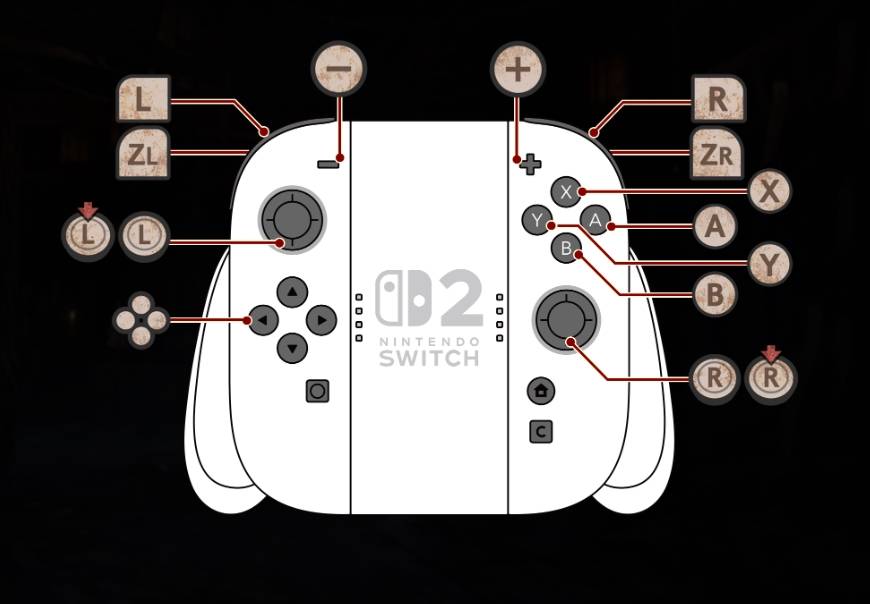
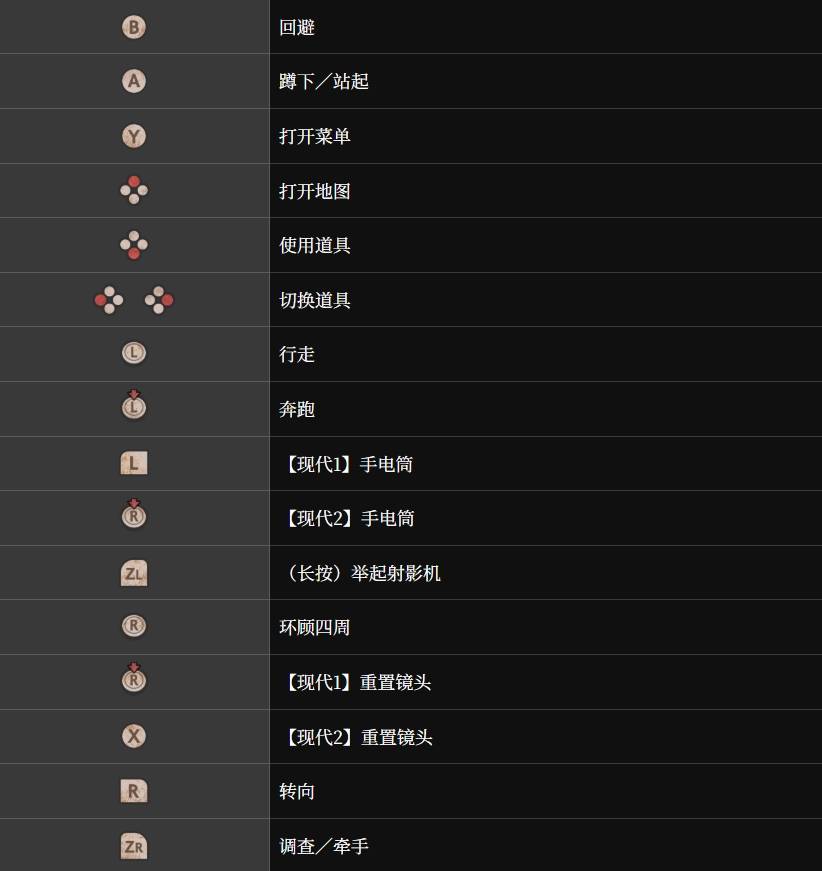
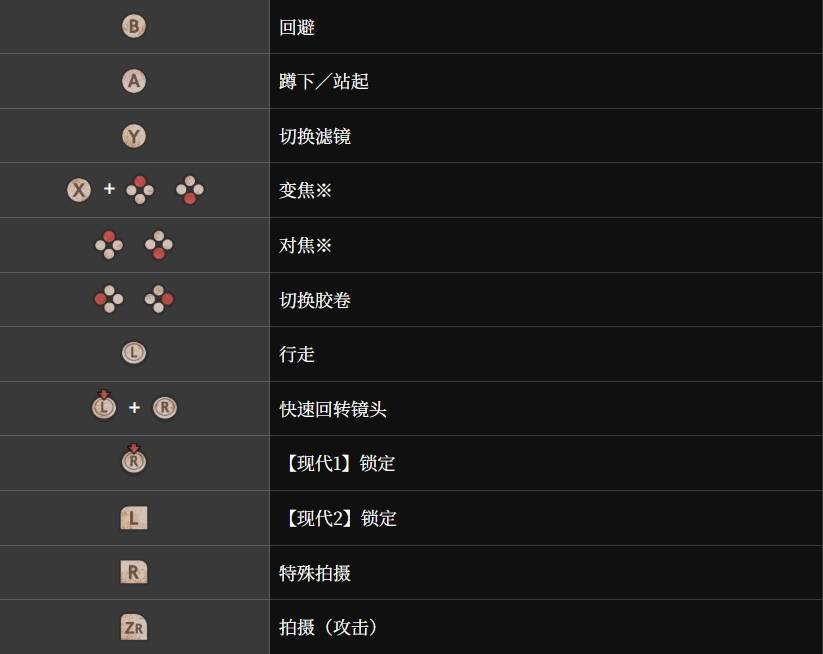
NS2 版本針對 Joy-Con 2 與 Pro 控制器進行最佳化,並支援 HD 震動與陀螺儀輔助瞄準。我們建議在射影機模式下善用陀螺儀微調,能更精準鎖定靈體的致命靈片。

操作說明請參考遊戲畫面顯示的按鍵指南。若欲調整配置,可至「設定→基礎設定→操作設定」進行變更。

09515e80695401257785b040540c954a.jpg

065075d4800fca383f7a6ebc1740b522.jpg

9a405e038c1eb488e15b032d90e32c64.jpg

※從選單中的「射影機」選項強化射影機後即可解鎖額外功能。


b9b2db72690d307a3e9baaafa67d4ae9.jpg

48c2e5fbe8b5b5cde262adcf56e5dd74.jpg

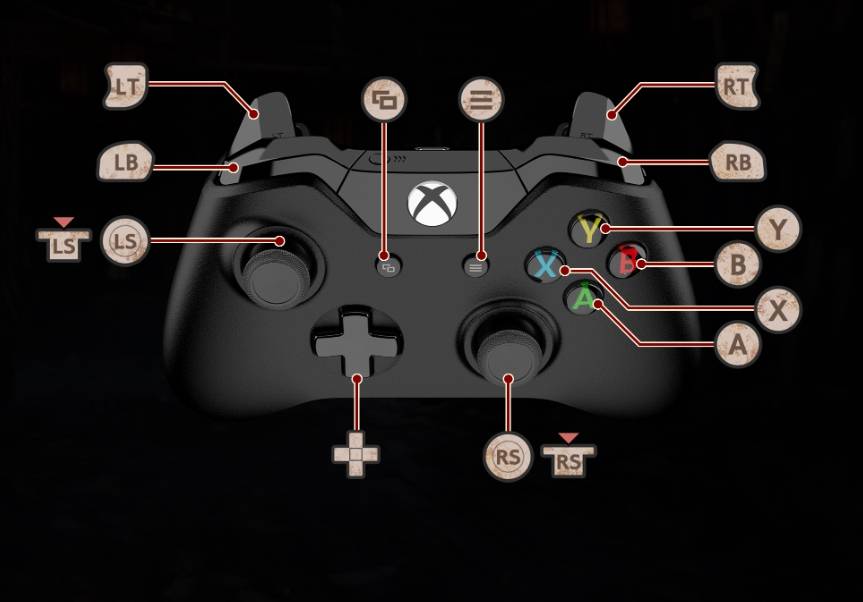
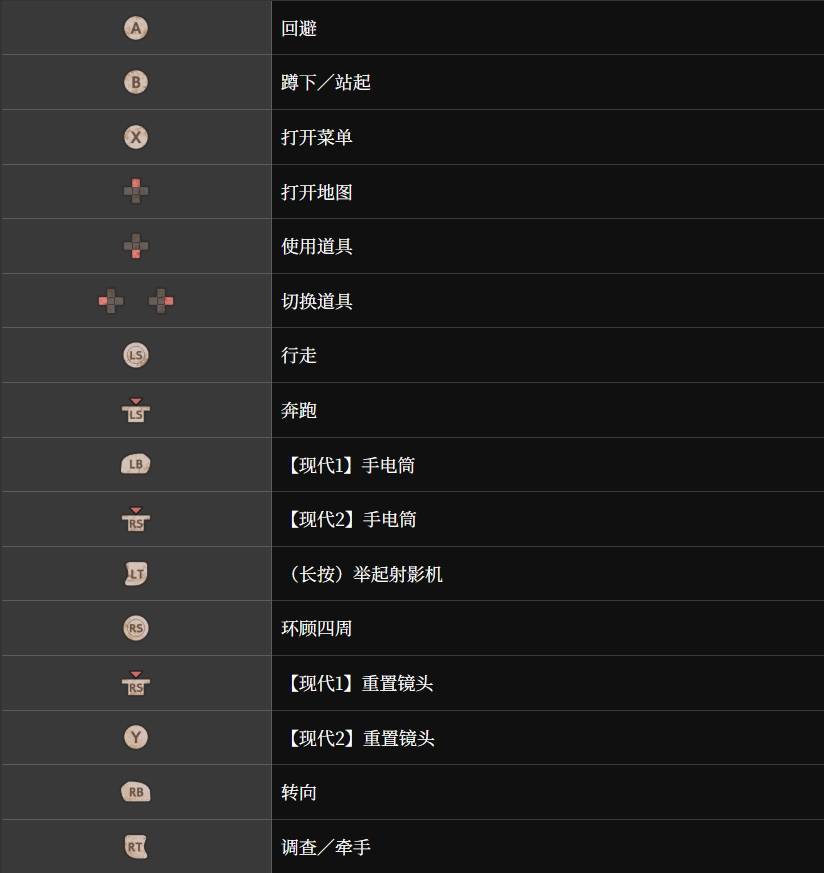
Xbox Series X|S 操作說明


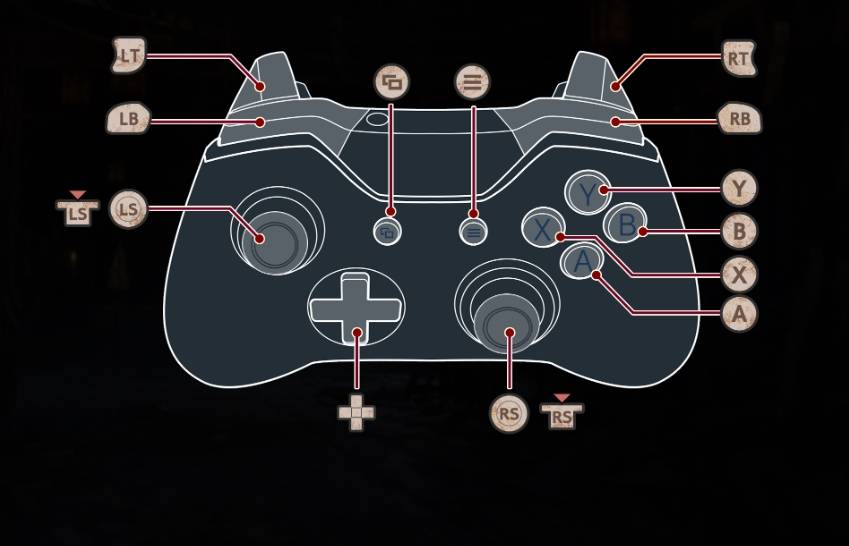
Xbox 版本採用標準 Xbox 無線控制器配置,脈衝扳機在射影機充電時會有節奏震動提示,這是我們發現能幫助掌握攻擊時機的實用設計。

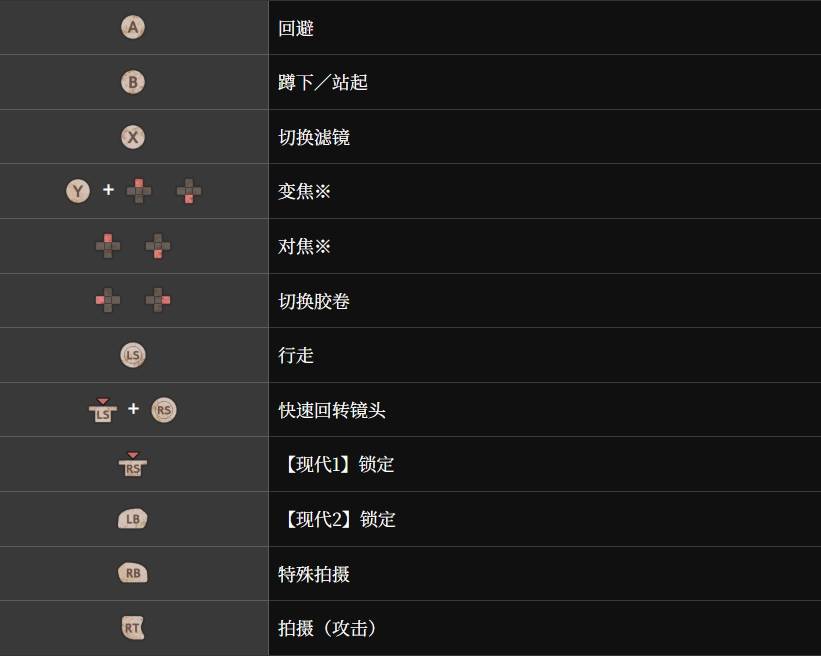
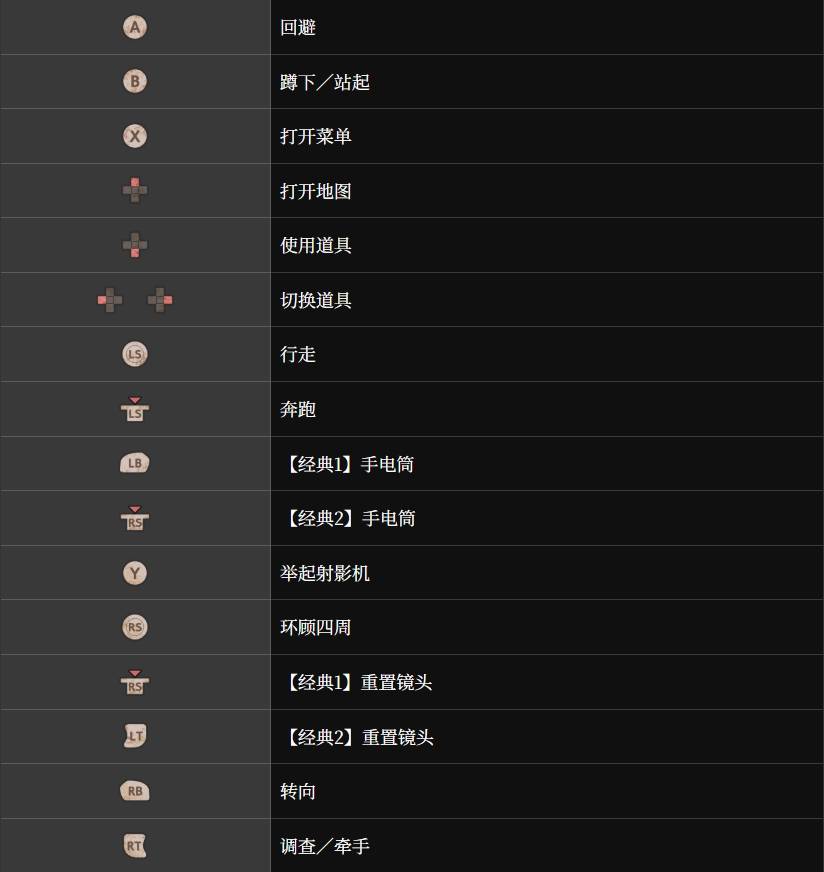
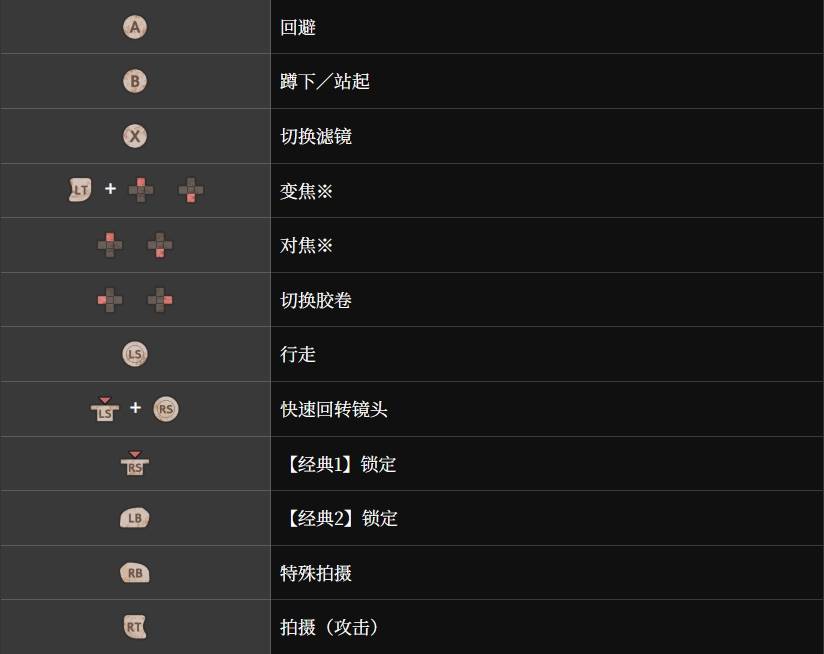
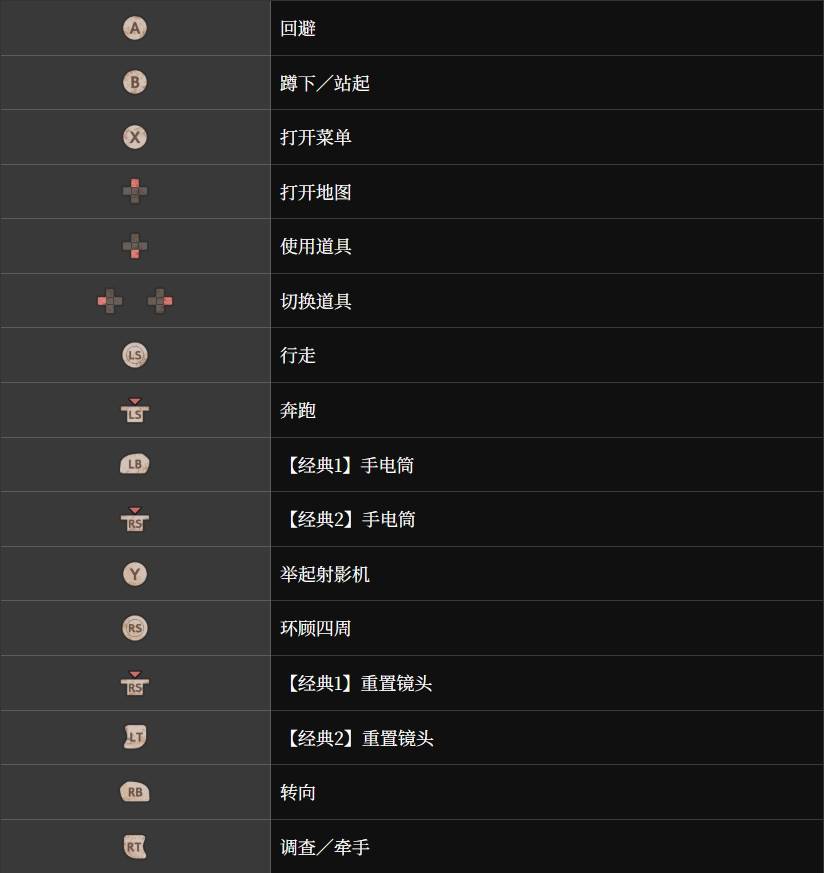
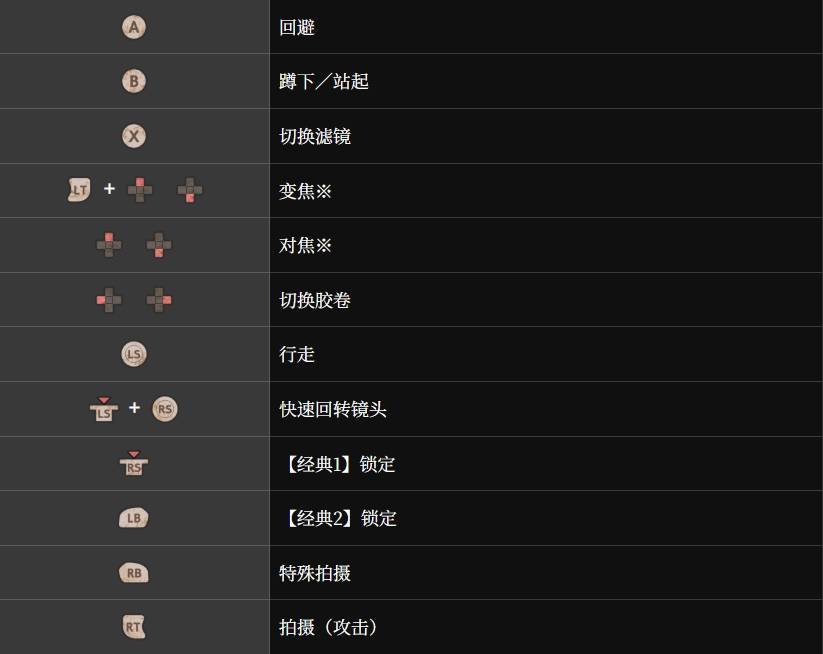
操作說明請參考遊戲畫面顯示的按鍵指南。若欲調整配置,可至「設定→基礎設定→操作設定」進行變更。

9dd49dae0531621fb37350f3538ec9a0.jpg

ec817a8598c9020f7a5da4208b7a2bfe.jpg

f3dcb5eed4969915bb332463ff2024d1.jpg

※從選單中的「射影機」選項強化射影機後即可解鎖額外功能。

6969b01a83c34c5f0b3bcbfc91ff4497.jpg

965d1d6be1e090bab783328bb55c9230.jpg

※從選單中的「射影機」選項強化射影機後即可解鎖額外功能。

Steam 遊戲控制器操作說明


Steam 版支援各類 XInput 相容手把,包括 Xbox、PlayStation、Switch Pro 控制器等。本攻略建議在 Steam 大畫面模式中設定好控制器配置,確保按鍵提示與實際操作一致。

操作說明請參考遊戲畫面顯示的按鍵指南。若欲調整配置,可至「設定→基礎設定→操作設定」進行變更。

6d2a7b3f694da3545639d215b8622b87.jpg

dedc74e5c6642650196ca70cf3b5969b.jpg

a432c98578c419a3ec891962256bf95e.jpg

※從選單中的「射影機」選項強化射影機後即可解鎖額外功能。

b34d1576f85efd3512aa14c984997138.jpg

c6b438789fa27141d3efb359f4e3d3d8.jpg

※從選單中的「射影機」選項強化射影機後即可解鎖額外功能。

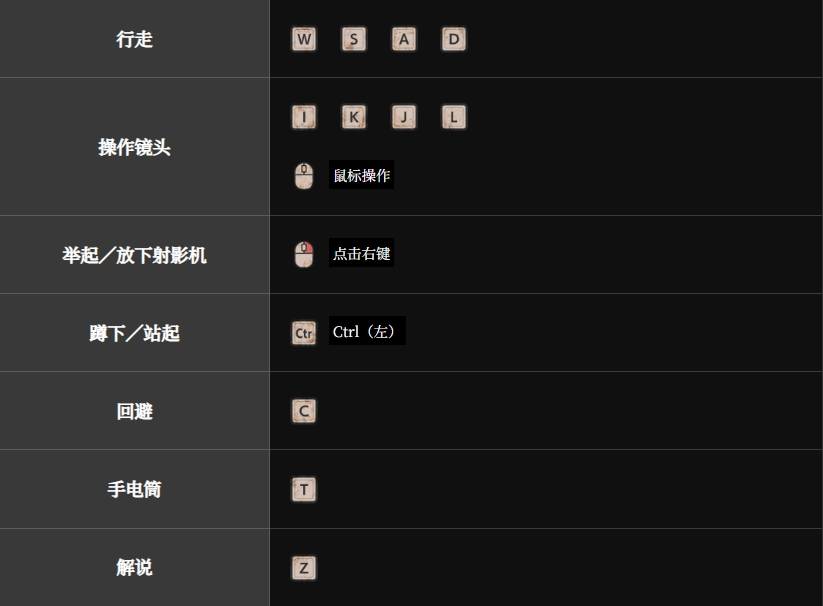
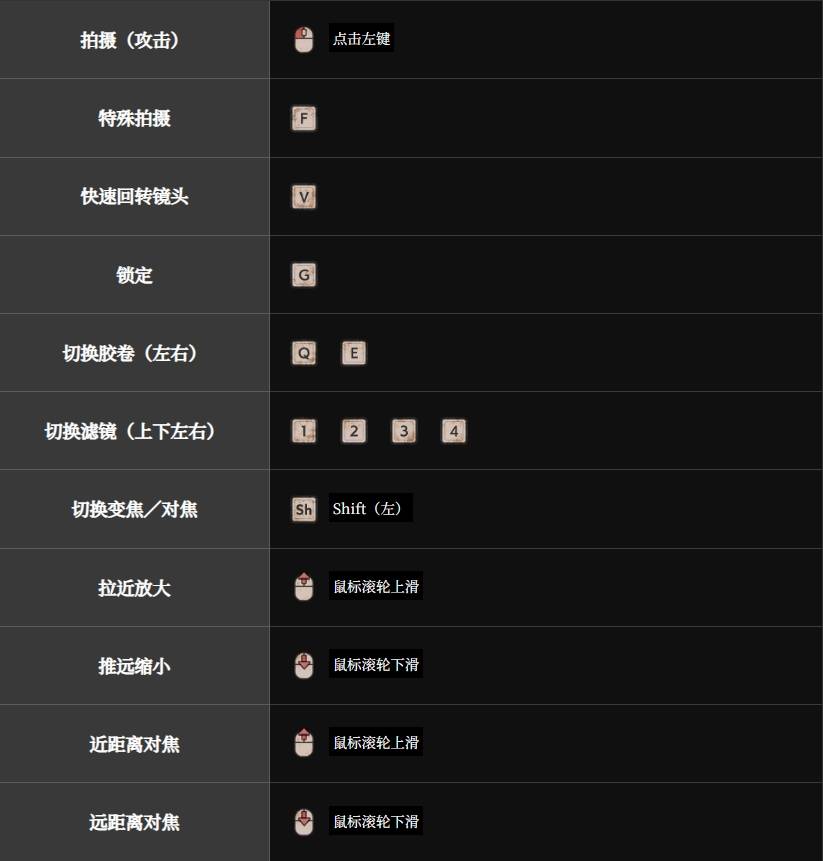
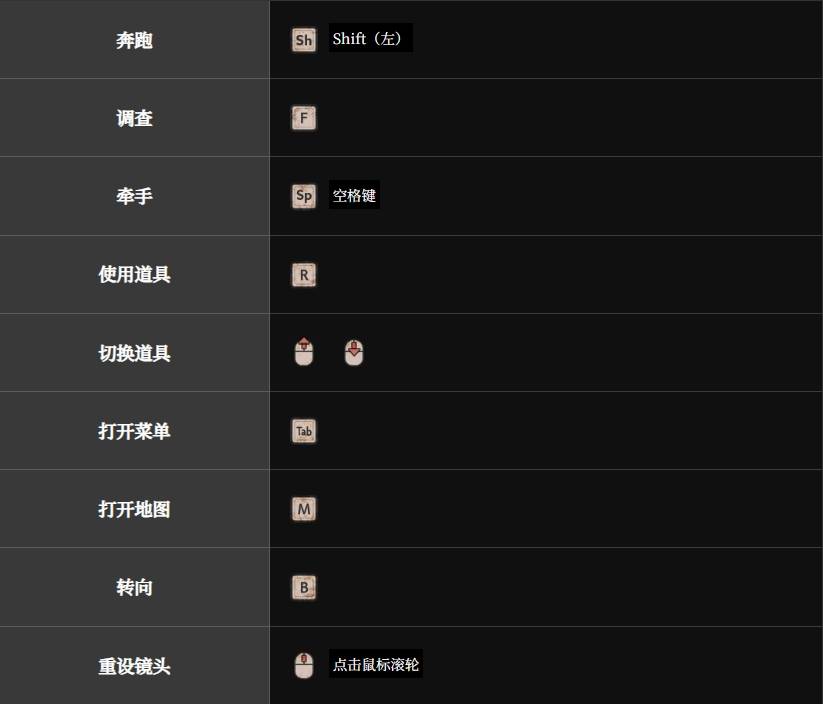
Steam 鍵盤/滑鼠操作說明


鍵盤滑鼠操作適合追求精準瞄準的玩家,滑鼠靈敏度可在設定中調整。我們實測發現,將「射影機瞄準」綁定至滑鼠右鍵、「拍照」綁定至左鍵,能達到最直覺的操作體驗。

操作說明請參考遊戲畫面顯示的按鍵指南。若欲調整配置,可至「設定→基礎設定→操作設定」進行變更。

c03fb53c0b120f32f86834a589aa0a75.jpg

3846864a129eb4b36f2eee9c4f866b75.jpg

d7d27afdd6f3586017fba885b8ad1741.jpg

8fdbbbc010c239d761198cd4e21ace0d.jpg

《零~紅蝶~重製版》重點回顧


  • ✅ 五平臺操作邏輯一致,差異主要在按鍵標示與特殊功能(如 DualSense 自適應扳機、NS2 陀螺儀)
  • ✅ 所有平臺皆可進入「設定→基礎設定→操作設定」自訂鍵位,建議依個人習慣調整
  • ✅ 射影機強化後會解鎖額外操作功能,請務必在選單中確認強化進度


以下廣告滑動後還有貼文內容


零紅蝶重製版按鍵操作常見問題Q&A


Q:可以更改按鍵配置嗎?
當然可以。進入遊戲主選單的「設定」→「基礎設定」→「操作設定」,即可依各平臺支援的範圍調整按鍵配置。本攻略建議先遊玩 30 分鐘體驗預設配置,再針對不順手的部分微調。

Q:PS5 的自適應扳機可以關閉嗎?
可以。若覺得射影機瞄準時的扳機阻力影響操作速度,可在系統設定或遊戲內設定中關閉 DualSense 的自適應扳機功能。

Q:Steam 版支援哪些手把?
Steam 版支援所有 XInput 標準手把,包括 Xbox 無線控制器、PlayStation DualShock 4/DualSense、Switch Pro 控制器,以及多數第三方 PC 手把。連接手把後建議在 Steam 控制器設定中確認配置檔案。

Q:NS2 的陀螺儀瞄準要怎麼開啟?
陀螺儀功能預設為開啟狀態。在射影機模式下,傾斜控制器即可微調準心角度。若欲關閉或調整靈敏度,請至「設定→基礎設定→操作設定」中的陀螺儀選項進行調整。

Q:為什麼我的射影機沒有某些功能?
部分進階操作功能需要「強化射影機」後才會解鎖。請進入選單的「射影機」選項,使用遊戲中取得的點數進行強化,即可逐步開啟新功能。

Q:鍵盤滑鼠操作和手把哪個比較好?
各有優勢。鍵盤滑鼠在精準瞄準與快速轉向方面表現較佳,適合習慣 FPS 的玩家;手把則在氛圍沉浸與震動回饋上更勝一籌,也是本作最初的設計初衷。本攻略建議兩種都嘗試後,選擇自己順手的即可。

Q:不同平臺的按鍵提示可以統一顯示嗎?
Steam 版可透過 Steam 輸入設定統一顯示為 Xbox 或 PlayStation 按鍵圖示,但主機版(PS5、NS2、Xbox)會固定顯示該平臺的原生按鍵提示,無法變更。
發文隨機獎勵事件感謝你讓這個社群更有溫度!這次未能中獎,但每一份善意的回覆,都是值得珍惜的禮物!
活動說明

網友還看了什麼

本板近期熱門文章
回覆

使用道具 舉報

回覆

0
您需要登入後纔可以回覆 登入 | 加入會員

本版積分規則

Powered by Discuz! X5.0 © 2001-2026 Discuz! Team.

在本版發文
返回頂部