查看: 64|回覆: 0

[電玩遊戲] PS5 JB越獄後玩 Steam 遊戲 Playden 與 PS5 Bazzite Deck 安裝教學及遊戲相容性分析

[複製連結]
PS5 JB越獄後玩 Steam 遊戲 Playden 與 PS5 Bazzite Deck 安裝教學及遊戲相容性分析
4 天前 1樓
0 64

786

主題

7

回覆

163

積分

Lv.30 大天使

積分
163
藍鑽
296
GP
363

中秋紀念勳章FB破千人紀念章開站元老性別認證我一直在線上創站註冊滿萬人紀念章論壇註冊破兩萬人紀念章夢遊FB臉書紀念章FACEBOOK粉絲紀念2026 萬聖節勳章

發表於 4 天前 | 顯示全部樓層 |閱讀模式

快速閱讀


  • 兩套方案都以已完成越獄、可載入 Payload 的 PS5 為前提,並使用主機本身的硬體執行遊戲。
  • Playden for PS5 可在原有系統執行 PC 遊戲。PS5 Bazzite Deck 需另外安裝 Linux,提供類似 Steam Deck 的完整 Steam 介面。
  • Playden 開發者主要以 13.60 韌體測試。Bazzite 須依 PS5 型號與韌體版本確認 Linux Loader 支援情況。
  • Playden 較適合較早期、獨立或硬體需求較低的遊戲。大型遊戲可優先考慮 Bazzite,但目前仍缺乏同一台 PS5、同款遊戲及相同設定的 FPS 對照測試。


2026 年 11 月更新|PS5 Jailbreak 新手圖文攻略

PS5 越獄後,除了安裝自製程式、各種遊戲模擬器之外,現在甚至可以直接執行 Steam 上的 PC 電腦遊戲!

而且不是透過遠端串流,而是實際使用 PS5 本身的處理器與顯示晶片執行遊戲。

目前主要有兩種方案:

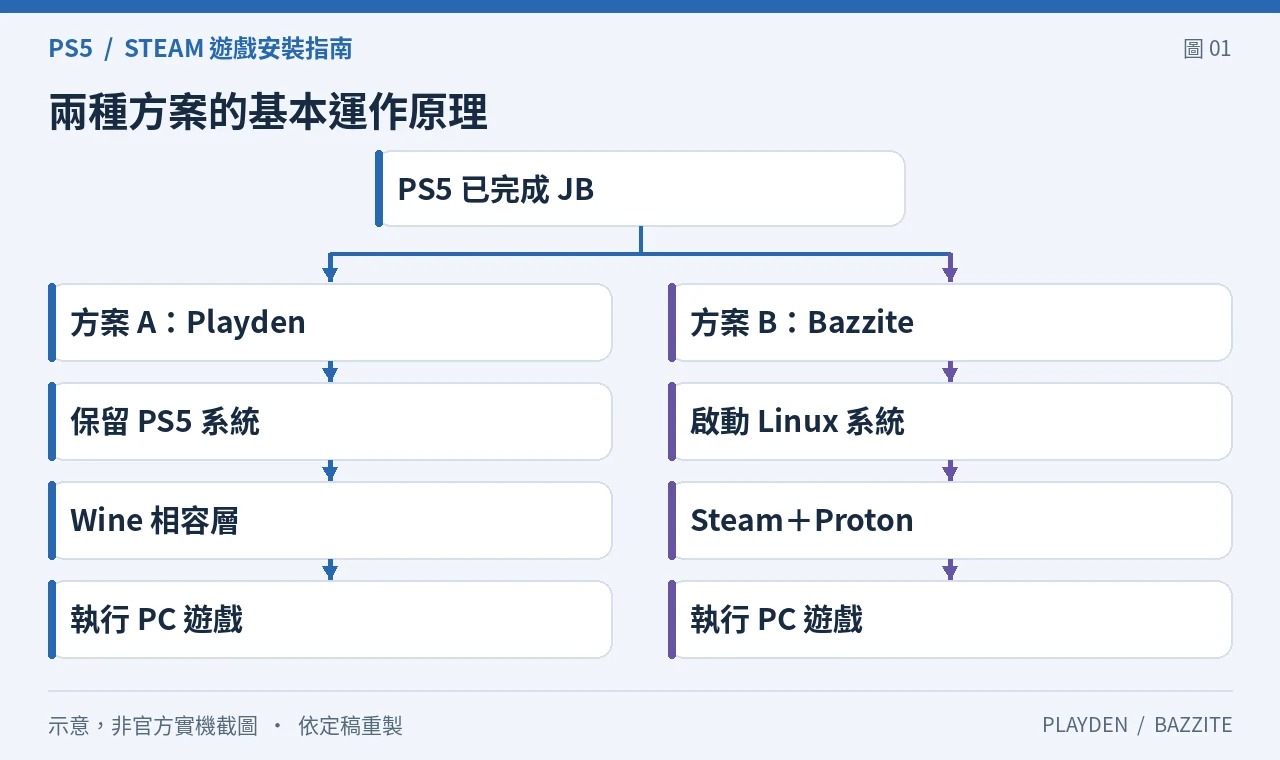
  • Playden for PS5: 不必另外安裝 Linux,在 PS5 原本的系統中執行 PC 遊戲。

  • PS5 Bazzite Deck: 將 PS5 變成類似 Steam Deck 的 Linux 電競主機,使用完整的 Steam 遊戲平台。


本篇教學將從 PS5 已經完成 JB(Jailbreak,越獄),並且能夠載入 Payload 的階段開始,帶大家一步一步安裝。

兩套方案都不是 Sony 官方功能,也不代表所有 Steam 遊戲都能執行。請先備份重要資料,並使用自己合法取得的遊戲。

────────────────────

一、PS5 越獄後,為什麼可以執行 Steam 遊戲?


PS5 與一般電腦其實使用相近的硬體架構,包括 AMD x86-64 處理器與 Radeon 系列顯示技術。

原本不能直接安裝 PC 遊戲,主要是因為 PS5 使用自己的作業系統,與 Windows 不相容。

現在透過越獄及第三方開發工具,就有機會解決這個問題。


img_6b06c18140b932_18649440.webp

? GM後台版 遊戲 推薦 ⬇️⬇️⬇️ 快速玩各種二次元動漫手遊app


示意,非官方實機截圖。原網路圖未能取得,為替代示意。

PS5 主機

完成 JB 越獄,具備執行 Payload 的能力


示意,非官方實機截圖。依定稿圖解重製。

圖 1:兩種方案的基本運作原理。

新手必須知道的名詞


名稱白話解釋
JB/Jailbreak越獄,取得原本受限制的系統操作能力
Payload越獄後載入的功能程式
Homebrew玩家自行開發的非官方應用程式
FTP使用區域網路傳送檔案到 PS5
Wine讓非 Windows 系統執行 Windows 程式的相容層
ProtonValve 為 Linux 電腦遊戲開發的相容工具
Runtime Kit執行遊戲所需的程式與函式庫集合
Linux另一種電腦作業系統
Bazzite以電腦遊戲為主要用途的 Linux 系統


二、Playden 與 Bazzite 有什麼不同?


示意,非官方實機截圖。原網路圖未能取得,為替代示意。

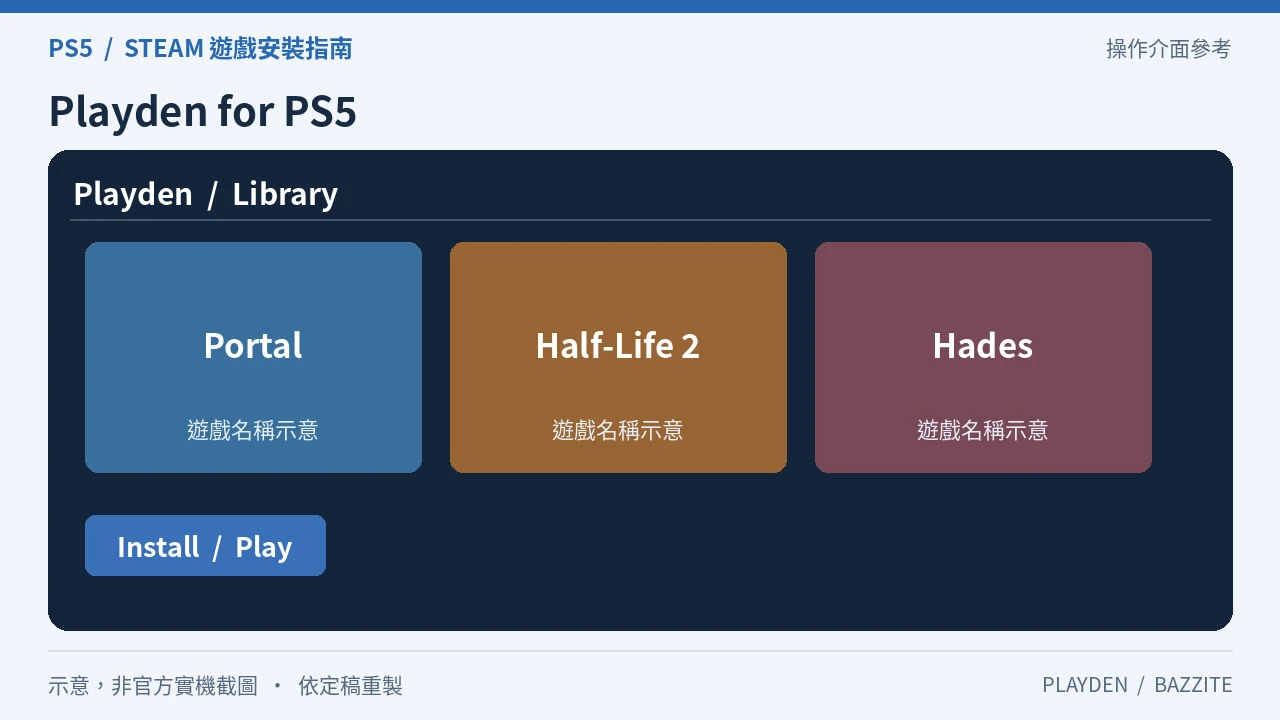
Playden for PS5

在 PS5 原有的操作環境中使用第三方遊戲啟動器。


示意,非官方實機截圖。原網路圖未能取得,為替代示意。

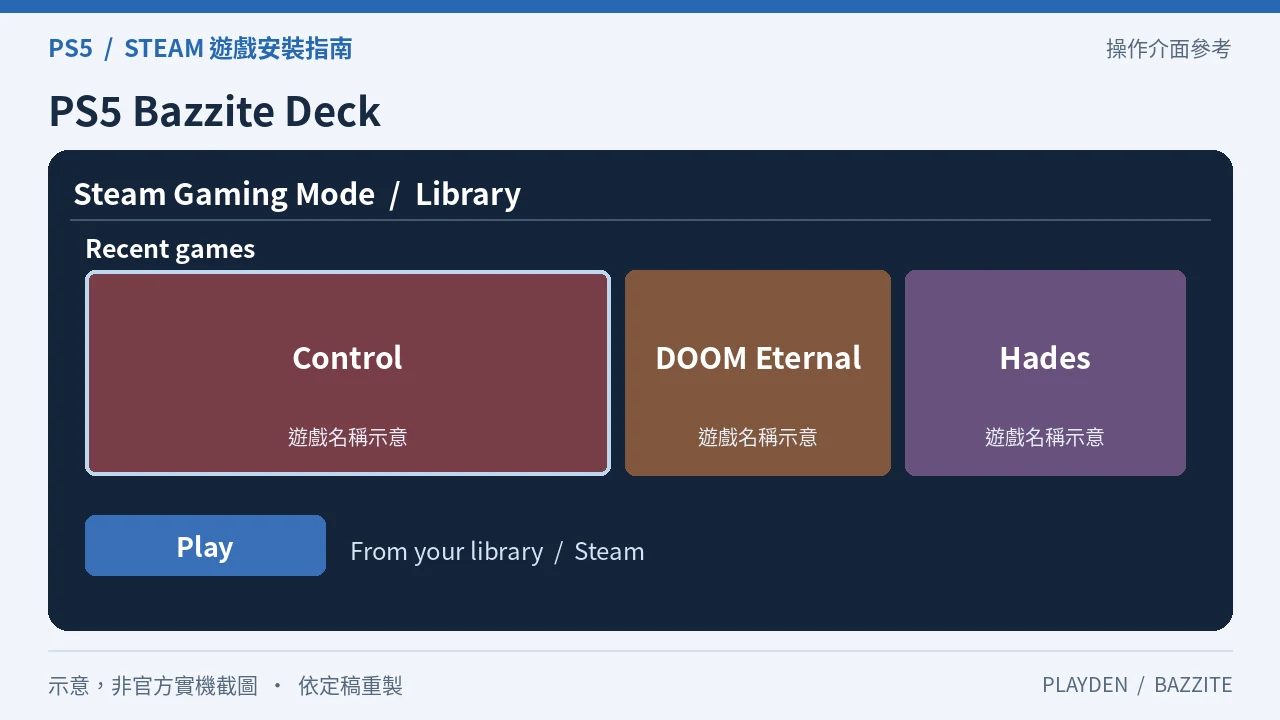
PS5 Bazzite Deck

使用類似 Steam Deck 的完整 Steam 操作介面。

比較項目PlaydenBazzite Deck
需要 PS5 越獄是是
需要另外安裝 Linux否是
保留 PS5 原本介面是否,遊玩時切換至 Linux
需要外接 SSD不一定初次安裝需要 USB 儲存裝置
需要另一台電腦持續開機否否
Steam 完整客戶端非完整官方介面有
遊戲相容性仍在快速開發相對成熟
3A 大作適用性需個別測試較值得優先嘗試
安裝便利性高中等
日常啟動便利性高需要切換系統


Playden 的最大特色是方便;Bazzite 的最大特色則是完整的 Linux Steam 遊戲環境。

────────────────────

三、安裝前的準備工作


本文以已完成 WebKit/ESP32 或 Y2JB 越獄的 PS5 為起點,不再重複越獄過程。

1. 確認 PS5 系統版本


進入 PS5:

設定 → 系統 → 系統軟體 → 主機資訊

Playden 開發者主要使用 13.60 韌體測試,其他版本即使能越獄,也不代表 Playden 一定可以正常運行。

Bazzite 則有自己的 Linux Loader 韌體相容清單。


不要為了安裝這兩套工具,直接更新至 Sony 最新官方韌體。

2. 準備需要的設備


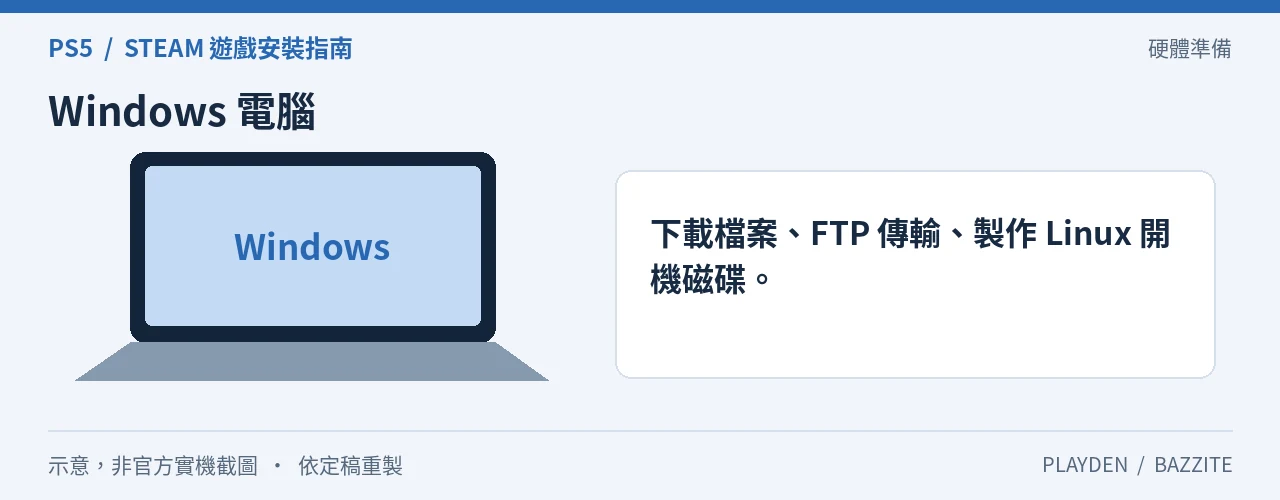
示意,非官方實機截圖。原網路圖未能取得,為替代示意。

Windows 電腦

下載檔案、FTP 傳輸、製作 Linux 開機磁碟。


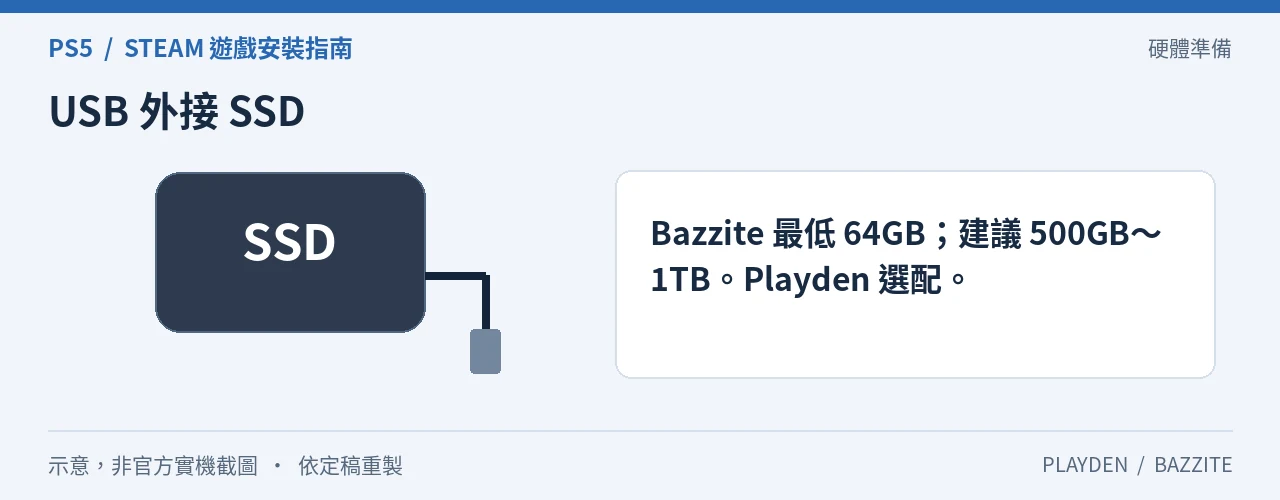
示意,非官方實機截圖。原網路圖未能取得,為替代示意。

USB 外接 SSD

Bazzite 初次安裝最低 64GB,建議準備 500GB~1TB。Playden 則為選配。


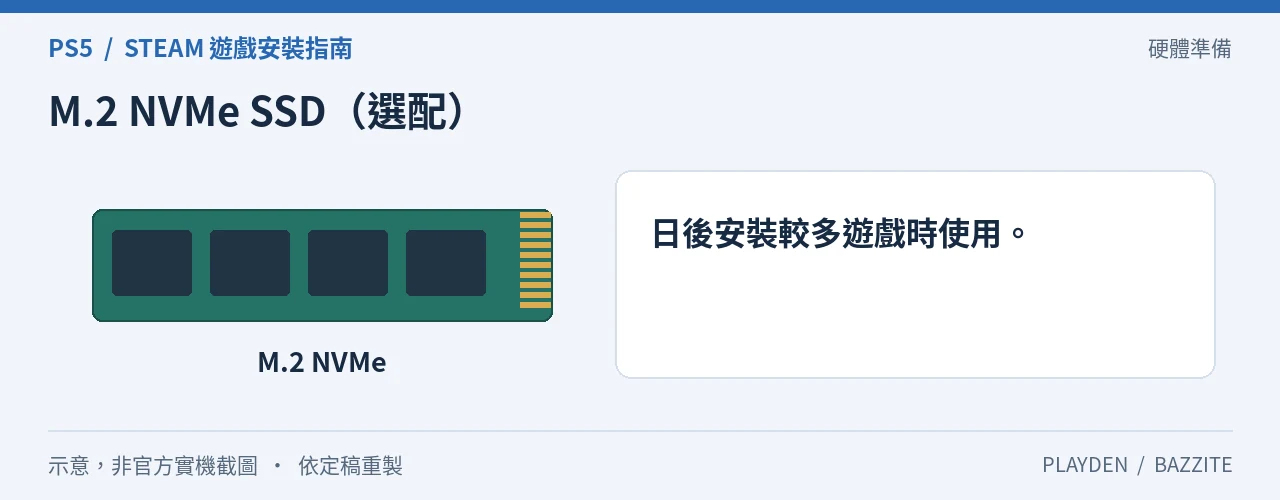
示意,非官方實機截圖。原網路圖未能取得,為替代示意。

M.2 NVMe SSD(選配)

日後安裝較多遊戲時使用,不需要一開始就購買。


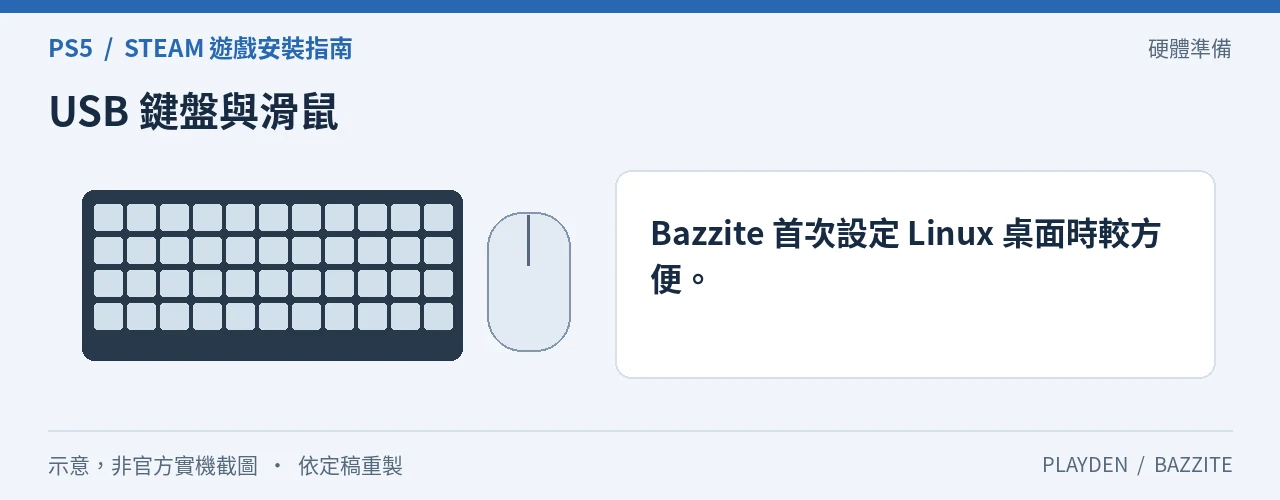
示意,非官方實機截圖。原網路圖未能取得,為替代示意。

USB 鍵盤與滑鼠

Bazzite 首次設定 Linux 桌面時會比較方便。


示意,非官方實機截圖。原網路圖未能取得,為替代示意。

區域網路與網際網路

電腦與 PS5 連接同一台路由器,建議優先使用有線網路。

────────────────────

方案 A:Playden for PS5 安裝教學


Playden 是比較接近一般 PS5 Homebrew 的安裝方式,不必重新安裝作業系統。

截至 2026/11/25:

項目版本資訊
一般發布版v0.11.0
最新測試版v0.12.0-beta.4
開發階段Alpha
推薦新手使用v0.11.0


一般發布版仍屬於 Alpha 軟體,不代表已經完全穩定。

STEP 1:PS5 完成 JB,啟動必要 Payload


示意,非官方實機截圖。原網路圖未能取得,為替代示意。

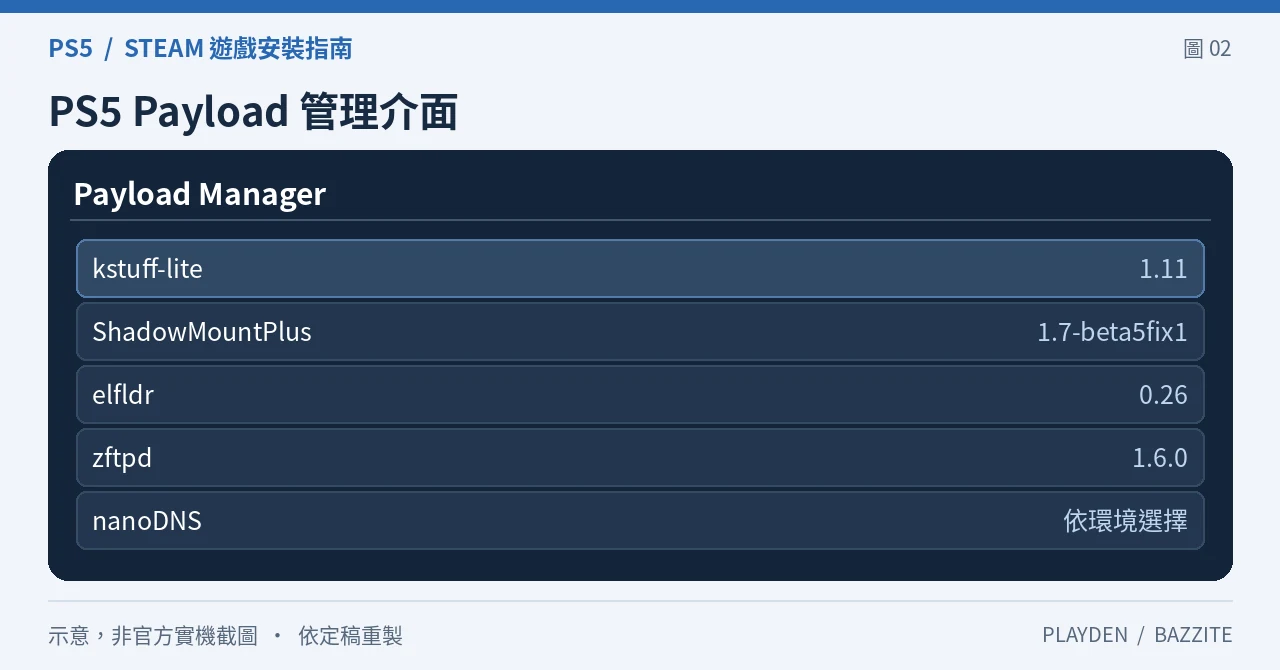
圖 2:PS5 Payload 管理介面參考,實際畫面依越獄工具版本而不同。

使用原本的 ESP32 WebKit 或 Y2JB 方式完成越獄後,進入 Payload 管理介面。

Playden 主要需要以下工具:

Payload開發者測試版本用途
kstuff-lite1.11讓遊戲程式正常執行
ShadowMountPlus1.7-beta5fix1將遊戲加入 PS5 主畫面
elfldr0.26載入 ELF 程式
zftpd1.6.0FTP 檔案傳輸
ps5-web-file-manager1.9網頁檔案管理,選配
nanoDNS依環境選擇使用本機 DNS 時協助網路連線


這些功能部分可能已經包含在你的越獄整合工具內,若已經啟動,就不需要重複載入。


示意,非官方實機截圖。依定稿圖解重製。

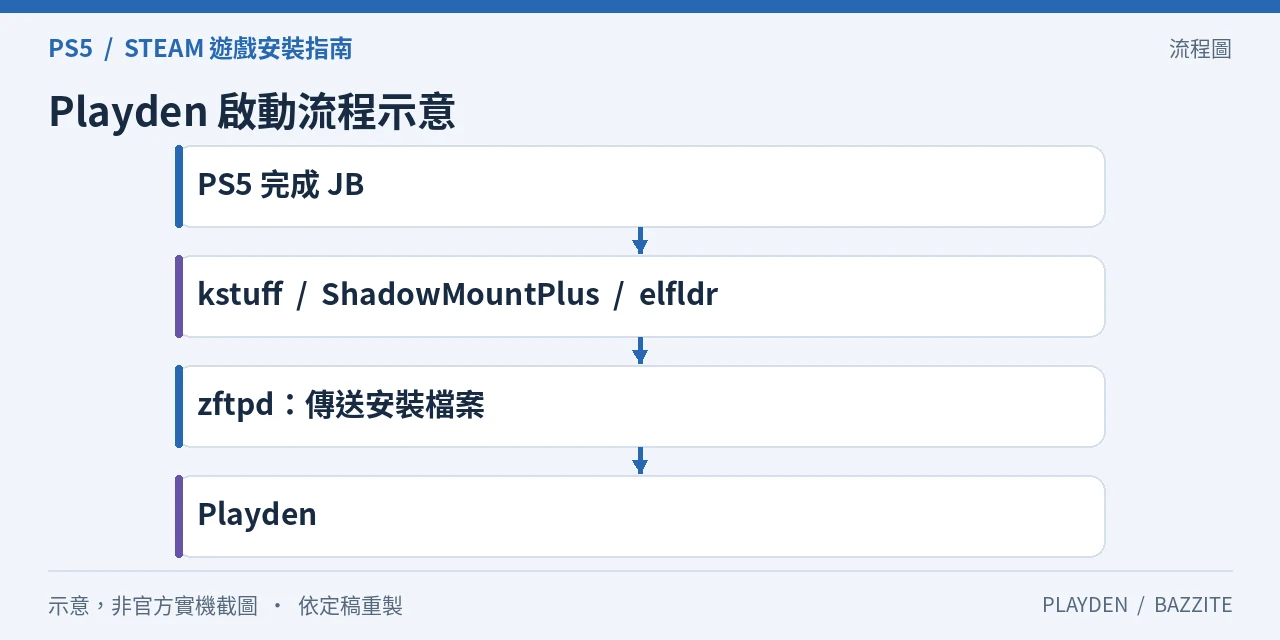
Playden 啟動流程示意

其中 kstuff、ShadowMountPlus 與 elfldr 是日常執行的重要元件,zftpd 主要用於安裝及檔案維護。

STEP 2:下載 Playden 安裝檔


前往開發者 GitHub:

Playden for PS5 最新版下載

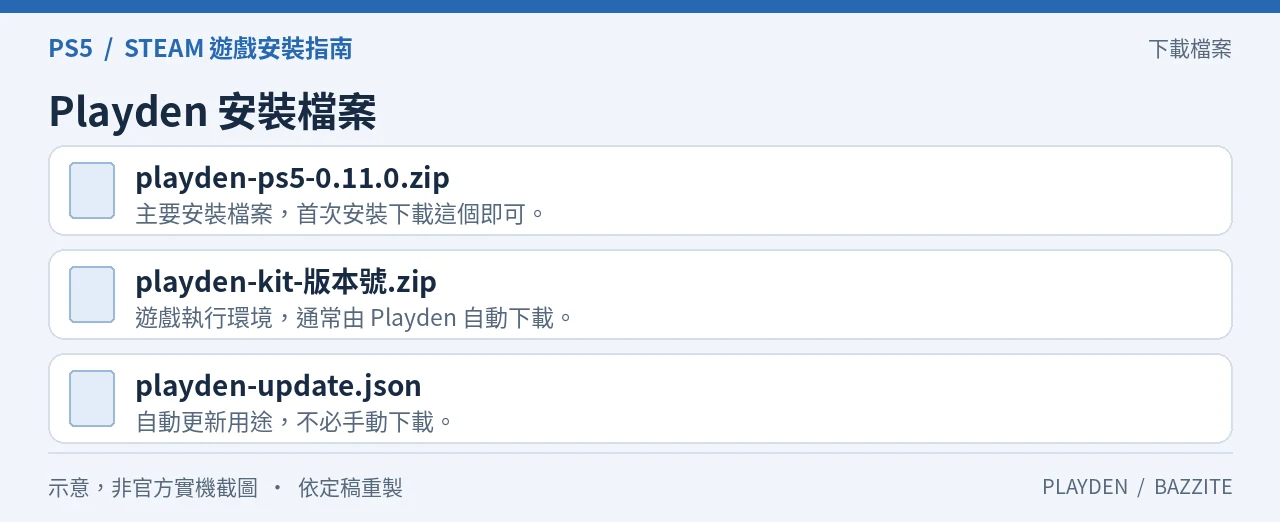
找到以下檔案:


示意,非官方實機截圖。依定稿圖解重製。

下載完成後,使用 Windows 解壓縮工具或 7-Zip 解壓縮。

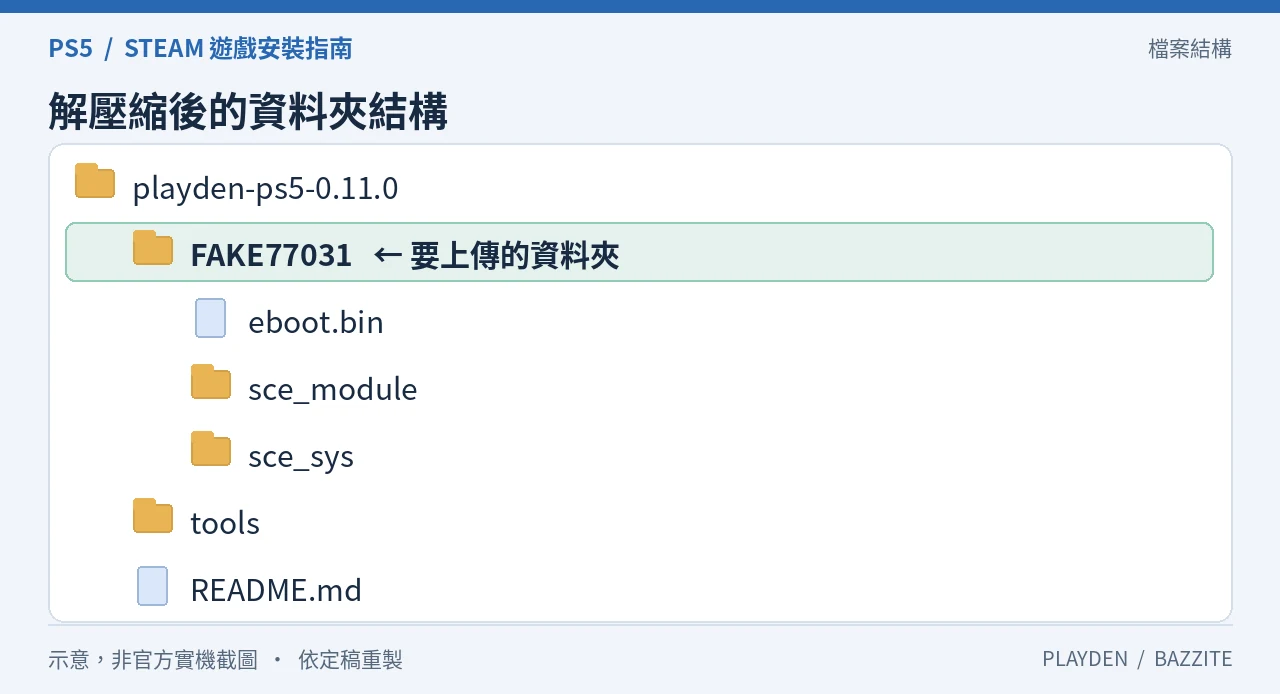
會看到類似以下的資料夾結構:


示意,非官方實機截圖。依定稿圖解重製。

真正需要傳送到 PS5 的是 FAKE77031 整個資料夾。

STEP 3:查詢 PS5 的區域網路 IP


進入 PS5 設定:

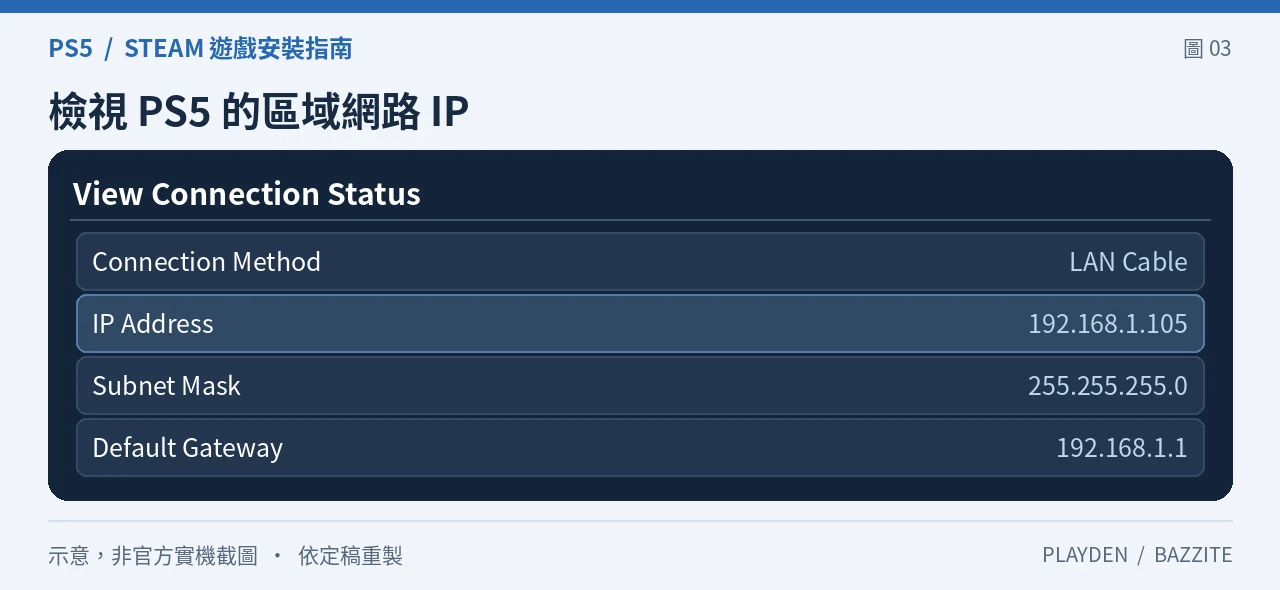
設定 → 網路 → 連線狀態 → 檢視連線狀態


示意,非官方實機截圖。依定稿圖解重製。

圖 3:網路資訊操作示意。192.168.1.105 是範例,請使用自己的 PS5 IP。

STEP 4:使用 FileZilla 連線 PS5


在 Windows 電腦下載免費的 FTP 傳輸軟體:

FileZilla Client 官方下載


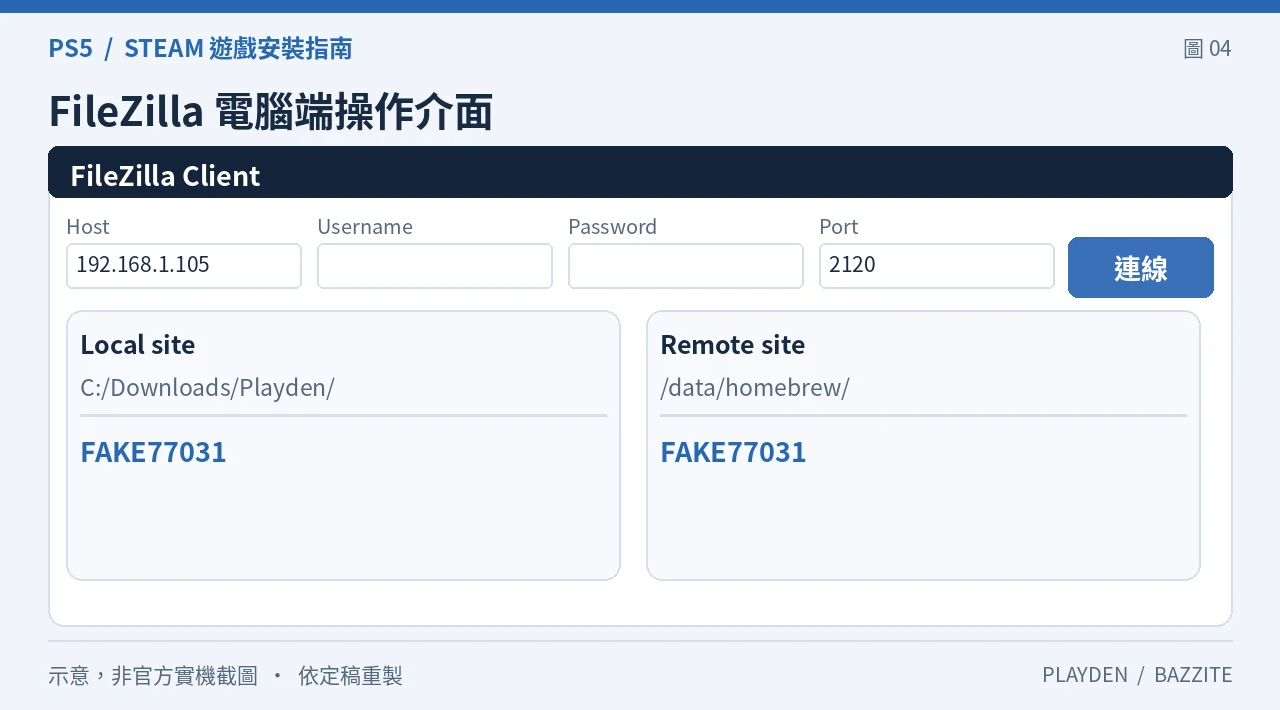
示意,非官方實機截圖。原網路圖未能取得,為替代示意。

圖 4:FileZilla 電腦端操作介面。

PS5 必須已經啟動 zftpd。

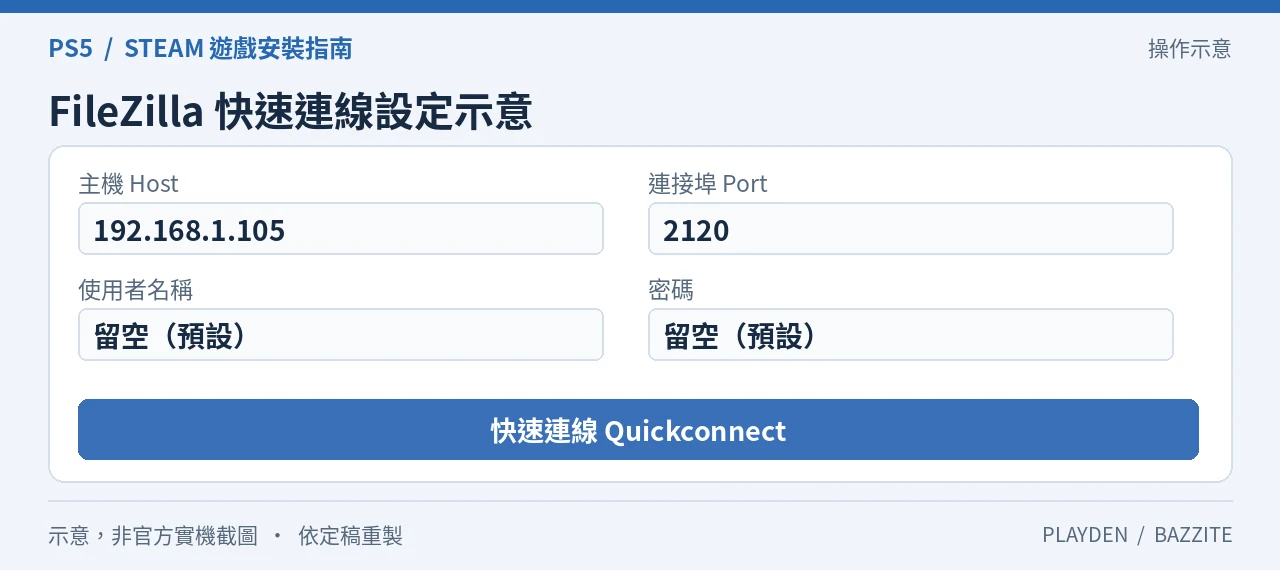
開啟 FileZilla,填入連線資訊:


示意,非官方實機截圖。依定稿圖解重製。

依 zftpd 實際設定為準,範例採用開發者測試的 2120 連接埠。

連線成功後,FileZilla 左側會顯示電腦檔案,右側則會顯示 PS5 檔案。

STEP 5:將 Playden 上傳到 PS5


在 FileZilla 右側找到:

/data/homebrew/

若 homebrew 不存在,可以在 /data/ 內建立此資料夾。

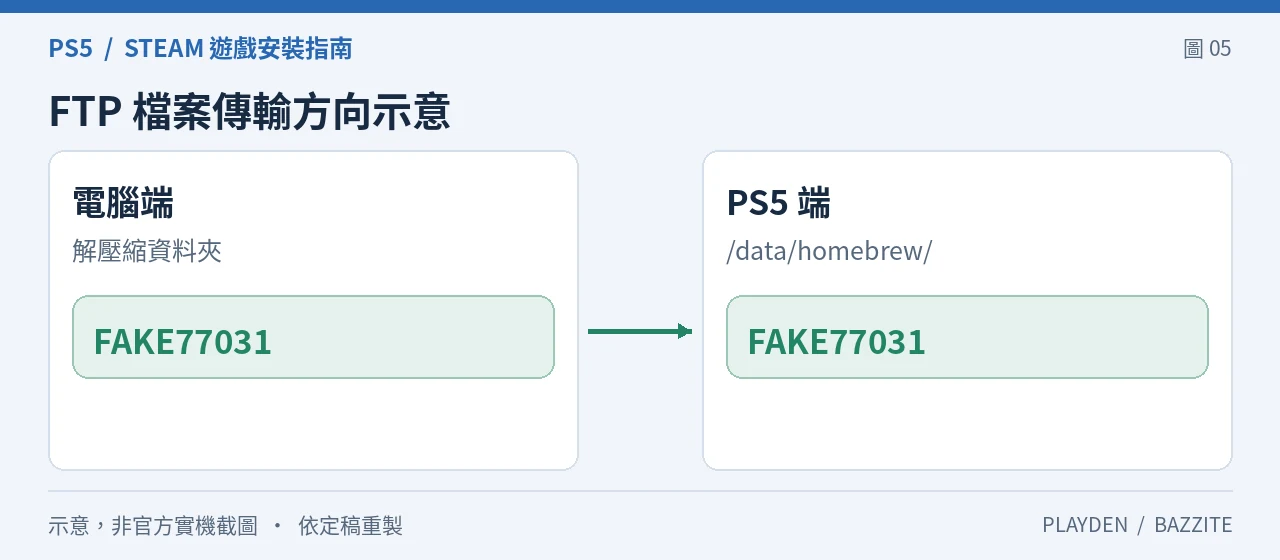
接著從電腦端將 FAKE77031 整個資料夾拖曳到右側。


示意,非官方實機截圖。依定稿圖解重製。

圖 5:FTP 檔案傳輸方向示意。

上傳完成後的正確路徑應該是:

/data/homebrew/FAKE77031/eboot.bin

不要多建立一層同名資料夾,否則 PS5 可能無法正確辨識程式。

STEP 6:設定檔案執行權限


這個步驟很重要,許多新手第一次安裝失敗就是因為 FTP 上傳後檔案沒有執行權限。

在 FileZilla 右側,分別對以下兩個檔案按滑鼠右鍵,選擇「檔案權限」。

/data/homebrew/FAKE77031/eboot.bin

/data/homebrew/FAKE77031/sce_module/libc.prx

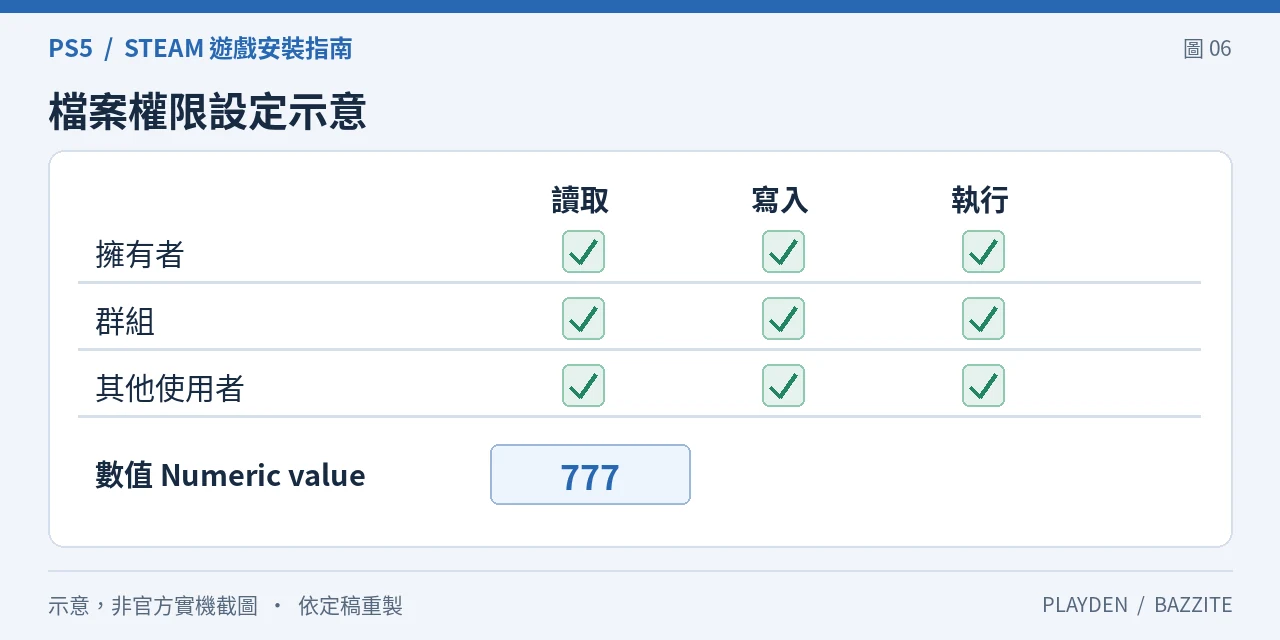
將這兩個檔案的數值設定為 777。


示意,非官方實機截圖。依定稿圖解重製。

圖 6:只針對上述兩個檔案,無須將整個 PS5 系統或所有資料夾設定為 777。

若未設定正確,可能出現 CE-107750-0 錯誤。

STEP 7:返回 PS5 主畫面,啟動 Playden


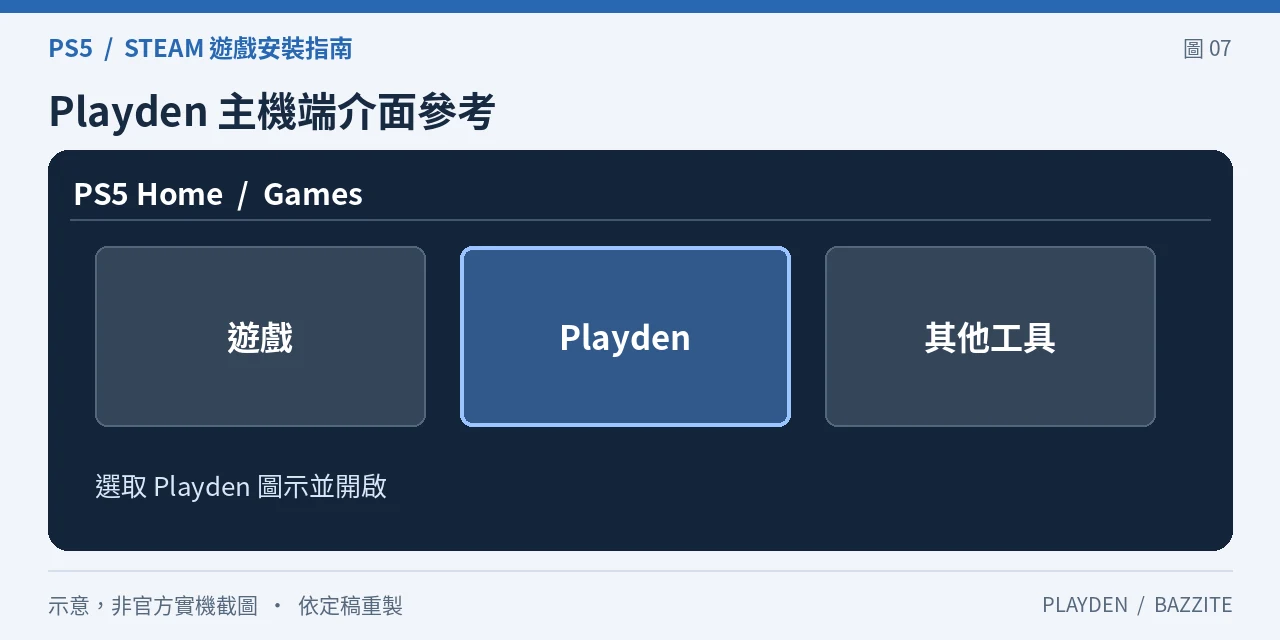
等待約十秒,ShadowMountPlus 應會建立 Playden 圖示。


示意,非官方實機截圖。原網路圖未能取得,為替代示意。

圖 7:Playden 主機端介面參考。

如果沒有出現,請確認:

  • ShadowMountPlus 是否正在執行。

  • FAKE77031 的資料夾位置是否正確。

  • FTP 檔案是否完整上傳。

  • 目前使用的 Payload 是否支援主機韌體。


確認後開啟 Playden。

STEP 8:下載 Runtime Kit


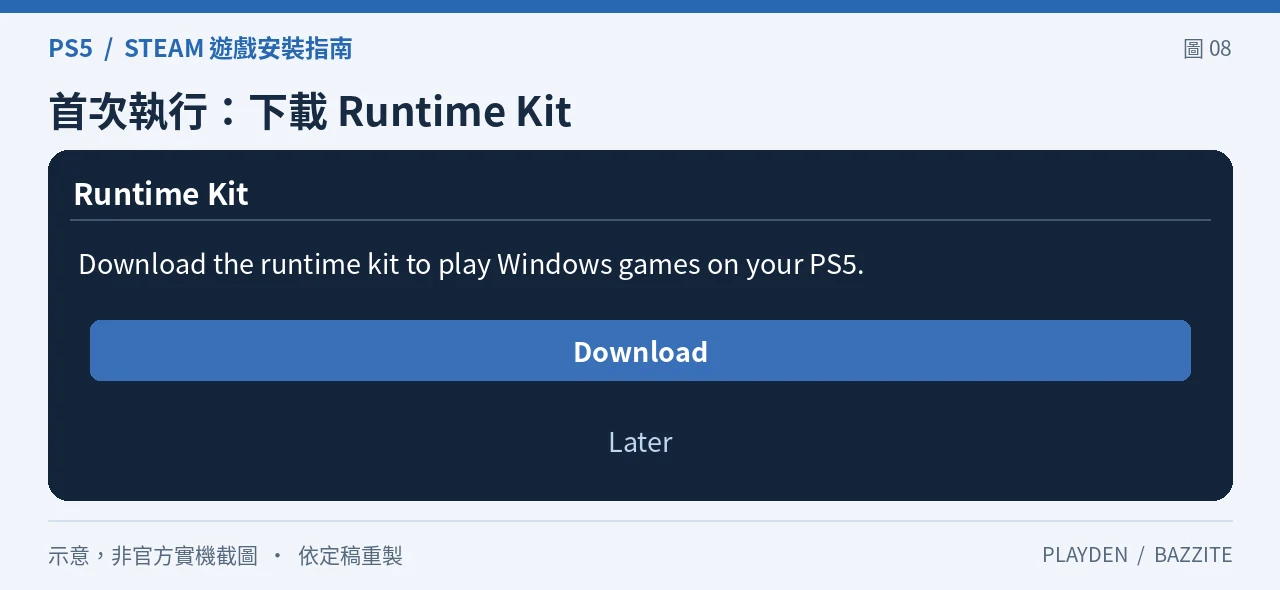
第一次啟動會要求下載遊戲執行環境。


示意,非官方實機截圖。依定稿圖解重製。

圖 8:首次執行的下載操作示意,非實際版本截圖。

選擇 Download(下載)。

Runtime Kit 就像 PC 遊戲的必備執行環境,包含 Wine、Mesa、DXVK 等工具。

如果跳過或下載失敗,可從:

Settings → System → Runtime kit

重新下載。Playden 會自行管理需要的版本,不建議新手直接透過 FTP 手動安裝 Runtime Kit。

STEP 9:登入 Steam 帳號


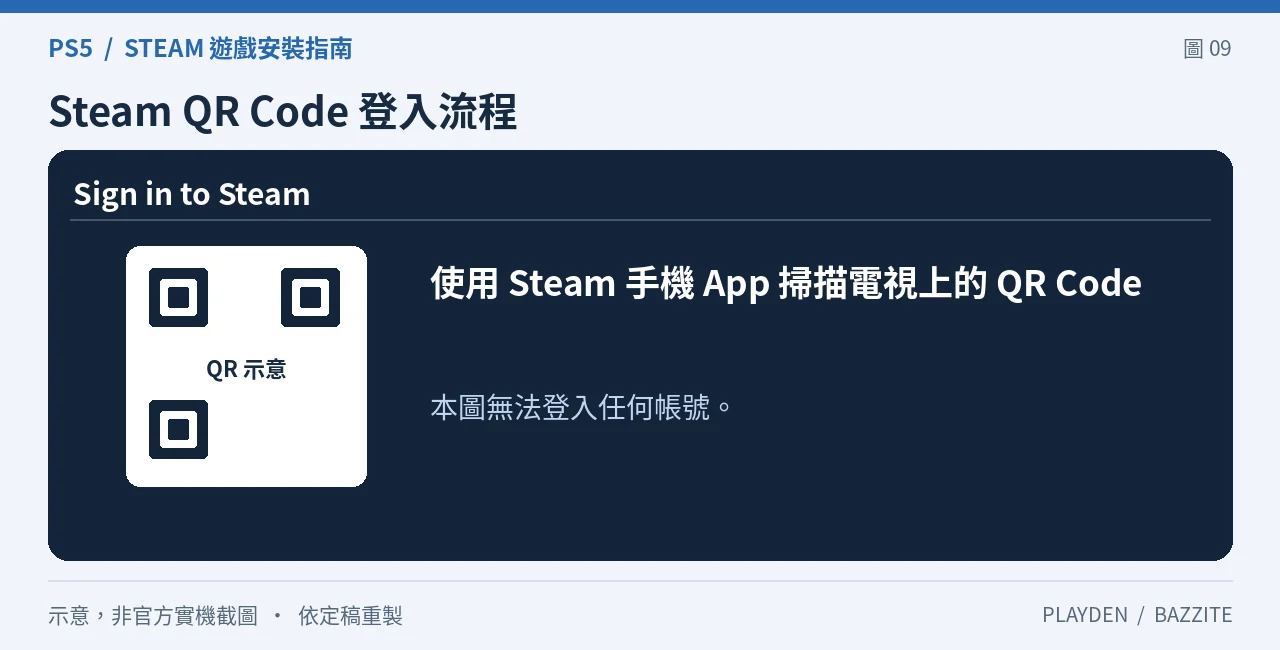
Playden 支援 Steam QR Code 掃描登入。


示意,非官方實機截圖。依定稿圖解重製。

圖 9:Steam QR Code 登入流程示意,此圖無法登入任何帳號。

在手機安裝 Steam 官方手機 App,開啟 Steam Guard 掃描 PS5 畫面上的 QR Code,再核准登入。

特別提醒: Playden 不是 Valve 官方客戶端,QR Code 登入也不代表第三方程式無法取得登入權杖。建議使用獨立測試帳號,或直接匯入合法持有的免登入 PC 遊戲。

STEP 10:下載並安裝遊戲


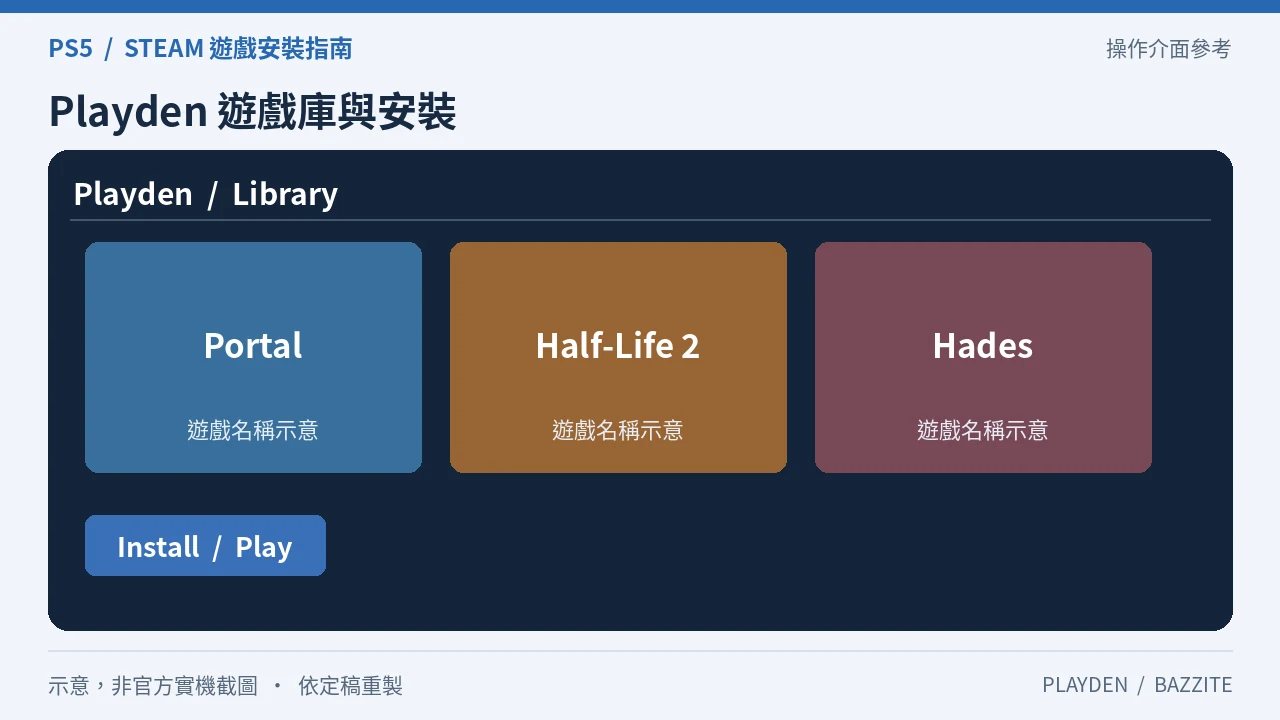
進入 Playden 的 Library(遊戲庫),選擇帳號內已經擁有的遊戲。


示意,非官方實機截圖。原網路圖未能取得,為替代示意。


示意,非官方實機截圖。原網路圖未能取得,為替代示意。


示意,非官方實機截圖。原網路圖未能取得,為替代示意。


示意,非官方實機截圖。依定稿圖解重製。

圖 10:遊戲庫示意。遊戲封面用於示範,不代表保證所有版本均可運行。

安裝時可以依 Playden 提供的選項選擇儲存位置。

等待下載與遊戲環境設定完成後,選擇 Play(遊玩)。

Playden 會替每一款完成設定的遊戲建立獨立 PS5 圖示。日後完成 JB 並載入必要 Payload,就能從 PS5 主畫面啟動遊戲。

STEP 11:不用 Steam 帳號,直接匯入 PC 遊戲


Playden 也支援匯入自己合法持有、可以獨立執行的 Windows 遊戲資料夾。

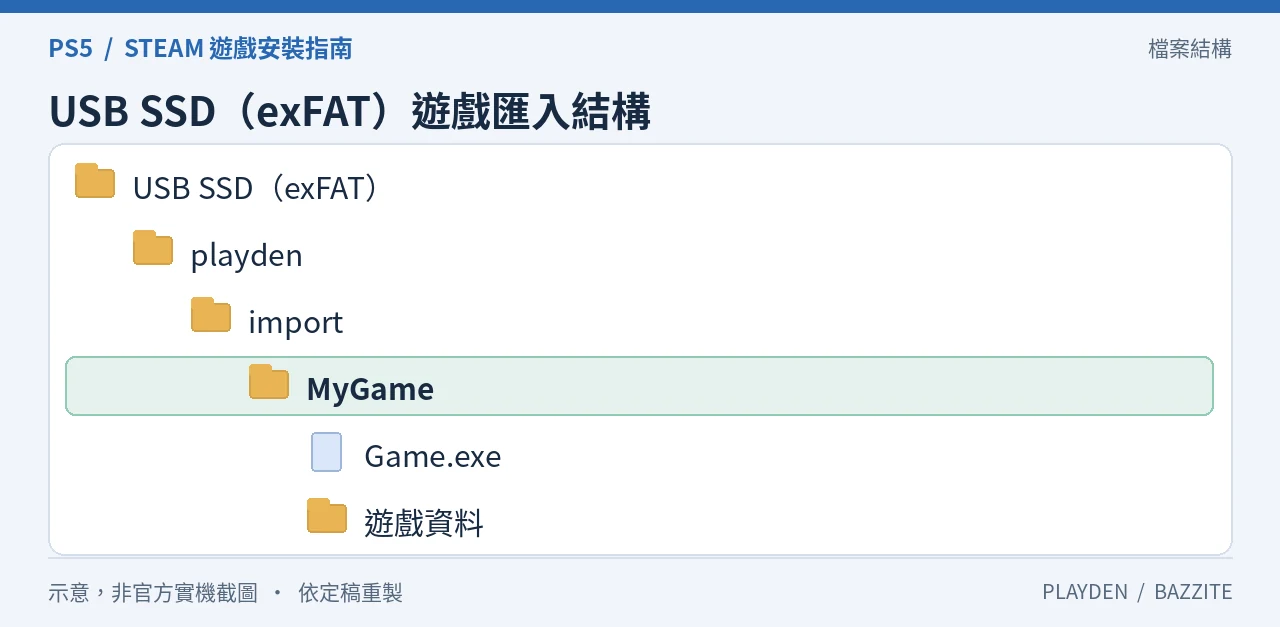
首先將 USB 儲存裝置格式化為 exFAT,再建立以下結構:


示意,非官方實機截圖。依定稿圖解重製。

也可以使用 FTP 傳送至:

/data/playden-import/MyGame/

接著開啟 Playden:

Settings → Games → Import games → Look for games

選擇找到的遊戲資料夾,依介面完成匯入。

注意這並不能讓需要特殊 DRM、第三方啟動器或反作弊系統的遊戲自動變得相容。

STEP 12:Playden 更新方式


日後不需要每次重新 FTP 上傳安裝檔。

進入:

Settings → Updates → Check now

即可檢查更新。

新手暫時不要開啟 Beta updates,除非新版已經修正你想玩的遊戲。

Playden 常見問題


問題解決方法
FTP 無法連線確認 zftpd、IP、連接埠與區域網路
PS5 主畫面沒有 Playden檢查 ShadowMountPlus 與安裝路徑
CE-107750-0檢查指定檔案的 777 權限
CE-100008-9確認 kstuff 已經載入
Runtime Kit 下載失敗確認網路及 DNS;使用本機 DNS 時檢查 nanoDNS
遊戲出現黑畫面查詢相容清單、更新 Runtime Kit
遊戲無法連線預設為離線模式,部分線上功能不支援
重新開機後遊戲無法執行重新 JB 並載入必要 Payload
USB SSD 無法讀取確認使用 exFAT,而非 NTFS


Playden 遊戲相容性清單

Playden 問題回報與玩家測試

────────────────────

方案 B:PS5 Bazzite Deck Linux+Steam 安裝教學


如果希望 PS5 不只執行一些小型 PC 遊戲,而是能夠像 Steam Deck 或一般電競電腦一樣使用,就可以考慮 Bazzite。


示意,非官方實機截圖。原網路圖未能取得,為替代示意。

原 Bazzite 官方介面參考圖(已確認來源,但未能下載原始檔)。

圖 11:Bazzite 官方文件中的 Steam Gaming Mode 介面參考。

PS5 Bazzite Deck 是第三方開發者針對 PS5 修改的 Linux 系統,並非 Sony 或 Valve 官方推出的 PS5 作業系統。

截至 2026/11/25,最新一般發布版本為 v3.0.4。

STEP 1:確認支援的 PS5 韌體版本


系統版本初代 PS5/SlimPS5 Pro
3.00、3.10、3.20、3.21支援—
4.00、4.02、4.03、4.50、4.51支援—
5.00、5.02、5.10、5.50支援—
6.00、6.02、6.50支援—
7.00、7.01、7.20、7.40、7.60、7.61支援—
11.00、11.20、11.40、11.60支援支援
12.00~12.70 指定版本支援支援
13.00支援未列入
13.20、13.40、13.42、13.60支援支援


注意:支援啟動 Linux 不代表所有 Wi-Fi、藍牙、GPU 功能都已經完全支援。PS5 Pro 還需要注意 GPU 韌體載入問題。

STEP 2:下載 Bazzite 系統映像及 Loader


前往:

PS5 Bazzite Deck 最新版本下載

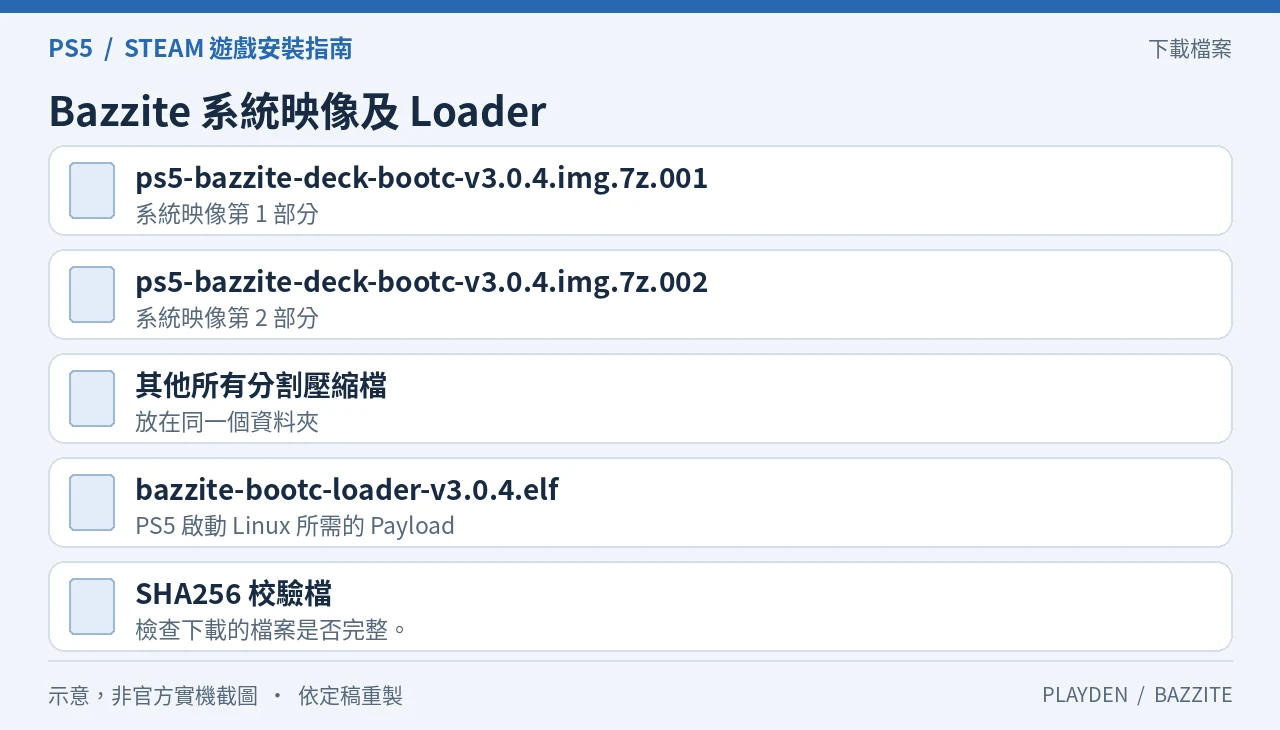
在 Assets(下載檔案)中找到以下檔案。


示意,非官方實機截圖。依定稿圖解重製。

所有分割檔案都必須下載完成,放在同一個資料夾中。

使用相同版本的系統映像與 Loader,避免新舊版本混用。

STEP 3:解壓縮 Linux 系統映像


下載並安裝:

7-Zip 官方網站


示意,非官方實機截圖。原網路圖未能取得,為替代示意。

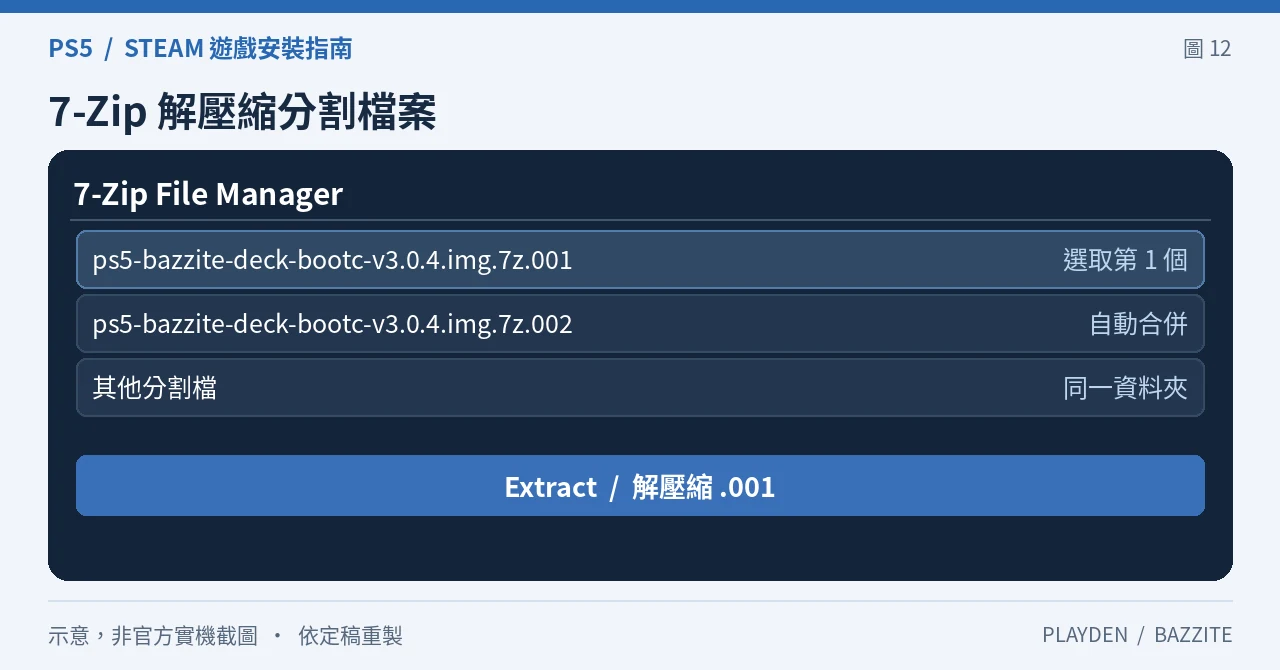
圖 12:7-Zip 解壓縮操作參考。

對副檔名 .001 的第一個分割檔案按右鍵,選擇 7-Zip 解壓縮。

不需要逐一解壓縮 .002、.003 等檔案,7-Zip 會自動將它們合併。

完成後會得到類似以下的檔案:

ps5-bazzite-deck-bootc-v3.0.4.img

這個 .img 就是完整的 Linux 系統磁碟映像。

建議使用 SHA256 校驗檔確認下載內容完整,再繼續下一步。

STEP 4:將 Bazzite 系統寫入 USB SSD


下載免費磁碟映像寫入工具:

balenaEtcher 官方網站


示意,非官方實機截圖。原網路圖未能取得,為替代示意。

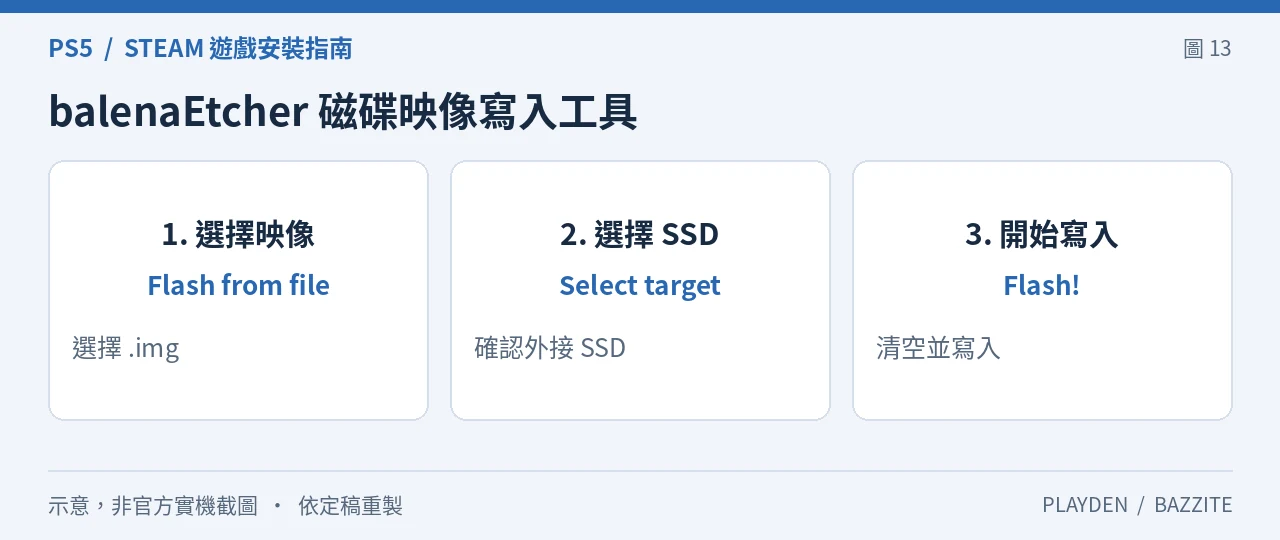
圖 13:balenaEtcher 磁碟映像寫入工具。

將外接 SSD 插入電腦,開啟 balenaEtcher。


示意,非官方實機截圖。依定稿圖解重製。

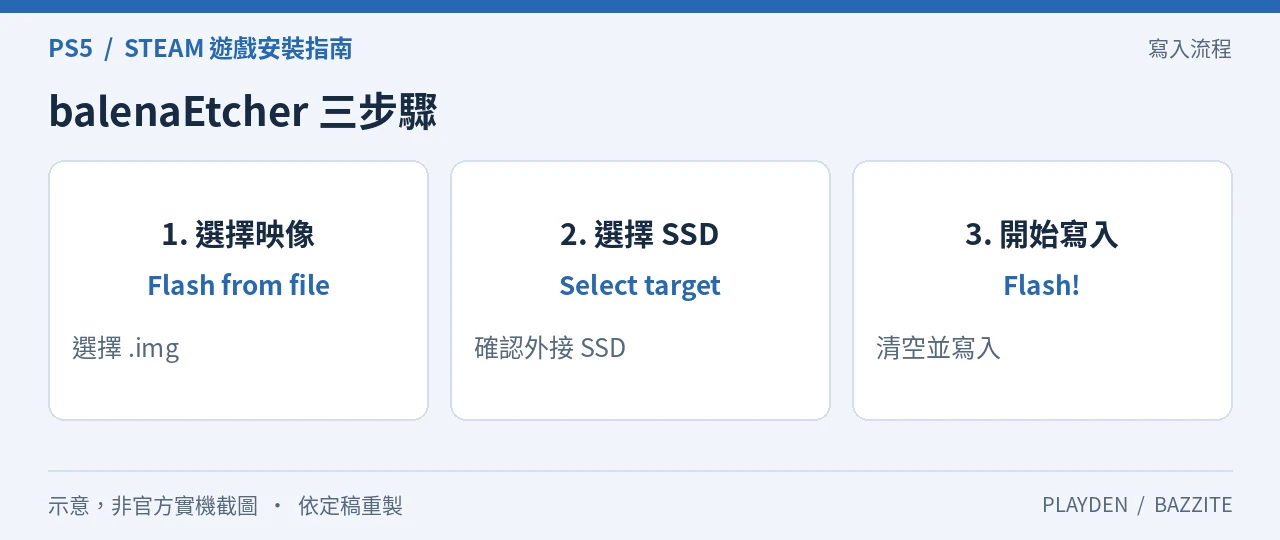
選擇映像 → 選擇 SSD → 開始寫入。

警告:這個操作會清除所選 SSD 內的所有資料。千萬不要選到電腦本身的系統磁碟。

寫入及驗證完成後,就可以將 SSD 從電腦安全移除。

如果 Windows 跳出磁碟需要格式化的提示,不要格式化。這是因為 Windows 無法正常辨識部分 Linux 磁碟分割區。

STEP 5:將 SSD 插入 PS5


示意,非官方實機截圖。原網路圖未能取得,為替代示意。

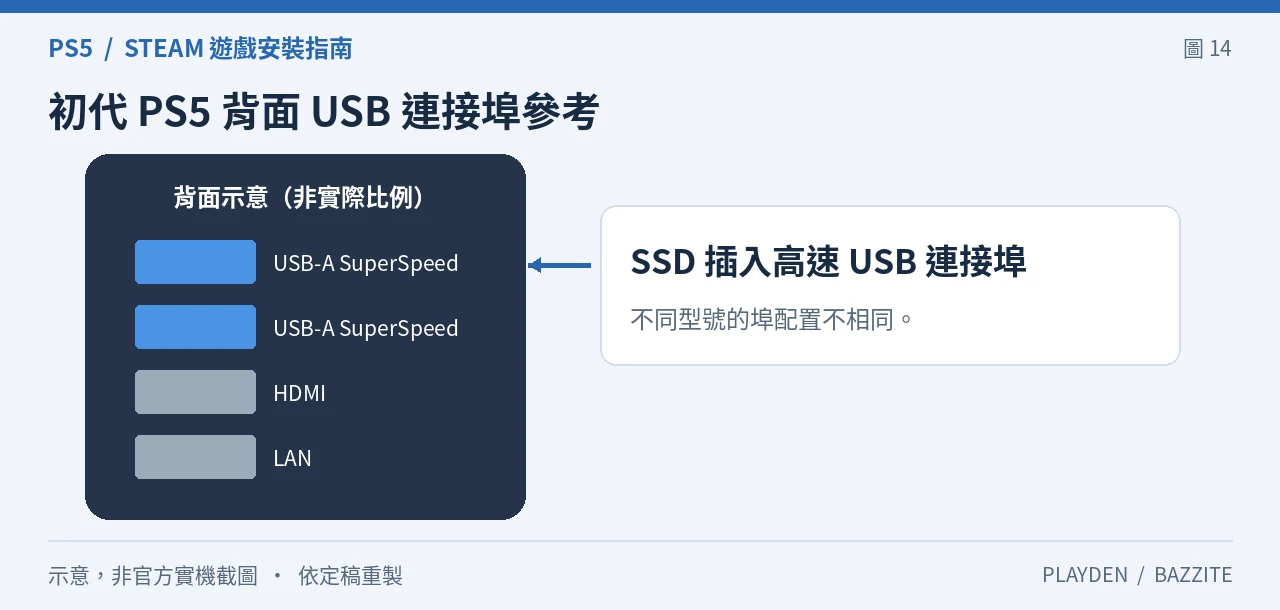
圖 14:初代 PS5 背面 USB 連接埠參考。

建議將安裝 Bazzite 的 SSD 插入 PS5 的高速 USB 連接埠。

盡量避免透過 USB HUB 連接系統磁碟。初代 PS5、Slim、Pro 的連接埠配置不同,請參考自己的主機型號。

STEP 6:修改 PS5 的兩個重要設定


這是 Linux 安裝最常被新手忽略的步驟。

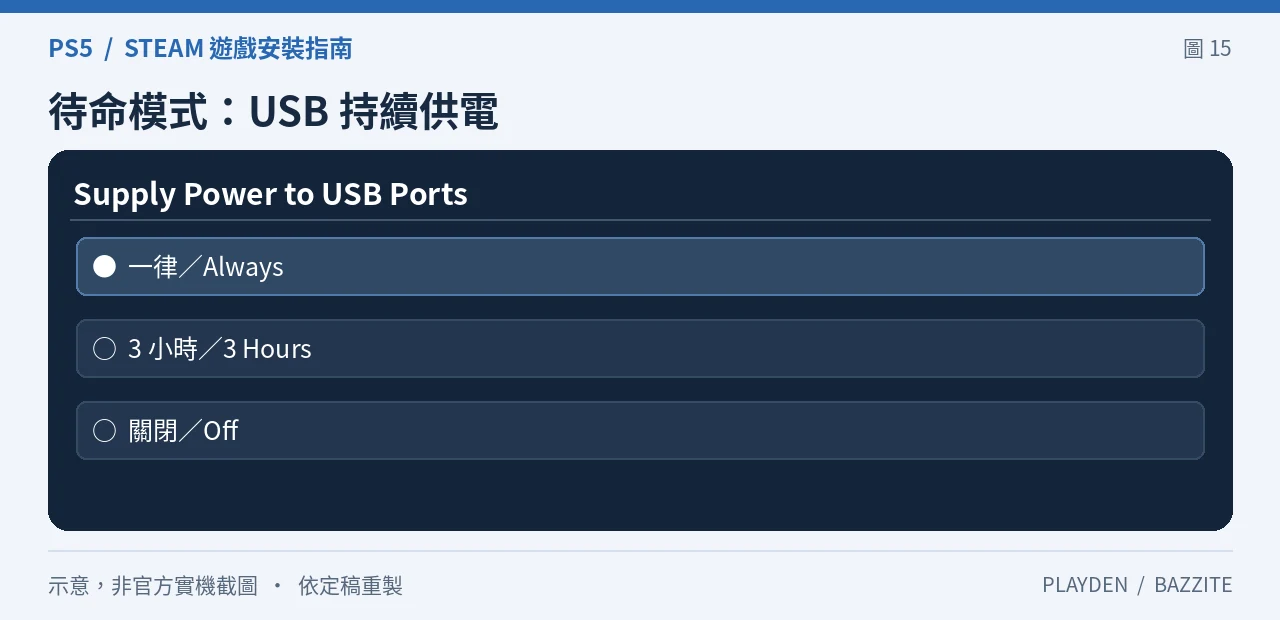
設定 A:待命模式持續供電


進入:

設定 → 系統 → 省電 → 待命模式中可使用的功能 → 供應電力至 USB 連接埠

選擇「一律/Always」。


示意,非官方實機截圖。依定稿圖解重製。

圖 15:待命模式 USB 電力設定示意。

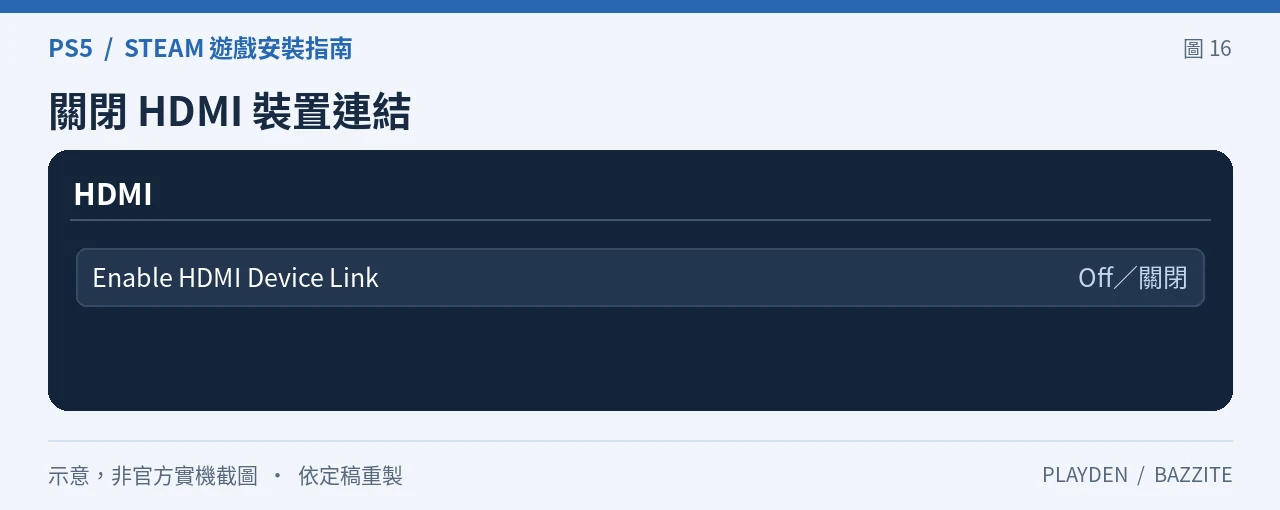
設定 B:關閉 HDMI 裝置連結


進入:

設定 → 系統 → HDMI → 啟用 HDMI 裝置連結

將此功能關閉。


示意,非官方實機截圖。依定稿圖解重製。

圖 16:HDMI 裝置連結設定示意。

兩個設定都完成之後,才能繼續啟動 Linux。

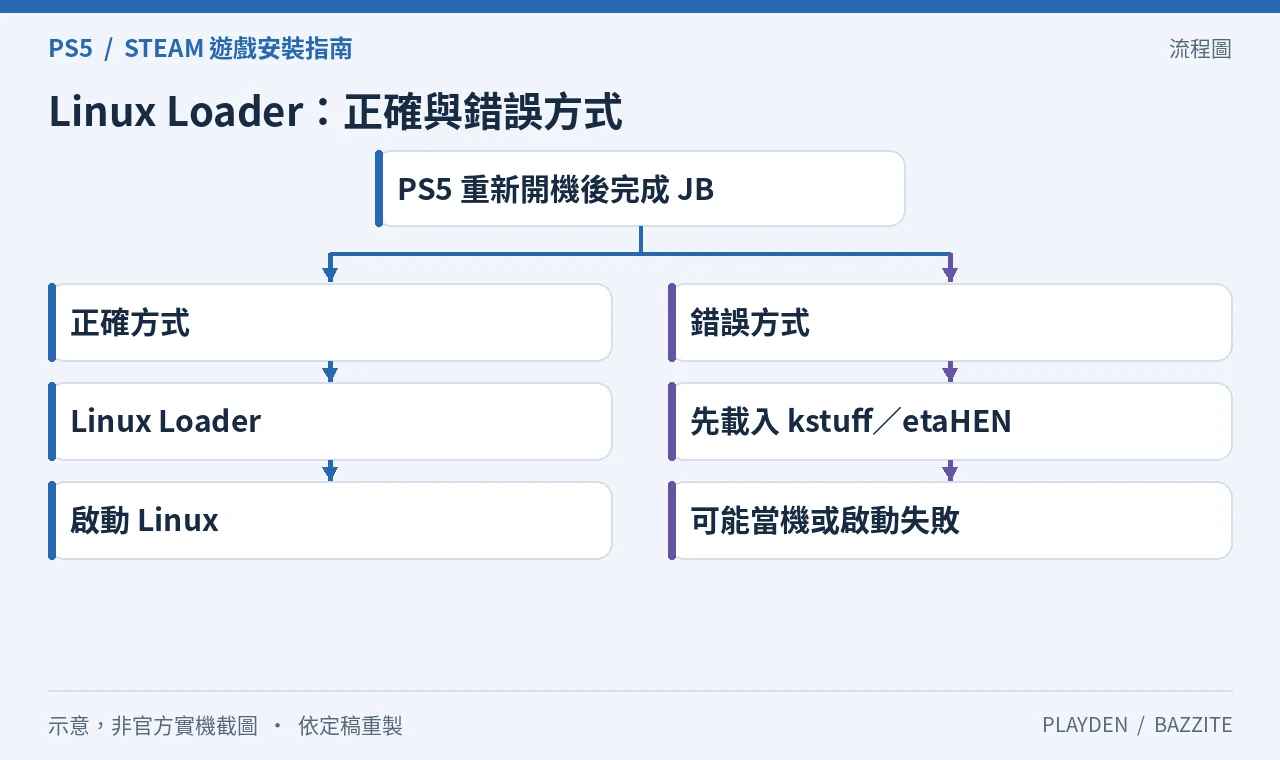
STEP 7:重新進行 JB,單獨載入 Linux Loader


這個步驟與 Playden 有非常大的差異。

使用 Playden 需要 kstuff,但啟動 Bazzite Linux 時,反而不能先執行 kstuff 或 etaHEN。


示意,非官方實機截圖。依定稿圖解重製。

如果目前已經載入 Playden 所需的 Payload,請先完整重新啟動 PS5。

接著將以下檔案放到另一個 USB 隨身碟的根目錄:

bazzite-bootc-loader-v3.0.4.elf

完成 JB 後,使用支援匯入 USB Payload 的管理工具:

  • 選擇 Scan USB Payloads。

  • 選擇 Get Payloads 或相同功能。

  • 找到 Bazzite Linux Loader。

  • 啟動 Loader。


不同越獄工具的選單名稱可能不同。如果使用 Autoloader 自動載入 Payload,請先停用其他自動載入項目。

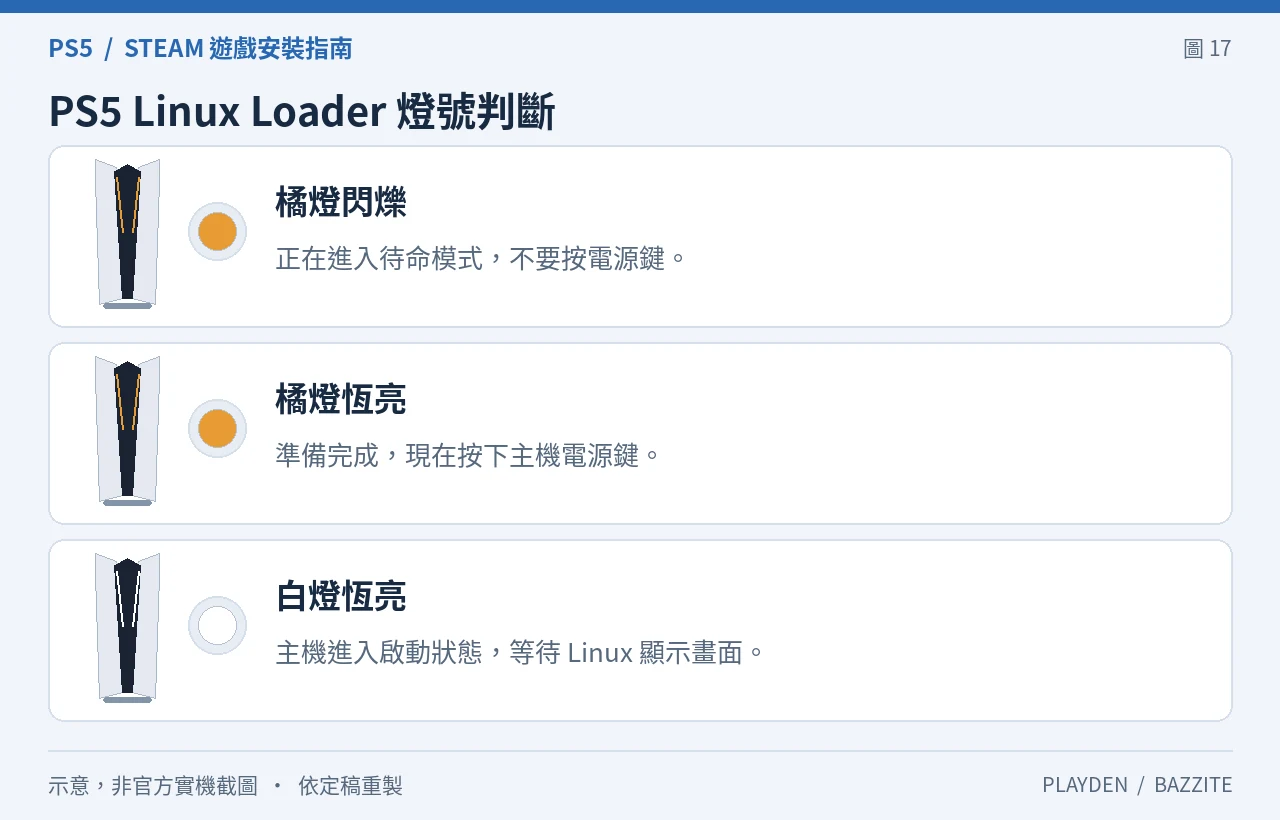
STEP 8:觀察 PS5 電源燈號


Linux Loader 啟動後,PS5 會進入待命模式。


示意,非官方實機截圖。依定稿圖解重製。

圖 17:PS5 Linux Loader 燈號判斷示意。

橘燈還在閃爍時不要急著按電源鍵,必須等待橘燈恆亮。

第一次啟動通常比較慢,因為系統需要完成磁碟空間及初始化設定。

STEP 9:進入 Bazzite Linux 桌面


示意,非官方實機截圖。原網路圖未能取得,為替代示意。

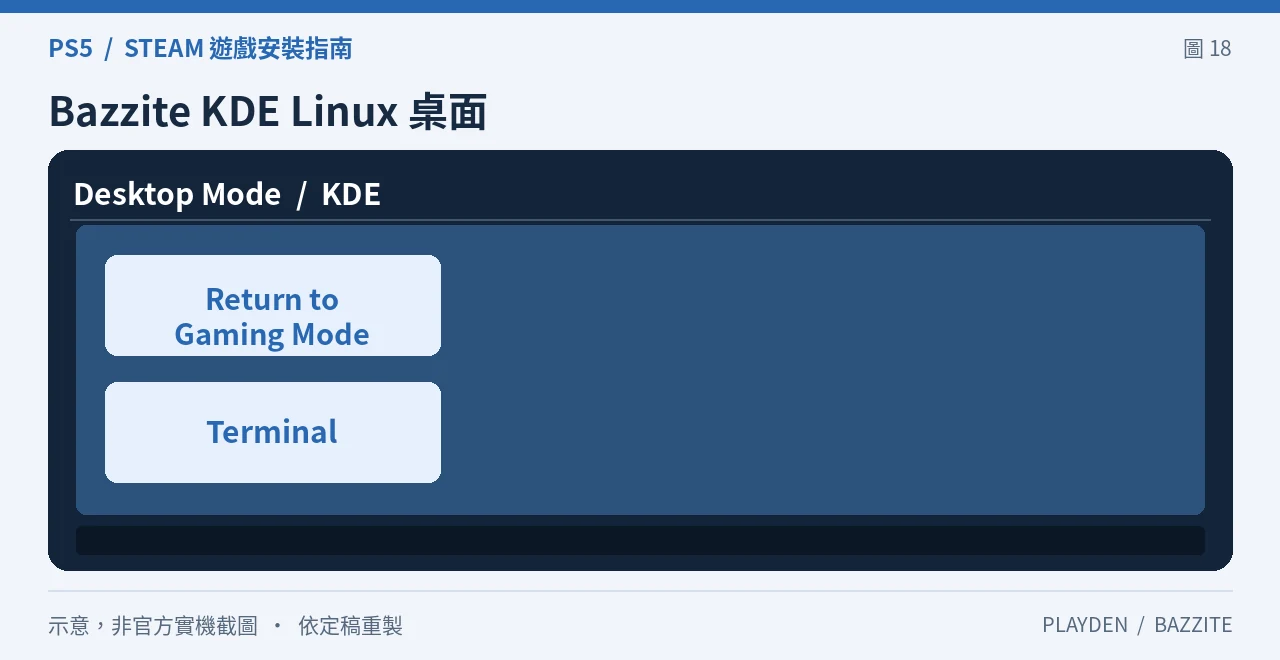
圖 18:Bazzite KDE Linux 桌面操作參考。

目前 PS5 Bazzite Deck 預設會先進入 Desktop Mode(桌面模式)。

如果需要使用 Linux 帳號:

項目預設值
使用者名稱ps5
密碼ps5


由於預設啟用 SSH 遠端連線,第一次進入系統應該立即修改預設密碼。

開啟 Terminal(終端機),輸入:

passwd

依照畫面提示輸入原始密碼及新密碼。

輸入 Linux 密碼時畫面不顯示文字或星號,屬於正常現象。

STEP 10:啟動 Steam Gaming Mode


在桌面找到:

Return to Gaming Mode

執行後,就會切換到類似 Steam Deck 的操作介面。


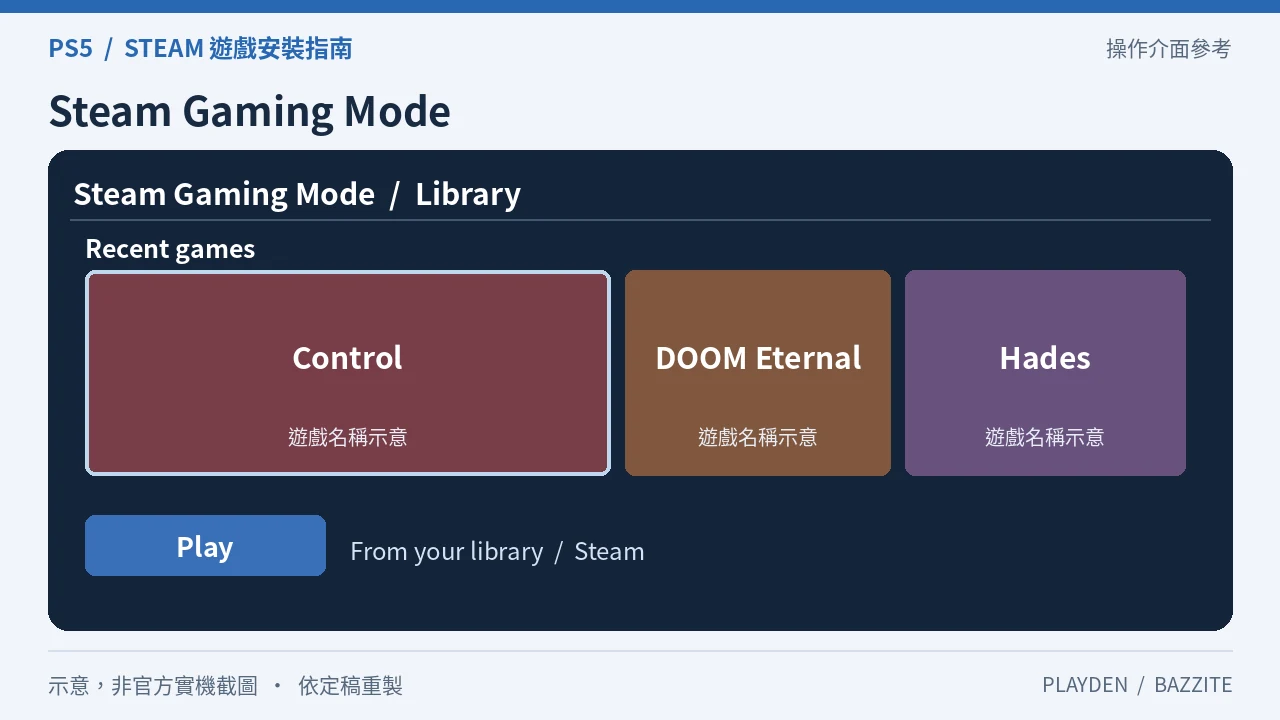
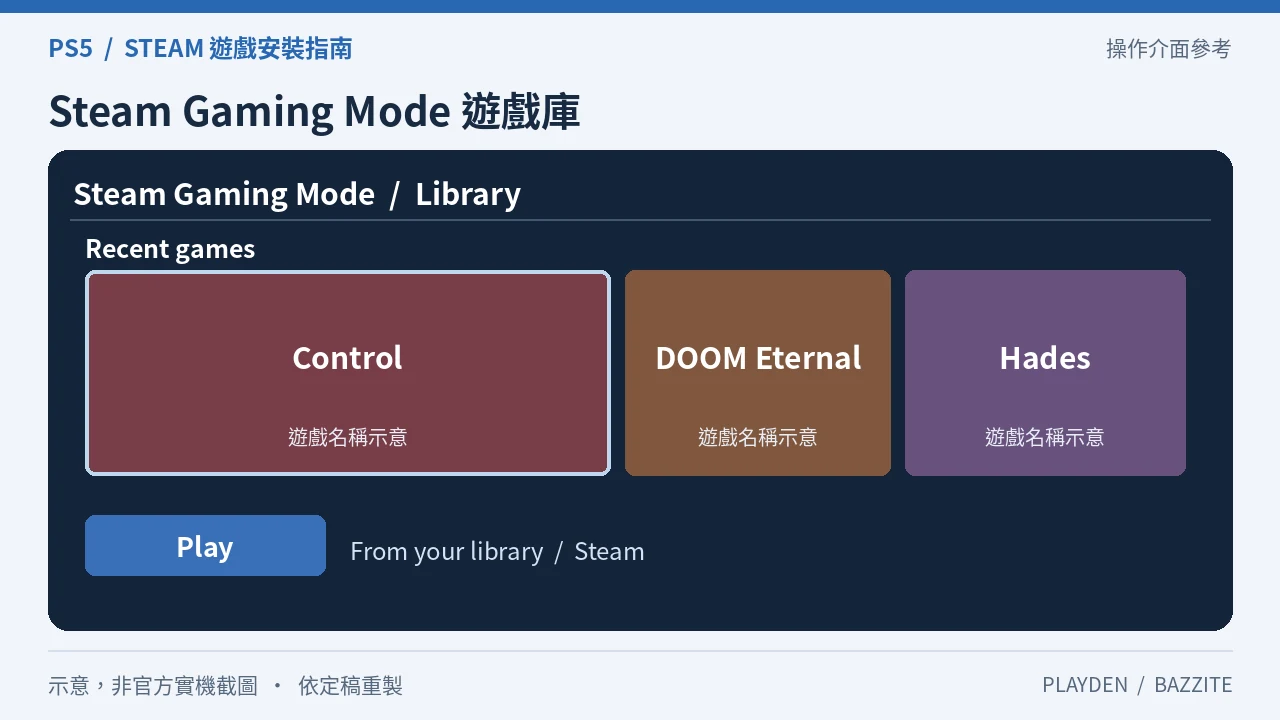
示意,非官方實機截圖。原網路圖未能取得,為替代示意。

圖 19:Steam Gaming Mode 遊戲庫介面參考。

第一次連上網路時,Steam 可能會自動下載更新。即使暫時出現黑畫面,也不要立即關閉電源。

更新完成後即可登入 Steam 帳號、瀏覽遊戲庫、安裝遊戲。

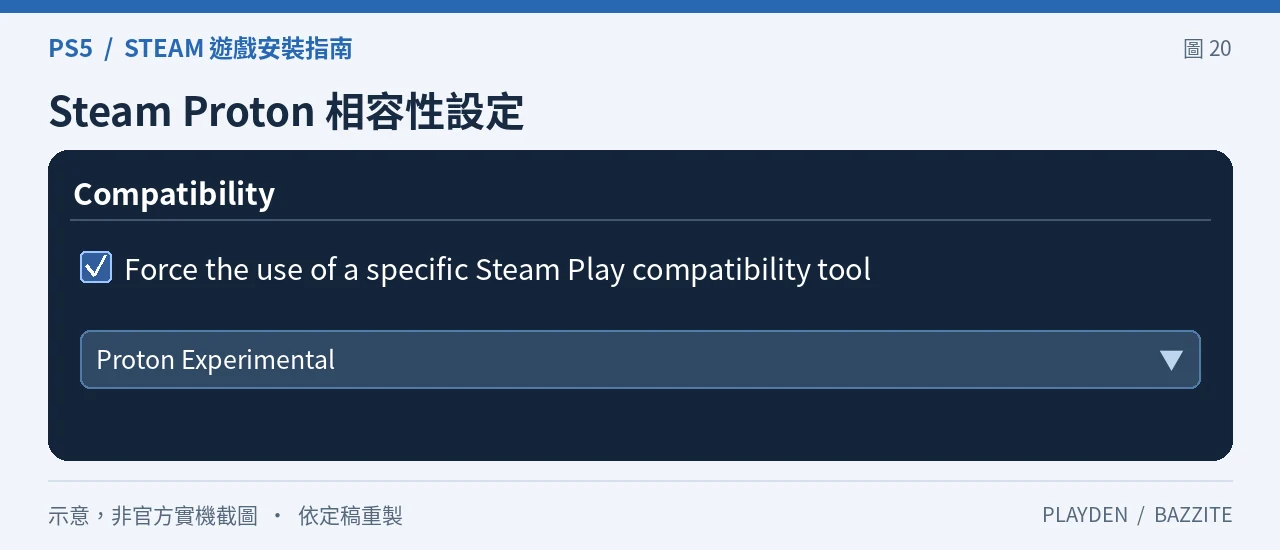
STEP 11:啟用 Proton 相容模式


Linux 可以直接執行有 Linux 原生版本的遊戲,但大部分 Windows 遊戲需要 Proton。

在 Steam 遊戲庫選擇想玩的遊戲,進入:

Properties(內容)→ Compatibility(相容性)


示意,非官方實機截圖。依定稿圖解重製。

圖 20:Steam Proton 相容性設定示意。

如果遊戲無法正常執行,可嘗試切換:

  • Steam 預設推薦的 Proton 版本。

  • Proton Experimental。

  • GE-Proton(需要另外安裝)。


不需要每款遊戲都強制使用 Experimental,預設版本能正常運行就不必修改。

查詢 PC 遊戲 Linux 相容性:

ProtonDB 玩家相容性資料庫

ProtonDB 是一般 Linux 電腦及 Steam Deck 的測試資料,不能保證 PS5 Linux 也會有完全相同的表現。

STEP 12:設定遊戲畫質與 FPS


新手第一次測試建議不要直接使用 4K 最高畫質。

可以從以下設定開始:

選項建議初始設定
解析度1920×1080
畫質中等
FPS 限制60 FPS
光線追蹤關閉
FSR視遊戲需要開啟
CPU/GPU 超頻保持預設


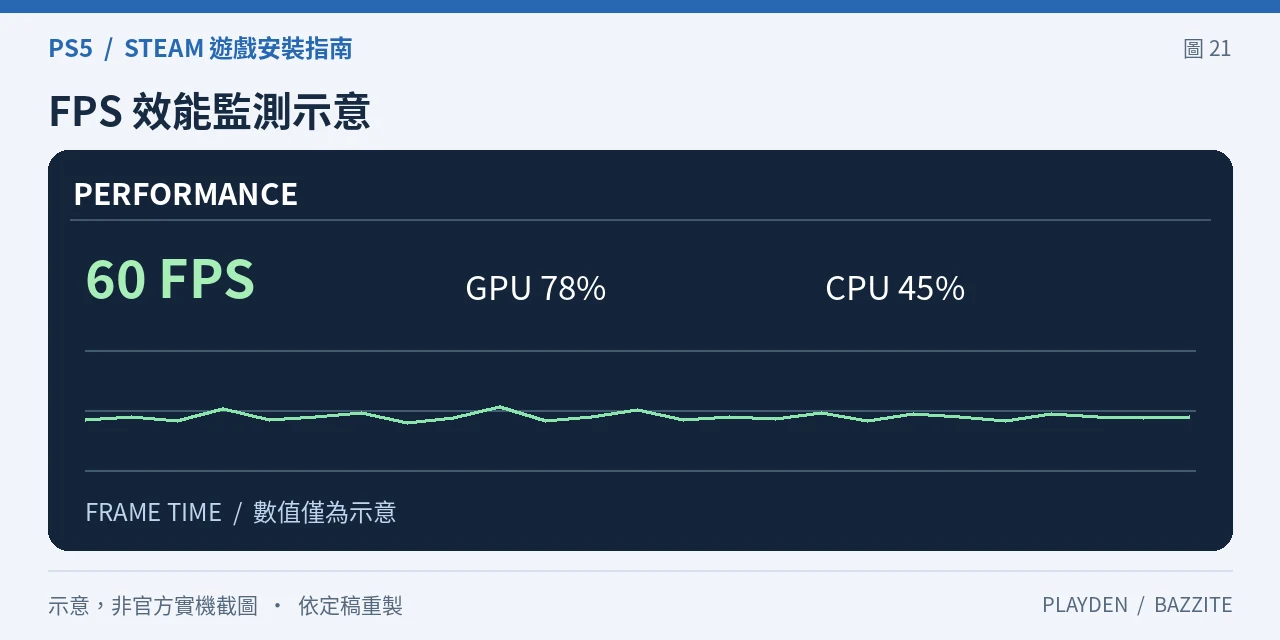
示意,非官方實機截圖。依定稿圖解重製。

圖 21:FPS 效能監測示意,圖中數值並非 PS5 實測結果。

如果 FPS 可以穩定維持,再逐步提高解析度與畫質。

FPS 代表每秒顯示的畫面數量。一般而言,60 FPS 會比 30 FPS 更流暢,但畫面是否穩定也同樣重要。

STEP 13:日後如何更新 Bazzite?


進入 Linux 桌面的 Terminal,輸入:

sudo bootc upgrade

即可檢查及安裝系統更新。

如果更新後發生問題,專案也提供回復上一版本的功能:

sudo bootc rollback

請依照開發者文件操作,並保留重要遊戲存檔。

PS5 Bazzite Deck 更新教學

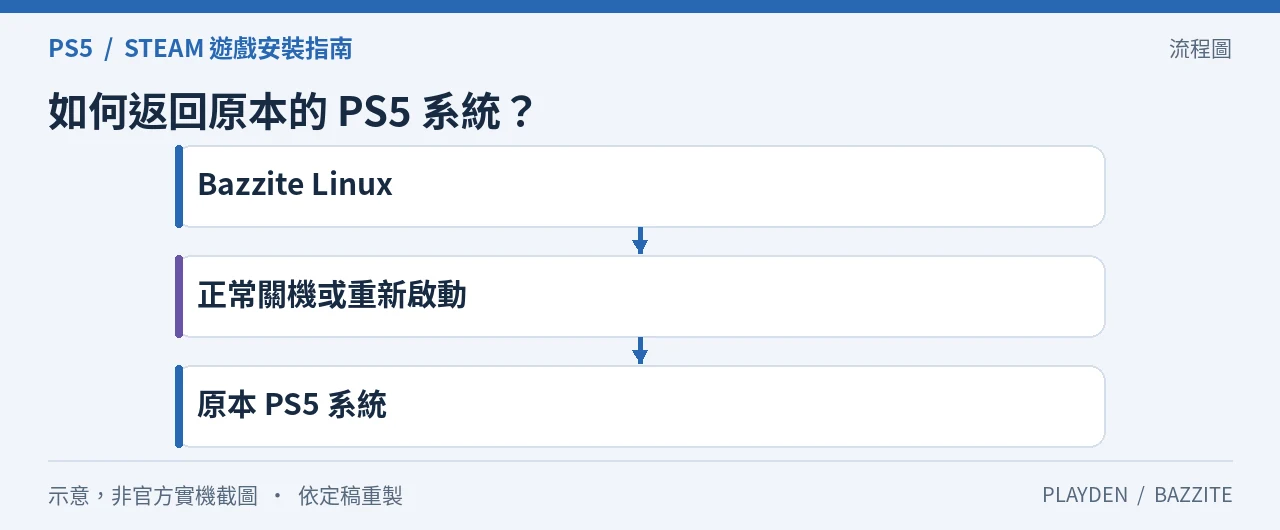
STEP 14:如何返回原本的 PS5 系統?


示意,非官方實機截圖。依定稿圖解重製。

如何返回原本的 PS5 系統?

正常使用外接 SSD 安裝的 Bazzite 不需要覆蓋 PS5 原本的作業系統。

重新開機後就能回到原本的 PS5 系統。

下次想玩 Steam,再重新執行 JB 與 Linux Loader 即可。

Bazzite 常見問題


問題建議處理方式
Loader 啟動後當機確認沒有提前載入 kstuff 或 etaHEN
橘燈亮起後返回 PS5確認待命模式 USB 持續供電
啟動後黑畫面檢查 HDMI 設定、USB 連接埠與顯示相容性
第一次開機很慢等待系統完成磁碟初始化
Steam 更新卡住先等待更新,不要直接拔電源
Wi-Fi 無法使用查詢該 PS5 型號驅動支援狀態,或改用有線網路
遊戲畫面卡頓降至 1080p、調低畫質、測試 Proton
控制器無法連接先使用 USB 線,再依主機型號設定藍牙
每次開機都要 JB正常,目前不是永久越獄


PS5 Linux 完整 Wiki 與故障排除

────────────────────

Playden 與 Bazzite 遊戲效能、討論度比較


一、Playden 為什麼推出不久就受到關注?


過去想使用 PS5 執行 Steam 遊戲,主要是先啟動 Linux,再透過 Steam 與 Proton 執行 Windows 遊戲。

Playden 則提供另一種方式,讓 PC 遊戲直接出現在 PS5 主畫面。

不用離開原本的操作環境,就是它最吸引人的特色。


示意,非官方實機截圖。依定稿圖解重製。

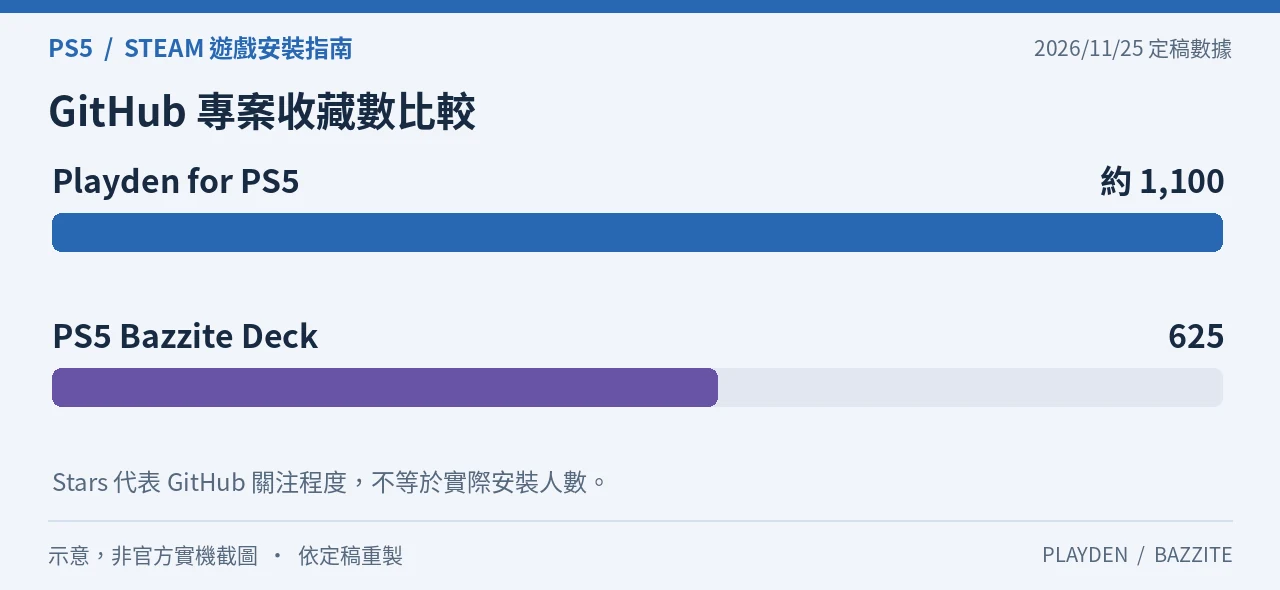
2026/11/25 查詢;Stars 代表 GitHub 關注程度,不等於實際安裝人數。

GitHub 開發指標PlaydenBazzite Deck
Stars 收藏約 1,100625
Forks 分支8424
開發狀態活躍活躍


Playden 雖然較新,但單一專案的關注度已經超過 PS5 Bazzite Deck。

不過 PS5 Linux 還包含 Ubuntu、CachyOS、Linux Loader 等其他專案,所以不能直接認定 Playden 的整體使用者比較多。

二、Playden 遊戲相容性如何?


示意,非官方實機截圖。原網路圖未能取得,為替代示意。

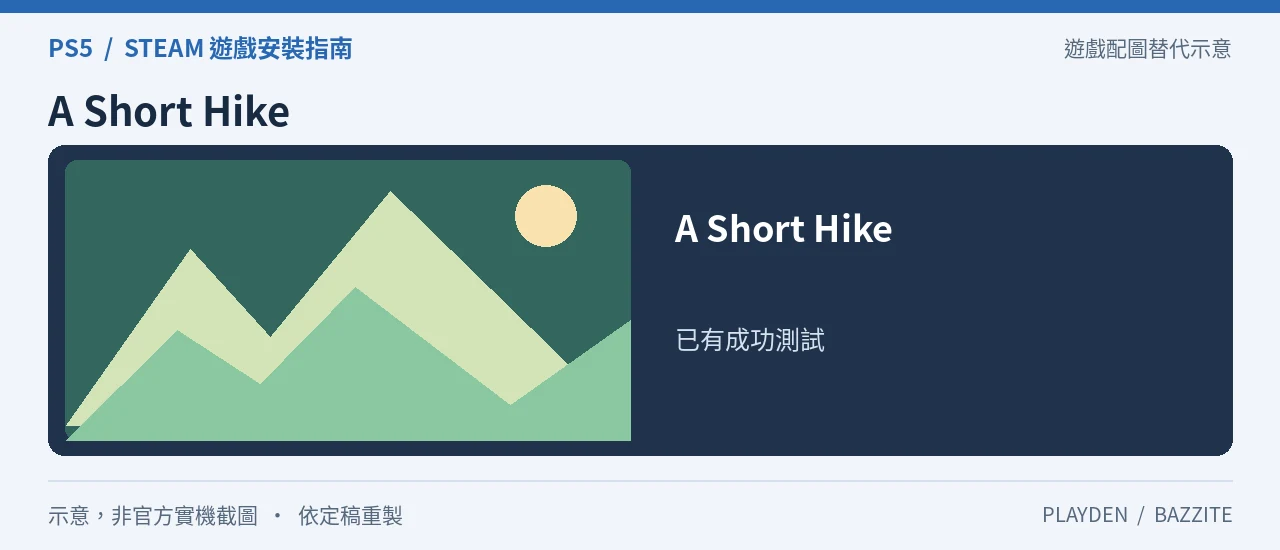
《A Short Hike》

已有成功測試

可以進入遊戲並使用控制器移動。


示意,非官方實機截圖。原網路圖未能取得,為替代示意。

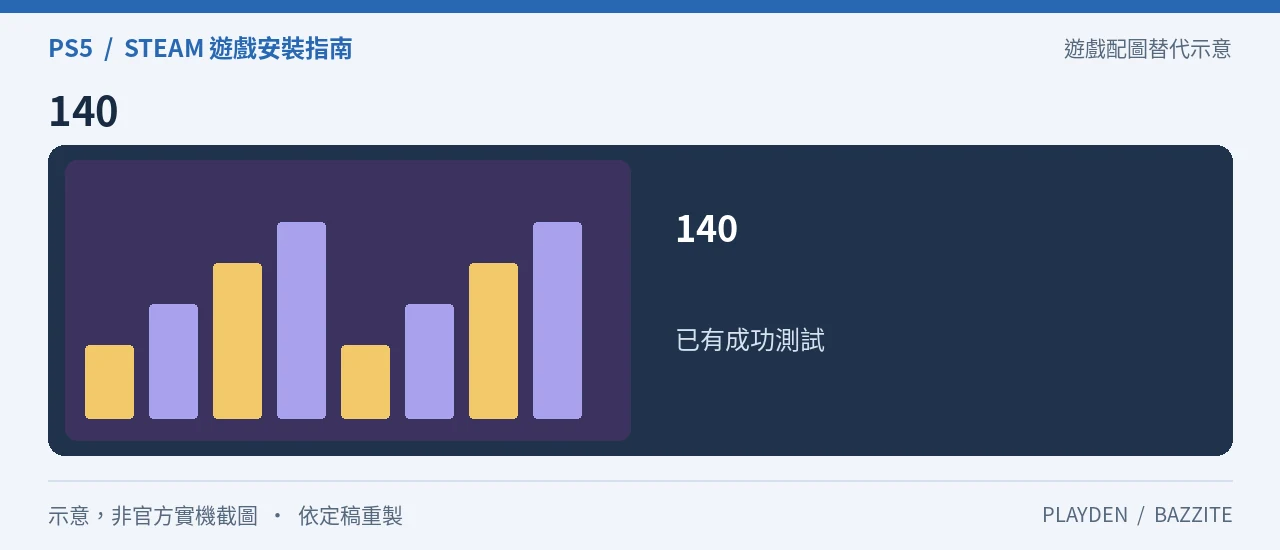
《140》

已有成功測試

可以進入遊戲及操作角色。


示意,非官方實機截圖。原網路圖未能取得,為替代示意。

《A Story About My Uncle》

部分場景已驗證

開頭場景與基本操作正常,後期內容仍待完整測試。


示意,非官方實機截圖。原網路圖未能取得,為替代示意。

《Assetto Corsa EVO》

網友回報效能問題

最低畫質可以進行部分比賽,但複雜賽道可能崩潰。

Playden 目前比較適合較早期的 PC 遊戲、獨立遊戲,以及硬體需求較低的作品。

但遊戲能夠啟動,不代表一定可以順利玩到通關。建議先查詢相容性清單再安裝。

三、Bazzite Linux 效能參考與 PS5 Linux 第三方測試


PS5 Linux 已有較完整的第三方效能測試。

Gamers Nexus:PS5 安裝 Linux 和 Steam 效能測試
youtube
外連至此YOUTUBE影片連結


知名硬體測試頻道 Gamers Nexus 在 2026 年 5 月公開了 PS5 Linux 實測影片,其中包括:


示意,非官方實機截圖。原網路圖未能取得,為替代示意。

Halo: Combat Evolved


示意,非官方實機截圖。原網路圖未能取得,為替代示意。

Stellaris


示意,非官方實機截圖。原網路圖未能取得,為替代示意。

Crimson Desert


示意,非官方實機截圖。原網路圖未能取得,為替代示意。

3DMark Fire Strike

這些測試證明 PS5 在 Linux 環境下確實可以執行多款 PC 遊戲及效能測試工具,但影片也包含超頻與其他調整,不能直接視為 Bazzite 預設安裝後的效能。

四、哪個方案 FPS 比較高?


目前社群普遍傾向認為 Linux 的遊戲相容性較好,對大型遊戲也比較有優勢。

原因包括:

技術項目PlaydenBazzite
Windows 相容層PS5 移植版 WineValve Proton
驅動程式PS5 移植環境Linux Mesa
遊戲設定工具開發初期較完整
MOD 支援較有限較有彈性
效能監測持續開發較成熟
CPU/GPU 調整較有限有相關管理工具


目前仍缺乏足夠的同一台 PS5、同一款遊戲、同畫質與解析度的雙方案 FPS 對照測試。

因此不能直接宣稱 Bazzite 一定快多少百分比,或者保證所有遊戲都比 Playden 流暢。

五、Reddit 網友怎麼評價?


討論一:Playden vs PS5 Bazzite


Reddit 原始討論串

網友主要認為 Playden 更容易安裝及啟動,但是可以執行的遊戲仍有限制。Linux 雖然需要額外啟動時間,卻可以使用完整的作業系統功能,包含 MOD 及其他電腦工具。

討論二:13.60 韌體應該使用 Playden 還是 Linux?


Reddit 原始討論串

部分玩家認為 Playden 適合效能需求較低的遊戲,但對大型遊戲仍有卡頓、崩潰與相容問題。另外也有玩家因 Steam 帳號安全疑慮,暫時不願使用 Playden。

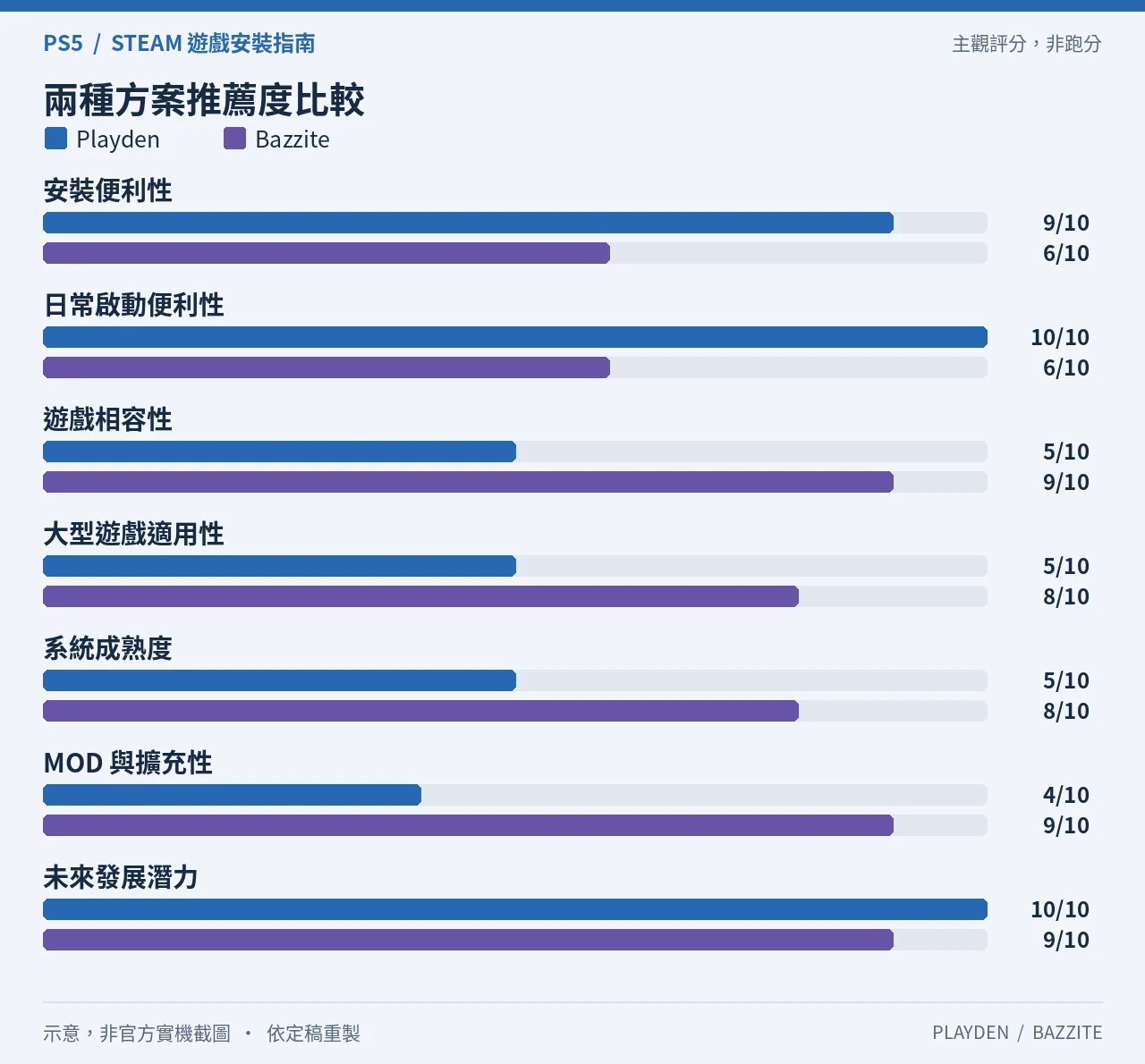
六、兩種方案推薦度比較


示意,非官方實機截圖。依定稿圖解重製。

以上為根據安裝方式、功能、開發成熟度與社群回報整理的主觀推薦評分,並非實際跑分結果。

────────────────────

PS5 安裝 Steam 遊戲常見問題 FAQ


Q1:PS5 安裝 Steam 後需要另外一台電腦開機嗎?


不需要。Playden 與 Bazzite 都是使用 PS5 本身硬體執行遊戲,不是遠端串流。

Q2:兩套方案都是免費的嗎?


兩套第三方工具都可以免費下載,但 Steam 付費遊戲仍需要合法購買。

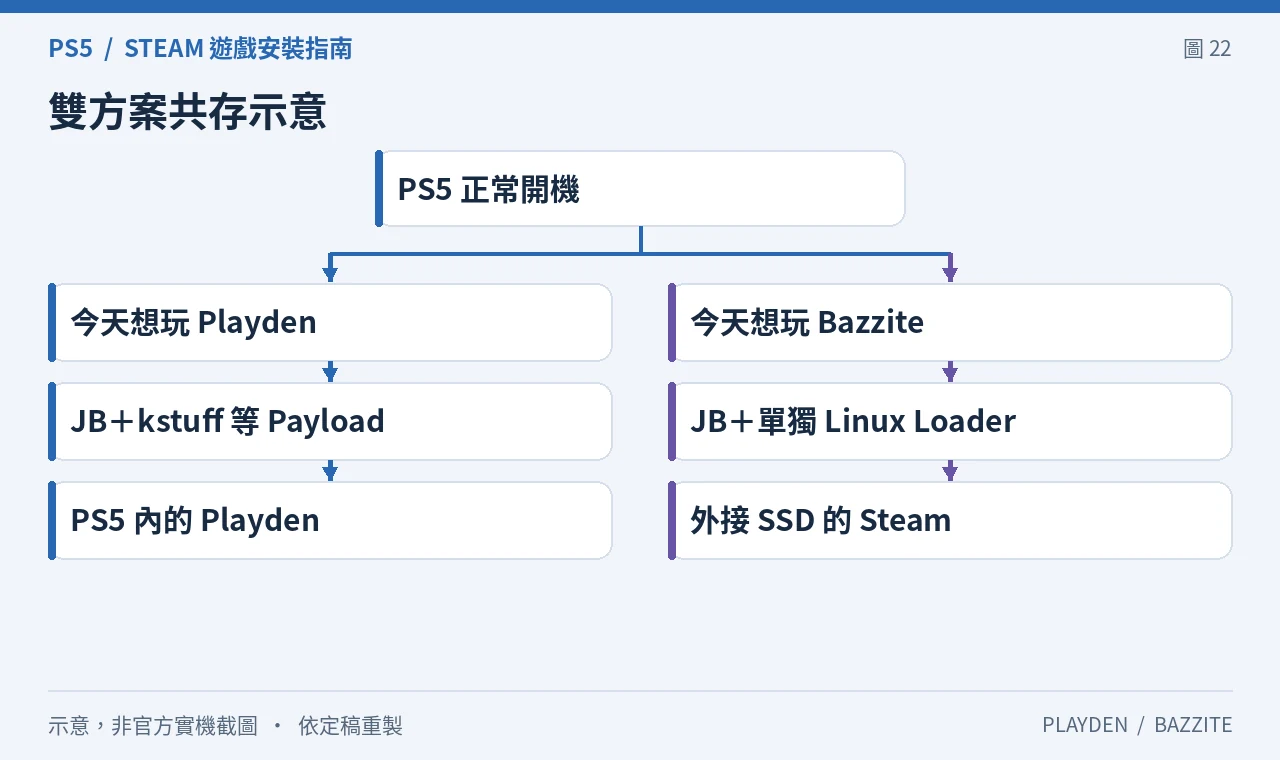
Q3:Playden 與 Bazzite 可以同時安裝嗎?


可以分開使用。


示意,非官方實機截圖。依定稿圖解重製。

圖 22:雙方案共存示意。切換方案前須重新啟動主機。

建議使用 PS5 主機儲存空間安裝 Playden,再準備一顆專用外接 SSD 安裝 Bazzite。

不要直接拿已存放 Playden 遊戲的 SSD 寫入 Linux 映像,否則資料會被清除。

Q4:Playden 可以直接執行所有 EXE 遊戲嗎?


不行。Wine 相容層仍存在限制,尤其是需要特殊啟動器、DRM、反作弊系統的遊戲。

Q5:PS5 可以透過這兩種方法玩 Steam 線上遊戲嗎?


部分可以。

Playden 目前提供實驗性線上功能,Bazzite 則可以使用 Linux Steam 支援的線上遊戲功能。

但兩者都不能保證支援所有反作弊系統,也不能保證遊戲帳號不會受到限制。不建議拿重要帳號測試反作弊遊戲。

Q6:可以安裝 Windows 11 嗎?


目前這兩個方案都不是 Windows 11。

Playden 使用 Windows 相容層,Bazzite 使用 Linux 作業系統。不要將安裝 Wine 或 Proton 誤認為安裝了 Windows。

Q7:PS5 Pro 玩 Steam 遊戲會比較快嗎?


理論上 PS5 Pro 擁有較強的 GPU 硬體,但是實際效能還要看驅動程式及 GPU 韌體是否正常運作。

PS5 Pro 不一定能在所有 Linux Loader 及相容環境下完整發揮硬體效能。

Q8:Playden 登入 Steam 帳號安全嗎?


不能保證。

Playden 是 Alpha 階段的第三方工具,會使用 Steam 登入資訊,也可能讀寫 Steam Cloud 雲端存檔。

建議先使用獨立測試帳號,備份遊戲存檔,並關閉非必要的 FTP 服務,不要將 PS5 的 FTP 或 SSH 連接埠開放至公用網路。

────────────────────

總結:PS5 越獄新手到底該選哪個?


示意,非官方實機截圖。依定稿圖解重製。

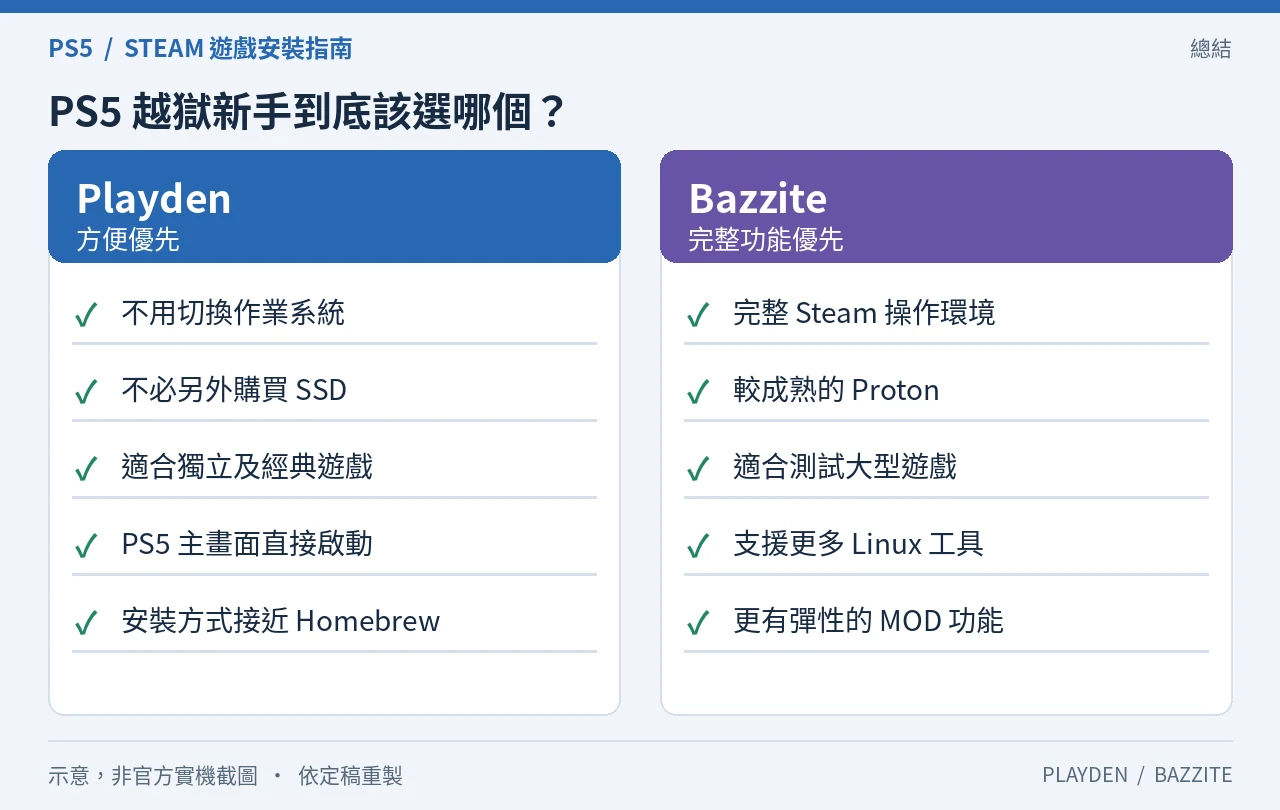
方便優先 vs 完整功能優先。

如果你只是想在 PS5 上增加遊戲選擇,不希望另外準備 SSD,也不想每次遊戲都需要切換作業系統,建議先從 Playden 開始。

如果你想將 PS5 變成一台真正可以執行大量 PC 遊戲的 Linux 電競主機,並且希望使用 MOD、效能監測及其他電腦功能,則建議使用 Bazzite Deck。

最理想的做法是兩套方案都保留,依照不同遊戲選擇適合的執行環境。

相關工具下載與參考網站


工具名稱官方或開發者連結
PlaydenGitHub 下載
Playden 相容清單Compatibility
Playden 玩家回報GitHub Issues
PS5 Bazzite DeckGitHub 下載
PS5 Linux Wiki完整教學
FileZillaFTP 工具下載
7-Zip解壓縮工具下載
balenaEtcher磁碟寫入工具
ProtonDB遊戲相容性查詢
Steam官方網站
PS5 越獄社群Reddit PS5 Jailbreak


本文說明: 安裝步驟依據開發者 GitHub 與 PS5 Linux Wiki 整理,並非筆者親自操作兩套方案的實機測試。部分圖片為操作示意或相關軟體介面參考,而非指定版本的實機截圖。版本、遊戲相容性及操作選單可能隨後續更新而改變。

以下廣告滑動後還有貼文內容

常見問題Q&A


Q:在 PS5 上玩 Steam 遊戲時,需要另一台電腦保持開機嗎?

遊玩時無須讓另一台電腦保持開機。Playden 與 Bazzite 都使用 PS5 本身的硬體執行遊戲。

Q:Playden 和 PS5 Bazzite Deck 可以裝在同一台 PS5 嗎?

可以。原文建議將 Playden 安裝在 PS5 主機儲存空間,並使用專用外接 SSD 安裝 Bazzite。切換方案前須重新啟動主機,寫入 Bazzite 映像會清除所選 SSD 的資料。

Q:使用 Playden 一定要登入 Steam 帳號嗎?

可以免登入 Steam,直接匯入合法持有且可獨立執行的 Windows 遊戲。需要特殊 DRM、第三方啟動器或反作弊系統的遊戲仍可能有相容性問題。

Q:寫入 Bazzite 系統映像會清除外接 SSD 的資料嗎?

會。寫入映像會清除所選 SSD 上的所有資料,請先確認選到的是預定使用的外接 SSD。

Q:Playden 與 Bazzite 都能玩 Steam 線上遊戲嗎?

部分遊戲可以。Playden 提供實驗性線上功能,Bazzite 可使用 Linux 版 Steam 支援的線上功能。實際相容性仍受各遊戲的反作弊系統影響。

發文隨機獎勵事件本次獲得 1 張抽獎券。已入帳,謝謝你的用心分享!
查看抽獎券

網友還看了什麼

本板近期熱門文章
回覆

使用道具 舉報

回覆

0
您需要登入後纔可以回覆 登入 | 加入會員

本版積分規則

Powered by Discuz! X5.0 © 2001-2026 Discuz! Team.

在本版發文
返回頂部