查看: 94|回覆: 0

[電玩遊戲] 《PS5》13.60越獄後推薦工具下載 ESP32 WebKit、Y2JB Payload推薦工具、模擬器安裝指南

[複製連結]
《PS5》13.60越獄後推薦工具下載 ESP32 WebKit、Y2JB Payload推薦工具、模擬器安裝指南
5 天前 1樓
0 94

3455

主題

17

回覆

1116

積分

Lv.50 智天使

積分
1116
藍鑽
1905
GP
3334

中秋紀念勳章FB破千人紀念章開站元老性別認證我一直在線上創站註冊滿萬人紀念章論壇註冊破兩萬人紀念章夢遊FB臉書紀念章FACEBOOK粉絲紀念2026 萬聖節勳章

發表於 5 天前 | 顯示全部樓層 |閱讀模式
文末有推薦影片


img_6b052fdf463749_34214098.webp

《PS5》13.60越獄必備工具 快速閱讀


  • 🚀 越獄啟動流程:不論使用ESP32 WebKit或Y2JB,完成越獄後都需要載入對應的Payload,才能使用各項進階功能。
  • 🔑 核心推薦工具:
    • Payload Manager:集中管理及自動啟動Payload。
    • etaHEN:提供自製應用程式執行環境、FTP及插件功能。
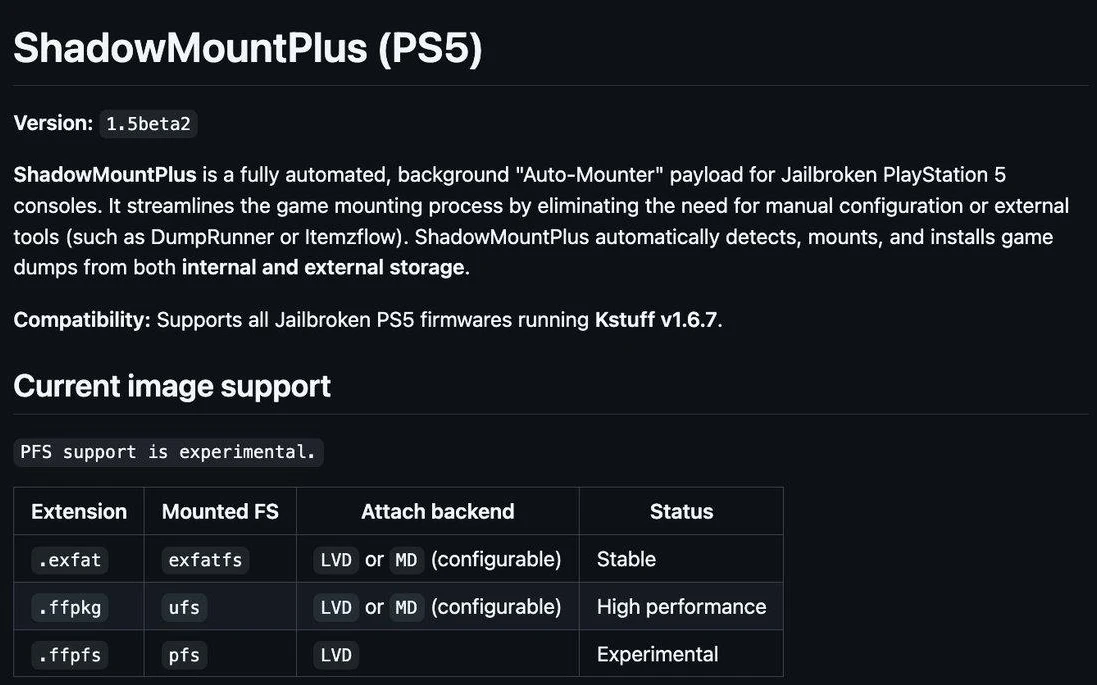
    • ShadowMountPlus:管理相容映像檔及遊戲資料夾。
    • Homebrew Store:瀏覽與安裝自製應用程式。
  • 📂 檔案管理工具:
    • PS5Upload v12.6.23
    • PS5 Web File Manager
    • ftpsrv v0.22+FileZilla
  • 🎮 遊戲管理及進階功能:
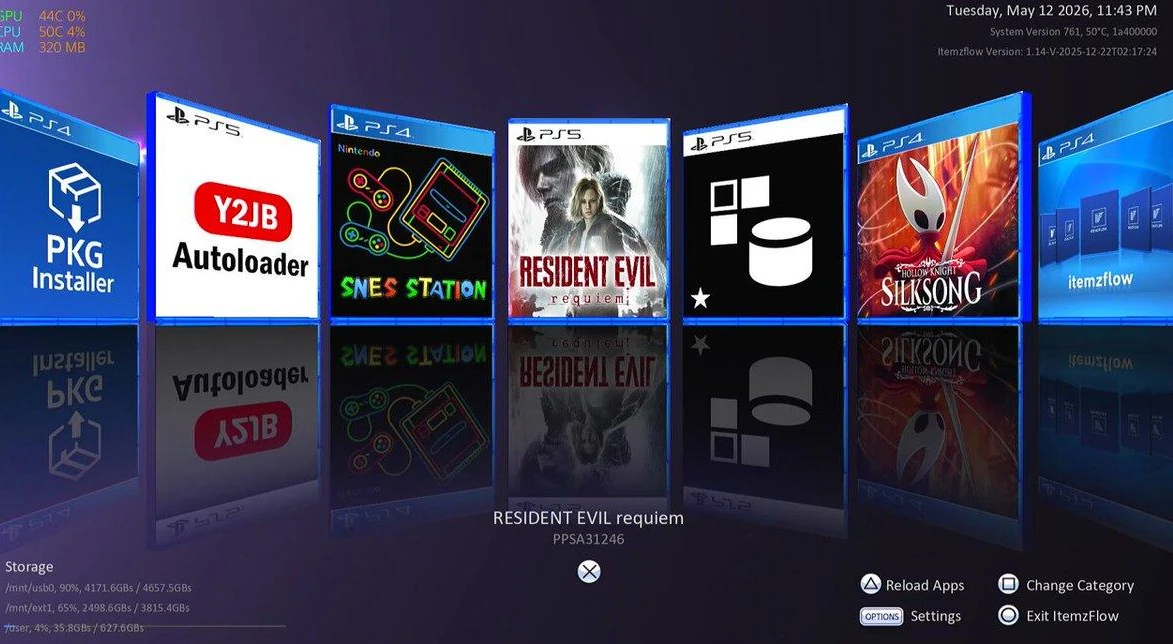
    • Itemzflow Game Manager:遊戲管理。
    • RetroArch:懷舊遊戲模擬器。
    • Garlic Save Manager v2.0:存檔管理。
    • LiveShell:PS5動態背景美化。
  • 🕹️ 任天堂主機模擬器:
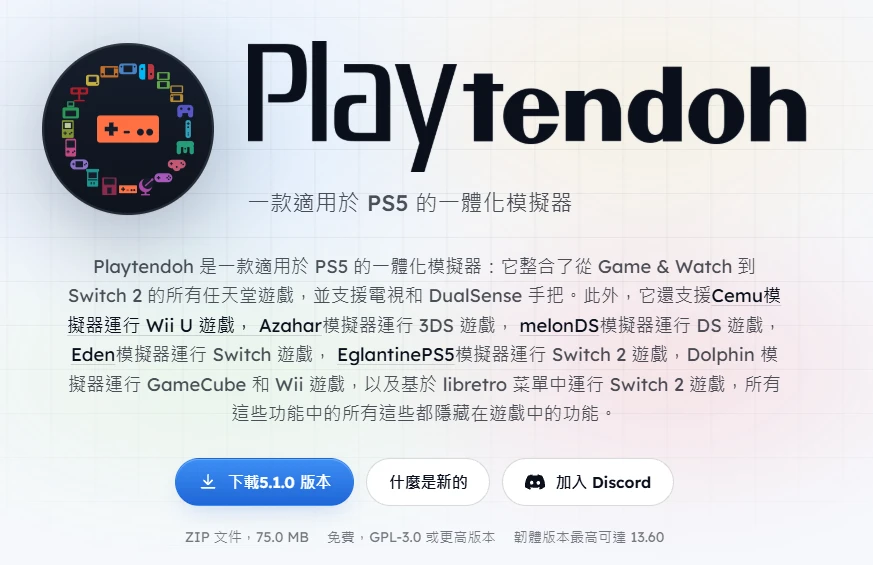
    • PlayTendoh:整合21種遊戲主機平台。
    • Porpoise:GameCube及Wii模擬器。
    • ProsperoEden Encore:Switch模擬器。
    • PS5SX2:PS2模擬器。
  • 💡 穩定性建議:不要將所有Payload設定為自動啟動,依照實際使用需求載入,減少不必要的背景程序。


剛完成PS5 13.60越獄,卻不知道接下來該安裝什麼工具?相信不少使用ESP32 WebKit或Y2JB的玩家,都會遇到這個問題。

其實JB只是第一步,真正讓PS5具備檔案管理、自製應用程式、遊戲管理、存檔管理及模擬器功能的關鍵,就是各式各樣的Payload與Homebrew。

這篇整理PS5 13.60越獄後值得安裝的工具,從基本的Payload Manager,到Switch、Wii、PS2等主機模擬器,讓新手也能快速建立自己的PS5自製應用程式環境。

PS5 13.60越獄後的完整啟動流程


? GM後台版 遊戲 推薦 ⬇️⬇️⬇️ 快速玩各種二次元動漫手遊app


不論你使用的是ESP32 WebKit,還是透過YouTube應用程式啟動的Y2JB,完成JB之後,都需要確認所需的Payload是否已經成功載入。

越獄成功與功能啟用,其實是兩件不同的事情。

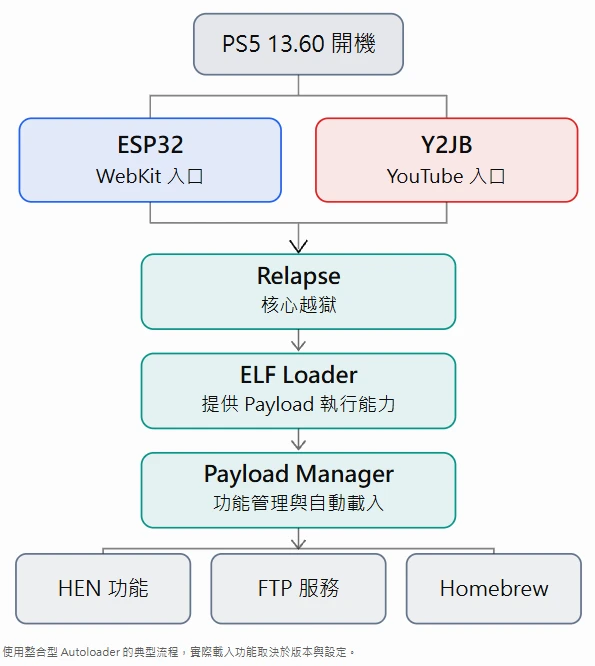
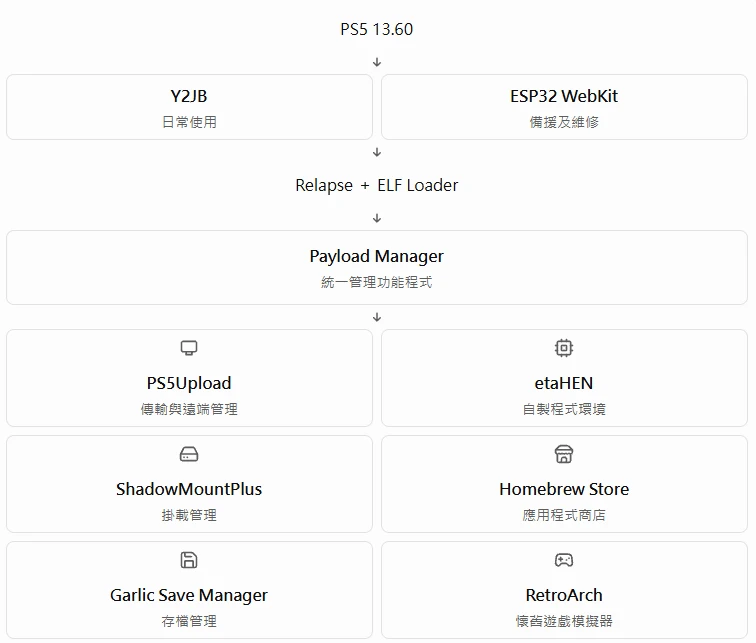
可以將整個過程理解成以下幾個階段:

  • 使用ESP32 WebKit或Y2JB完成越獄。
  • 啟動ELF Loader等Payload載入環境。
  • 啟動Payload Manager或透過Autoloader載入所需功能。
  • 依照需求載入相容的etaHEN及其他工具。
  • 開始使用自製應用程式、檔案管理器或模擬器。


【小知識】

如果將PS5越獄比喻成打開一扇原本上鎖的大門,那麼Payload就是進入大門後,可以使用的各種功能工具。

有些Payload負責提供FTP檔案傳輸,有些負責執行自製應用程式,也有些專門用於系統介面美化。

Payload Manager則像是一個工具控制中心,幫助玩家集中管理這些功能。

Payload Manager是什麼?


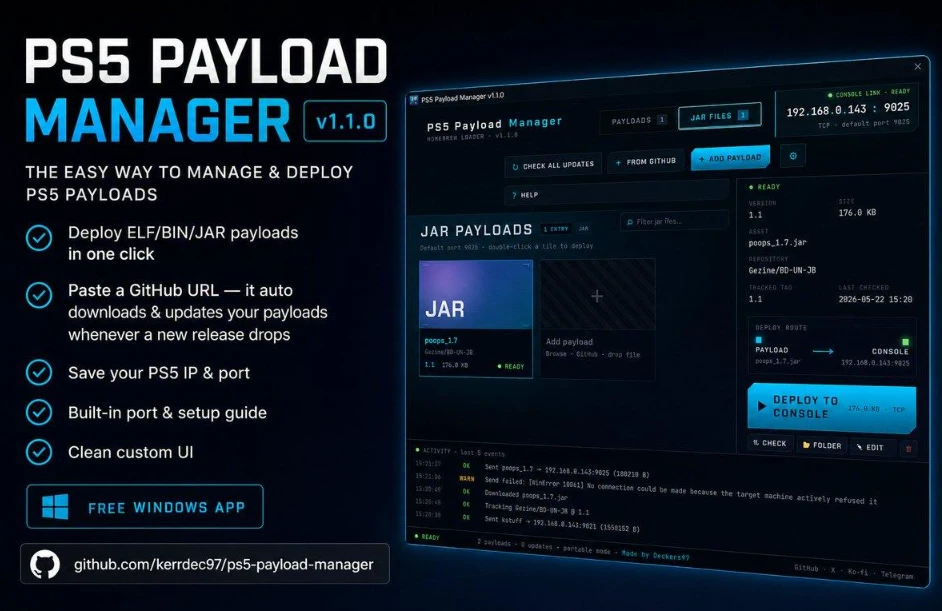
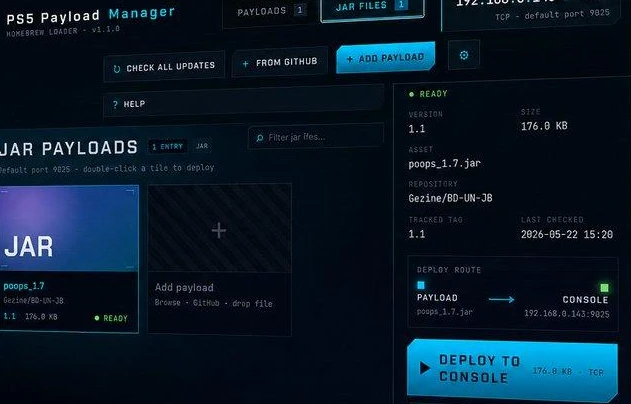
Payload Manager是由itsPLK開發的開源PS5 Payload管理工具,主要用途是讓玩家不必每次都透過電腦手動傳送ELF檔案。

只要啟動Payload Manager,就能透過PS5本身、手機或電腦的瀏覽器管理各種Payload。

Payload Manager主要功能

  • 自動載入:設定常用Payload於管理器啟動時自動執行。
  • USB匯入:從USB隨身碟加入新的Payload。
  • 網頁管理:使用手機或電腦操作管理介面。
  • 主畫面捷徑:建立PS5專用的Payload Manager圖示。
  • 程序管理:查看執行中的程序。
  • 第三方儲存庫:加入其他Payload工具來源。
  • 收藏功能:集中管理經常使用的Payload。


對於經常測試不同PS5自製應用程式的玩家來說,Payload Manager可以大幅減少重複傳送檔案的操作。

各種PS5 Payload工具分別負責什麼?


新手最容易混淆的地方,就是將越獄工具、Payload、自製應用程式與管理器視為同一種東西。

其實每種工具都有不同的用途。

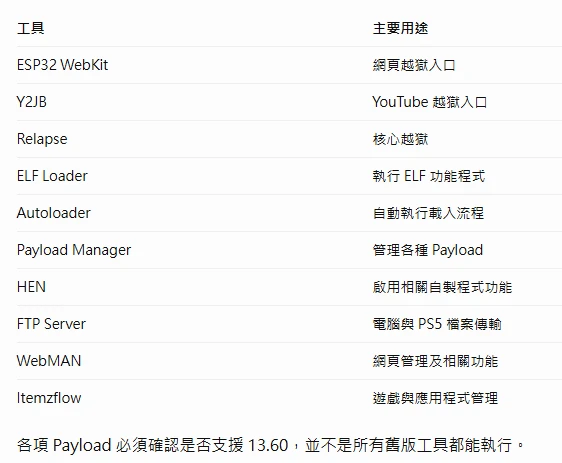
工具名稱主要用途
ESP32 WebKit提供越獄啟動方式
Y2JB透過YouTube應用程式啟動越獄
Autoloader自動載入指定Payload
ELF Loader載入及執行ELF程式
Payload Manager集中管理及啟動Payload
etaHEN提供進階系統及自製應用程式功能
ShadowMountPlus管理相容映像檔及資料夾
Homebrew Store瀏覽及安裝自製應用程式
Itemzflow圖形化遊戲管理
RetroArch懷舊遊戲模擬器


因此,Payload Manager與etaHEN並不是互相取代的工具,而是可以依照需求互相搭配。

Y2JB已經內建Payload Manager了嗎?


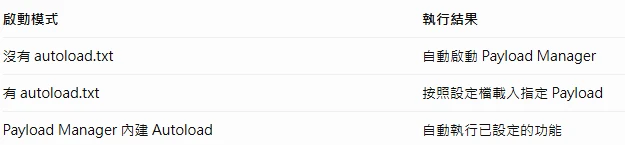
有的,itsPLK開發的Y2JB Autoloader已經整合Payload Manager所使用的pldmgr.elf。


目前主要分為以下兩種啟動方式。

方式一:Payload Manager自動管理模式

  • 啟動Y2JB Autoloader。
  • 當沒有找到autoload.txt設定檔時,自動啟動Payload Manager。
  • 透過管理介面選擇需要執行的Payload。
  • 可於Payload Manager內設定常用工具自動啟動。


這種方式最適合剛開始接觸PS5越獄的新手,不必自行管理大量設定檔。

方式二:autoload.txt手動設定模式

  • 透過autoload.txt指定要載入的Payload。
  • Autoloader依照設定順序執行指定檔案。
  • 如果希望同時啟動Payload Manager,需要將pldmgr.elf加入設定。


當Autoloader找到autoload.txt時,便不會預設自動啟動Payload Manager。

這兩種方式的主要差異,在於由網頁管理介面控制,還是由事先建立的設定檔控制。

相關專案:PS5 Y2JB Autoloader
GitHub+1


PS5 13.60推薦啟動架構


如果你的PS5目前停留在13.60韌體,已經可以透過ESP32 WebKit或Y2JB完成越獄,建議優先建立以下架構。

功能層級推薦工具
越獄啟動ESP32 WebKit/Y2JB
Payload管理Payload Manager
系統進階功能相容版本etaHEN
內容掛載管理ShadowMountPlus
檔案傳輸FTP Server/PS5Upload
自製應用程式Homebrew Store
遊戲管理Itemzflow
模擬器PlayTendoh/RetroArch等


建議先建立穩定的基本環境,再逐一加入其他功能。

不需要一次將所有Payload全部載入,尤其是不同版本的工具可能存在相容性差異。

PS5越獄後必備核心工具下載


完成PS5 13.60越獄後,以下四款工具最值得優先認識及安裝。

1. Payload Manager|PS5 Payload管理中心


推薦程度:★★★★★

Payload Manager是整個PS5自製應用程式環境中,相當重要的管理工具。

過去玩家想要執行不同的Payload,往往需要透過電腦傳送ELF檔案。現在只要使用Payload Manager,就能將常用工具集中在同一個管理介面。

推薦使用情境:

  • 希望減少每次越獄後的重複操作。
  • 需要經常下載及更新Payload。
  • 希望透過手機管理PS5。
  • 需要設定常用工具自動啟動。
  • 想要建立容易操作的PS5 Payload管理環境。


專案連結:

PS5 Payload Manager GitHub

2. etaHEN 13.60|PS5進階功能與自製應用程式環境


推薦程度:★★★★★

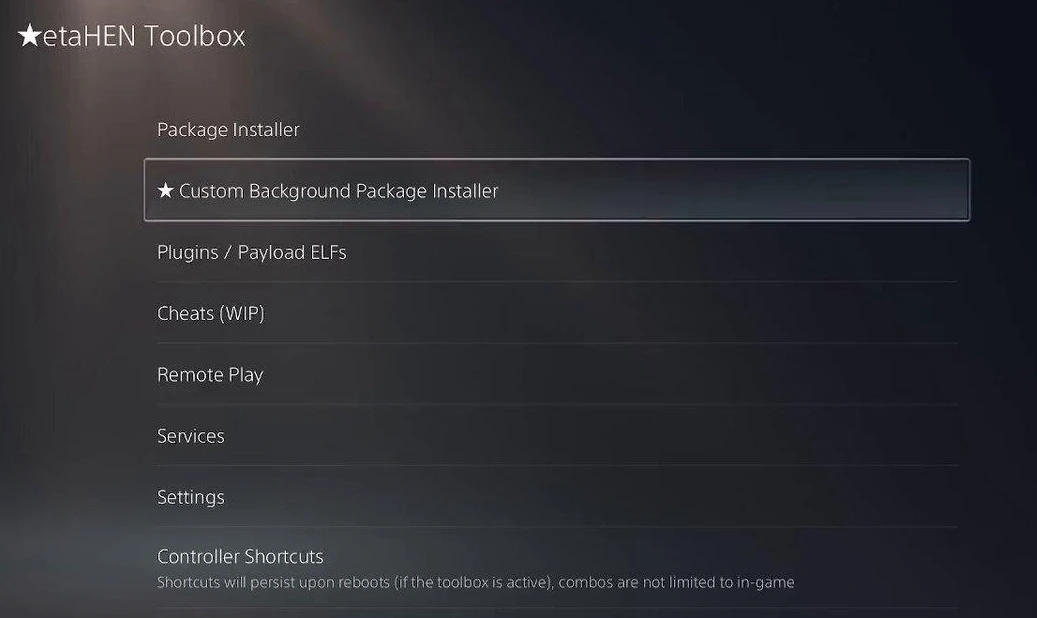
etaHEN可以視為PS5越獄後的重要功能擴充工具,提供多種系統進階功能及自製應用程式所需的執行環境。

etaHEN主要功能

  • Toolbox系統工具箱。
  • FTP檔案傳輸功能。
  • 插件支援。
  • 自製應用程式執行環境。
  • 與其他相容的PS5 Homebrew工具搭配使用。


PS5 13.60玩家需要使用對應韌體的相容版本,目前可關注社群移植的etaHEN 13.60專案。

專案連結:

etaHEN 13.60社群移植版

3. ShadowMountPlus|PS5內容掛載與管理工具


推薦程度:★★★★★

ShadowMountPlus主要負責管理支援的映像檔及資料夾,並將相容內容整合至PS5主畫面。

對於擁有較多自製應用程式及合法備份內容的玩家來說,可以減少重複掛載與管理的操作。

主要特色:

  • 管理支援的映像檔。
  • 管理相容的資料夾內容。
  • 整合至PS5主畫面。
  • 簡化重複掛載操作。
  • 搭配相容的PS5 Payload環境使用。


專案連結:

ShadowMountPlus GitHub

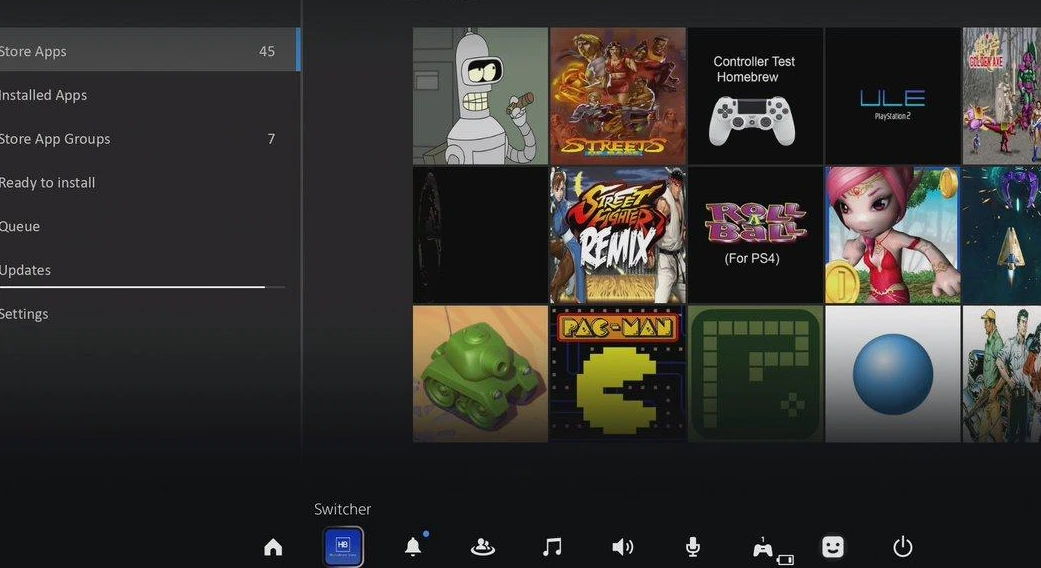
4. Homebrew Store|PS5自製應用程式商店


推薦程度:★★★★★

如果Payload Manager是PS5越獄後的功能控制中心,那麼Homebrew Store就像是專門提供自製應用程式的App Store。

玩家可以透過Homebrew Store瀏覽社群開發的各類工具,減少逐一尋找應用程式安裝檔的時間。

主要用途:

  • 瀏覽PS5自製應用程式。
  • 尋找各種系統管理工具。
  • 取得模擬器及其他Homebrew。
  • 關注社群應用程式更新。
  • 集中尋找不同類型的自製軟體。


目前已有PS5 13.60社群版本成功啟動的回報,使用時仍需要搭配相容的執行環境。

專案連結:

PS5 Homebrew Store PKG-Zone

PS5電腦傳輸與檔案管理工具下載


完成PS5越獄後,除了安裝自製應用程式之外,如何將電腦上的檔案傳送至PS5,以及直接管理主機內部檔案,也是相當重要的一環。

以下三種工具建議玩家至少選擇一種安裝,方便日後管理模擬器、存檔、Payload及其他自製應用程式。

1. PS5Upload v12.6.23|瀏覽器檔案傳輸工具


推薦程度:★★★★★

PS5Upload是一款相當方便的網頁式檔案傳輸工具,最大的特色就是不需要額外安裝FTP客戶端。

PS5啟動對應Payload後,就能透過電腦或手機的瀏覽器進行檔案管理。

PS5Upload主要特色

  • 透過網頁瀏覽器操作。
  • 支援電腦及手機使用。
  • 管理PS5主機內部檔案。
  • 不需要另外安裝FTP客戶端。
  • 適合搭配Payload Manager使用。


基本使用方式

  • 完成PS5越獄並啟動Payload Manager。
  • 載入PS5Upload Payload。
  • 確認PS5顯示的網頁管理位址。
  • 使用同一個區域網路內的電腦或手機開啟瀏覽器。
  • 輸入對應位址,即可進入檔案管理介面。


對於不熟悉FTP設定的新手來說,這類網頁式管理工具通常更容易上手。

工具連結:

PS5Upload v12.6.23 Payload工具庫

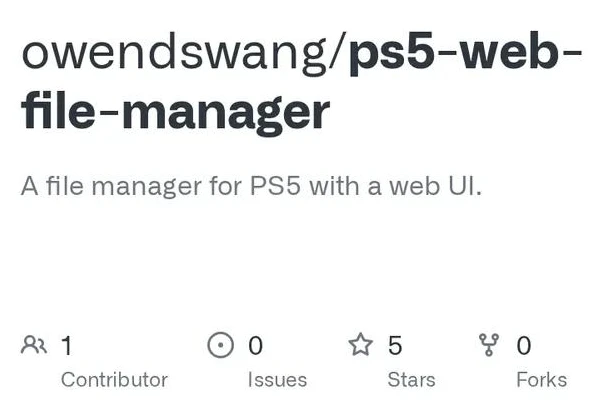
2. PS5 Web File Manager|中文網頁檔案管理工具


推薦程度:★★★★★

PS5 Web File Manager是另一款整合網頁檔案管理與FTP功能的工具,專案名稱為Chiral-FTP。

對於台灣玩家來說,支援中文操作介面是一項相當實用的特色。

開發者亦有標示PS5 13.60韌體的測試資訊。

PS5 Web File Manager主要功能

  • 網頁式檔案管理介面。
  • 瀏覽PS5主機檔案。
  • 檔案傳輸與管理。
  • FTP伺服器功能。
  • 支援中文操作介面。
  • 提供PS5 13.60相容性測試資訊。


如果你不習慣傳統FTP客戶端,又希望能透過比較直覺的中文介面管理PS5,可以優先考慮這款工具。

專案連結:

PS5 Web File Manager Chiral-FTP GitHub

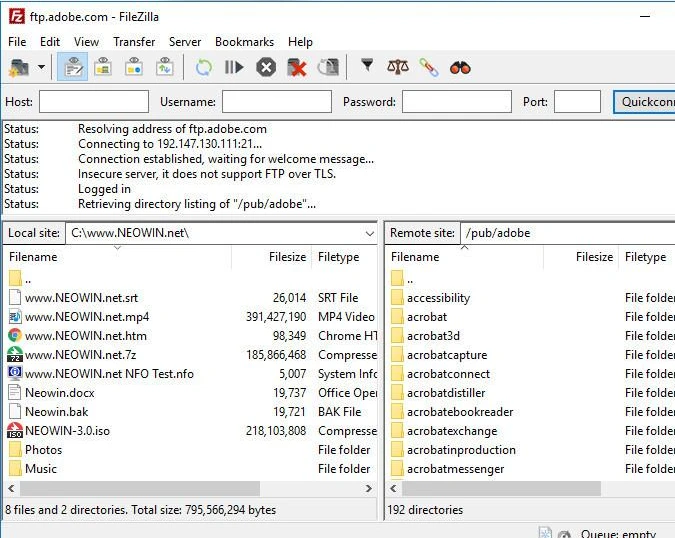
3. ftpsrv v0.22+FileZilla|傳統FTP檔案傳輸組合


推薦程度:★★★★★

FTP是相當成熟的網路檔案傳輸方式,也是PS5越獄玩家值得掌握的基本操作。

只要PS5端啟動FTP Server Payload,電腦端就能透過FileZilla等FTP客戶端連線。

基本使用步驟

  • 讓PS5與電腦連接至同一個區域網路。
  • 完成PS5越獄。
  • 透過Payload Manager啟動相容的ftpsrv。
  • 確認PS5的區域網路IP位址及FTP連接埠。
  • 在電腦上開啟FileZilla。
  • 輸入PS5的IP位址及對應FTP連接埠。
  • 成功連線後,即可進行檔案傳輸。


【小知識】

即使已經安裝PS5Upload或其他網頁式檔案管理工具,仍然可以保留FTP作為備用方案。

當其他管理介面發生問題時,獨立的FTP Server可以協助玩家進行基本的檔案管理與故障排除。

FTP服務建議僅限可信任的區域網路使用,不要直接將連接埠開放至網際網路。

工具連結:


PS5三大檔案管理工具比較

工具名稱操作方式適合玩家
PS5Upload v12.6.23網頁瀏覽器希望快速傳輸檔案的新手
PS5 Web File Manager中文網頁介面及FTP偏好中文操作介面的玩家
ftpsrv v0.22+FileZillaFTP客戶端大量檔案傳輸及故障排除


PS5遊戲管理、模擬器與進階工具下載


當Payload Manager、etaHEN及基本檔案管理環境都已經建立完成,就可以開始探索PS5越獄後更有趣的功能。

除了遊戲管理之外,還能使用懷舊遊戲模擬器、存檔管理工具,甚至替PS5主畫面加入動態背景。

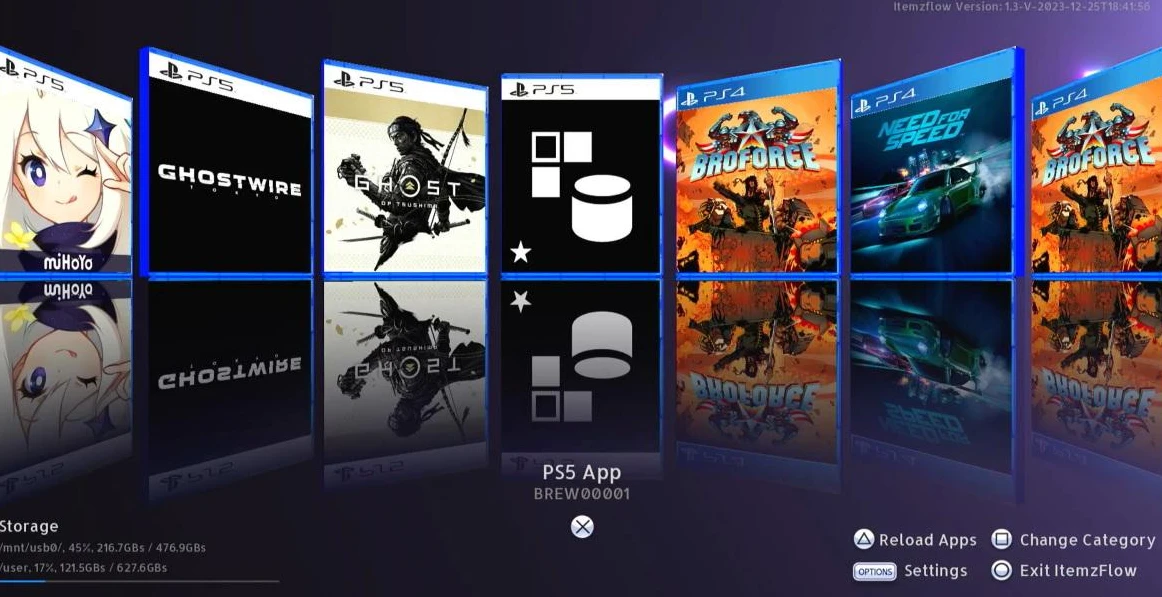
1. Itemzflow Game Manager|PS5圖形化遊戲管理器


推薦程度:★★★★★

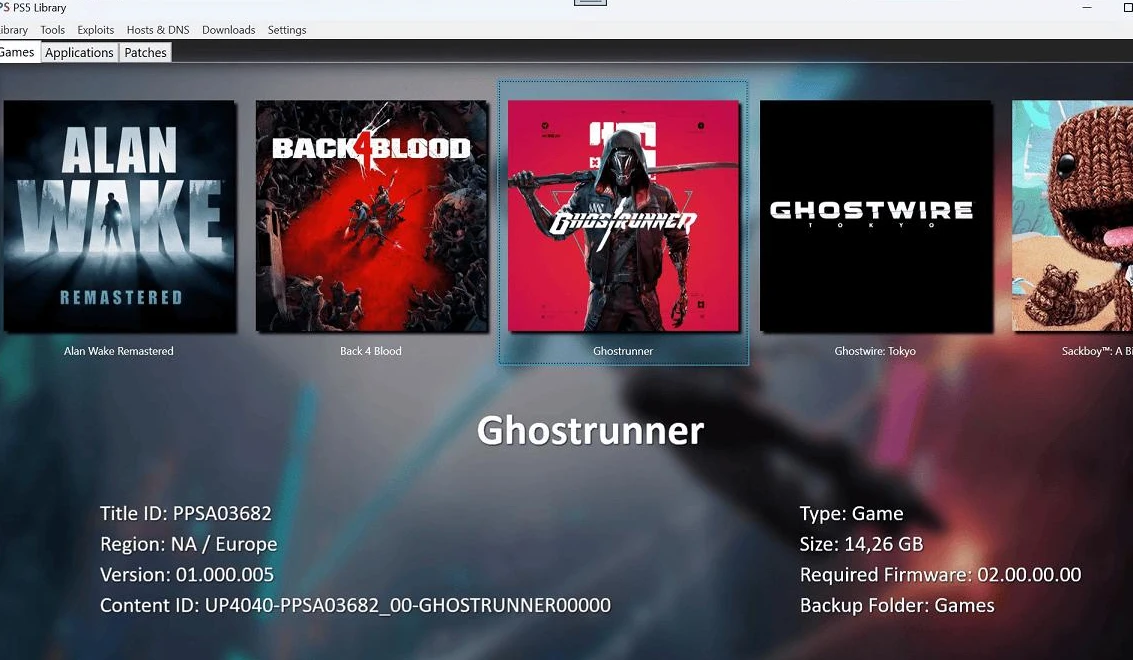
Itemzflow Game Manager是由LightningMods開發的遊戲管理工具,提供圖形化操作介面,讓玩家能夠更加方便地管理相容的遊戲內容。

相較於單純使用檔案管理器,Itemzflow更接近一套專門為遊戲管理設計的應用程式。

Itemzflow主要特色

  • 提供圖形化遊戲管理介面。
  • 集中瀏覽及管理相容遊戲內容。
  • 搭配PS5自製應用程式環境使用。
  • 減少透過檔案管理器重複尋找遊戲資料夾的操作。


PS5 13.60目前已有搭配社群etaHEN版本成功啟動Itemzflow的回報。

專案連結:

Itemzflow Game Manager GitHub

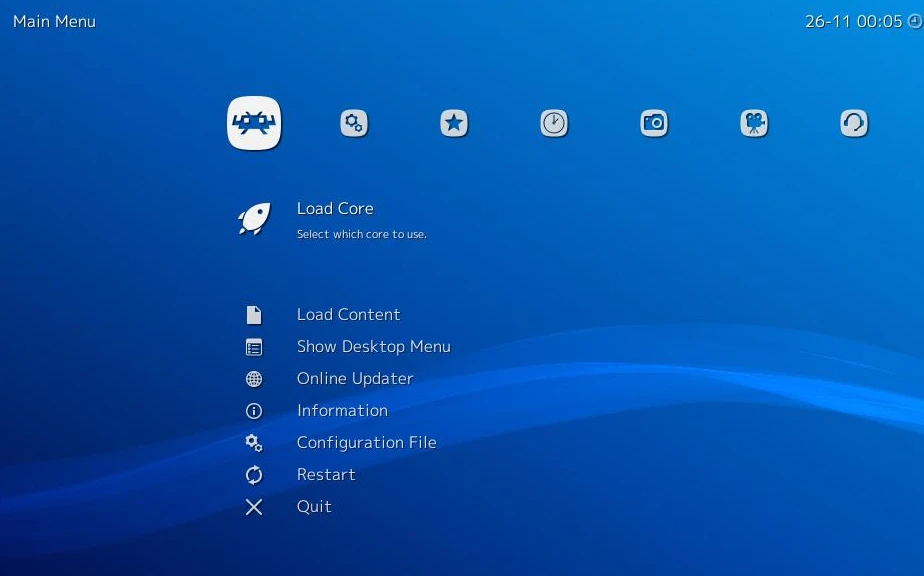
2. RetroArch|PS5懷舊遊戲全能模擬器


推薦程度:★★★★★

如果你希望將PS5打造成懷舊遊戲主機,那麼RetroArch絕對是值得認識的模擬器工具。

RetroArch最大的特色,就是透過統一的操作介面搭配不同模擬器核心,讓玩家不需要為每一種遊戲主機學習完全不同的操作方式。

RetroArch常見功能

  • 整合不同遊戲主機的模擬器核心。
  • 遊戲控制器設定。
  • 即時存檔與讀檔。
  • 遊戲畫面比例調整。
  • 懷舊遊戲畫面濾鏡。
  • 統一遊戲庫管理介面。


RetroArch實際可執行的遊戲平台,取決於PS5移植版本以及目前可使用的模擬器核心。

不能直接將Windows版本RetroArch的全部模擬器功能,視為PS5版本同樣支援。

官方網站:

RetroArch全能遊戲模擬器

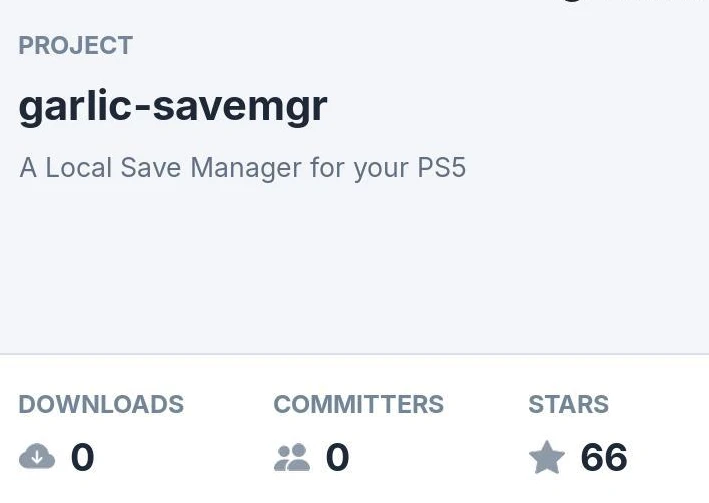
3. Garlic Save Manager v2.0|PS5遊戲存檔管理器


推薦程度:★★★★☆

對於已經累積大量遊戲進度的玩家來說,存檔管理的重要性並不亞於遊戲管理。

Garlic Save Manager v2.0提供PS5存檔瀏覽、加密及解密等管理功能,並整合網頁管理介面。

Garlic Save Manager主要功能

  • 瀏覽遊戲存檔。
  • 管理相容的遊戲存檔資料。
  • 存檔解密功能。
  • 存檔加密功能。
  • 網頁式管理介面。


建議在執行存檔加密、解密或其他變更操作前,先備份原始遊戲存檔,避免珍貴的遊戲進度因操作錯誤而遺失。

工具連結:

Garlic Save Manager v2.0 Payload工具庫

4. LiveShell|PS5主畫面動態背景美化工具


推薦程度:★★★★☆

如果你覺得PS5原本的系統介面缺少個人特色,可以認識一下LiveShell。

這款工具主要用途是替PS5主畫面加入動態背景,讓玩家可以打造更具個人風格的主機介面。

LiveShell主要特色

  • PS5主畫面美化。
  • 加入動態背景效果。
  • 提供更加個人化的系統介面。
  • 搭配相容Payload環境使用。


LiveShell屬於系統介面美化類工具,並不是執行遊戲或模擬器所必須的Payload。

如果你比較重視主機運作穩定性,可以等其他核心工具都安裝完成後,再依照需求使用。

工具連結:

LiveShell PS5動態背景工具

其他值得關注的PS5 Payload工具


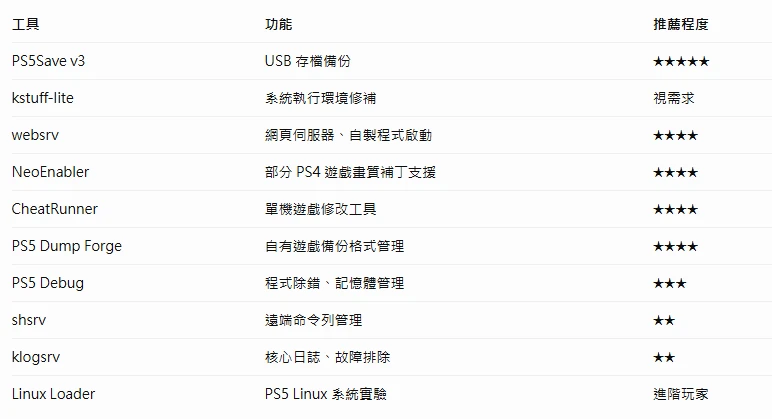
除了前面介紹的工具之外,PS5自製應用程式社群也持續推出各種用途的Payload。

玩家可以依照自己的使用需求,尋找以下不同類型的工具。

  • 系統管理類:管理主機執行環境與系統程序。
  • 檔案傳輸類:提供不同的網路檔案管理方式。
  • 遊戲管理類:協助整理相容的遊戲內容。
  • 存檔管理類:提供遊戲存檔相關功能。
  • 系統美化類:調整主機介面與視覺效果。
  • 開發工具類:提供自製應用程式開發及除錯所需功能。


PS5進階工具推薦安裝順序

優先順序工具名稱用途
第一順位Itemzflow遊戲管理
第二順位RetroArch懷舊遊戲模擬
第三順位Garlic Save Manager v2.0遊戲存檔管理
第四順位LiveShell主畫面美化


如果主要目的是使用PS5遊戲及自製應用程式,可以優先建立遊戲管理與檔案傳輸環境;如果主要目的是遊玩其他主機平台的懷舊遊戲,則可以優先研究模擬器相關工具。

PS5 Payload工具集中下載庫推薦


如果不想每次都透過GitHub逐一尋找不同的PS5 Payload,建議收藏由itsPLK維護的PS5 Payloads Mirror工具庫。

這個網站與前面介紹的Payload Manager屬於同一位開發者維護的相關專案,集中整理各種PS5 Payload工具,方便玩家尋找需要的功能。

PS5 Payloads Mirror主要用途

  • 集中尋找PS5 Payload。
  • 查看不同工具的版本資訊。
  • 取得ELF格式的Payload檔案。
  • 尋找檔案管理及FTP工具。
  • 尋找系統美化及存檔管理工具。
  • 搭配Payload Manager建立自己的工具庫。


PS5 Payload集中下載庫:

PS5 Payloads Mirror 工具資源庫

Payload Manager與Payloads Mirror有什麼差異?


比較項目Payload ManagerPayloads Mirror
主要用途管理及執行工具集中提供工具資源
自動啟動支援不適用
執行Payload支援不適用
瀏覽工具支援儲存庫管理支援
使用方式PS5 Payload管理環境網頁瀏覽器


簡單來說,Payloads Mirror就像是一間工具材料行,而Payload Manager則是你家中的工具箱。

前者提供各種工具資源,後者負責管理及使用這些工具,兩者搭配使用相當方便。

PS5 Payload工具取得與使用流程

  • 開啟PS5 Payloads Mirror。
  • 尋找自己需要的Payload工具。
  • 確認工具支援的PS5韌體版本。
  • 取得對應的ELF檔案。
  • 透過Payload Manager匯入或使用相容的儲存庫功能。
  • 依照需求執行Payload。
  • 確認工具運作正常後,再考慮加入自動啟動清單。


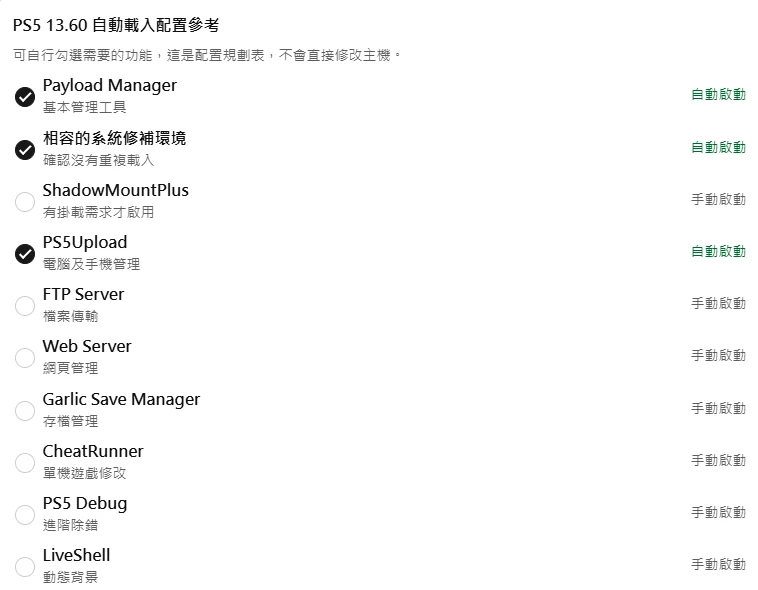
PS5 13.60哪些Payload應該設定自動啟動?


使用Y2JB Autoloader或Payload Manager的玩家,很容易產生一個想法,就是將所有工具通通設定成自動啟動。

這樣是不是每次完成越獄後,就可以直接使用所有功能?

雖然操作上看似方便,但其實沒有必要。

載入過多Payload可能增加背景程序、記憶體使用量及工具之間的衝突機會。

尤其PS5 13.60的部分工具仍屬於社群移植版本,建議以最少必要功能建立基本環境,再依照需求啟動其他工具。

第一類:推薦優先設定自動啟動的Payload


工具名稱自動啟動建議原因
Payload Manager推薦集中管理其他Payload
etaHEN視需求推薦提供進階系統功能
ShadowMountPlus視需求推薦需要自動管理相容內容時使用


如果經常使用PS5自製應用程式,可以優先考慮讓Payload Manager與相容版本的etaHEN自動啟動。

ShadowMountPlus則依照是否需要內容掛載管理功能決定。

第二類:建議有需要時再手動啟動的工具


工具名稱使用建議
PS5Upload需要傳輸檔案時啟動
PS5 Web File Manager需要網頁管理檔案時啟動
ftpsrv需要FTP傳輸時啟動
Garlic Save Manager需要管理遊戲存檔時啟動
LiveShell需要動態背景時啟動


例如,你只是想使用PS5遊戲或模擬器,根本沒有要傳輸檔案,就不需要同時啟動三種不同的檔案傳輸服務。

如果已經透過etaHEN啟用FTP功能,也不一定需要額外執行獨立的ftpsrv,避免發生連接埠衝突。

第三類:直接從PS5主畫面執行的自製應用程式


以下工具屬於玩家實際需要操作的應用程式,不必全部視為背景常駐Payload。

  • Homebrew Store
  • Itemzflow Game Manager
  • RetroArch
  • PlayTendoh
  • Porpoise
  • ProsperoEden Encore
  • PS5SX2


建立相容的自製應用程式執行環境後,依照各個工具支援的方式安裝與啟動即可。

ESP32 WebKit與Y2JB推薦啟動方式比較


比較項目ESP32 WebKitY2JB+Autoloader
越獄入口WebKit網頁環境YouTube應用程式
外部硬體ESP32方案需要不需要ESP32
Payload自動載入依照使用方案而異支援Autoloader
Payload Manager可額外載入itsPLK Autoloader已整合
自製應用程式取決於載入環境取決於載入環境
模擬器支援取決於韌體及模擬器取決於韌體及模擬器


兩種越獄方式最大的差異,主要在於越獄入口及Payload啟動流程。

只要最後建立的系統執行環境相容,並不代表使用Y2JB就一定能比ESP32 WebKit執行更多遊戲或模擬器。

同樣地,自動載入Payload代表操作更加方便,並不等於越獄成功率或系統穩定性一定比較高。

PS5 13.60新手推薦的最精簡配置

  • ESP32 WebKit或Y2JB:負責啟動越獄環境。
  • Payload Manager:集中管理所有Payload。
  • etaHEN 13.60相容版:建立所需的進階功能環境。
  • ShadowMountPlus:依照需求管理相容內容。
  • Homebrew Store:尋找及管理自製應用程式。
  • PS5Upload或Chiral-FTP:選擇其中一種作為主要檔案管理工具。
  • Itemzflow:依照需求使用遊戲管理功能。
  • PlayTendoh:建立多平台懷舊遊戲模擬環境。


核心功能優先、額外功能按需啟動,才是比較容易維護的PS5越獄工具配置。

PS5 13.60 Switch、Wii及任天堂主機模擬器推薦


PS5完成越獄後,除了執行自製應用程式,另一項值得關注的功能,就是透過模擬器遊玩其他主機平台的遊戲。

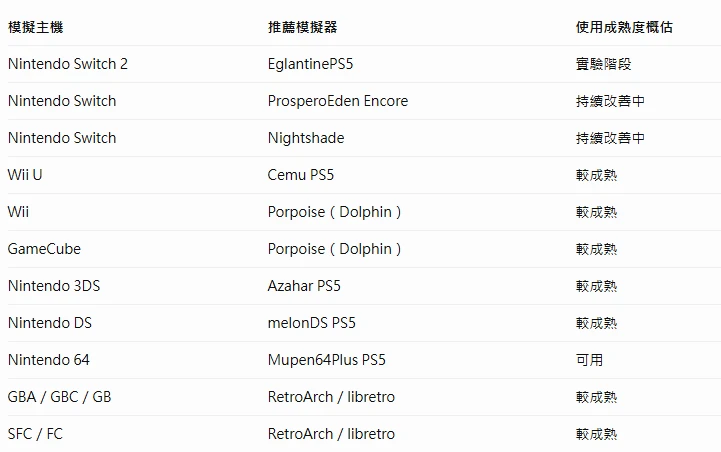
目前PS5自製應用程式社群已經發展出多種原生移植的模擬器,涵蓋任天堂FC、SFC、GBA、NDS、GameCube、Wii及Switch等遊戲主機,甚至有Switch 2相關的實驗性模擬器專案。

這類原生移植的模擬器不需要另外安裝Linux作業系統,就能在相容的PS5自製應用程式環境下使用。

PS5任天堂主機模擬器推薦方向

遊戲主機推薦模擬器
FC/NESPlayTendoh
SFC/SNESPlayTendoh
GB/GBC/GBAPlayTendoh
Nintendo 64PlayTendoh
Nintendo DSPlayTendoh
Nintendo 3DSPlayTendoh相容核心
GameCubePorpoise
WiiPorpoise
Nintendo SwitchProsperoEden Encore
Nintendo Switch 2實驗性模擬器專案


不同模擬器的遊戲相容性、畫面表現及執行效率有所差異,尤其是Switch與Switch 2等較新世代主機,不能直接以PS5的硬體效能判斷所有遊戲都能流暢執行。

1. PlayTendoh(原PS5-ECAM)|PS5全能遊戲模擬器


推薦程度:★★★★★

PlayTendoh是PS5越獄玩家相當值得關注的多平台模擬器整合專案,前身為PS5-ECAM。

最大的特色就是將多種遊戲主機模擬器整合在同一套應用程式內,省去玩家逐一安裝及設定不同模擬器的麻煩。

如果你的主要目的是遊玩懷舊遊戲,PlayTendoh可以作為優先安裝的工具。

PlayTendoh主要特色

  • 多平台整合:整合21種遊戲主機平台。
  • DualSense手把支援:使用PS5原生控制器操作。
  • 遊戲封面管理:提供更加直覺的遊戲瀏覽方式。
  • 遊戲庫管理:集中整理不同平台的遊戲。
  • 繁體中文介面:方便台灣玩家操作。
  • 即時存檔:依照模擬器核心支援情況使用。
  • 畫質調整:依照不同模擬器核心提供畫面設定。
  • 韌體支援:支援PS5 13.60自製應用程式環境。


PlayTendoh版本選擇

版本版本狀態推薦對象
5.1.0正式發布版本一般玩家及新手
6.0.0專案說明已出現的版本關注後續開發進度的玩家


建議第一次接觸PlayTendoh的玩家優先選擇正式Releases版本5.1.0,避免將開發中的功能與正式發布版本混淆。

專案連結:

PlayTendoh PS5全能遊戲模擬器

2. Porpoise|PS5 GameCube與Wii模擬器


推薦程度:★★★★★

如果你主要想在PS5上遊玩GameCube及Wii平台的遊戲,可以優先關注Porpoise模擬器。

相較於FC、SFC、GBA等較早期的遊戲主機,GameCube及Wii涉及更加複雜的3D圖形運算與控制器模擬,因此使用專門針對這些平台開發的模擬器,通常更方便進行相關設定。

使用時可以特別注意以下項目:

  • 遊戲畫面解析度。
  • DualSense按鍵配置。
  • Wii體感操作的模擬方式。
  • 不同遊戲的執行相容性。
  • 遊戲畫面與執行速度之間的平衡。


尤其是原本需要Wii Remote體感控制器操作的遊戲,是否能完整透過DualSense遊玩,仍取決於模擬器提供的控制器對應功能。

3. ProsperoEden Encore|PS5 Nintendo Switch模擬器


推薦程度:★★★★☆

對於希望在PS5上執行Nintendo Switch遊戲的玩家,可以關注ProsperoEden Encore模擬器專案。

Switch模擬涉及處理器架構轉換、圖形指令轉譯、著色器及記憶體管理等技術,因此即使PS5的硬體規格高於Switch,也不代表每一款遊戲都能以原生主機的速度執行。

【小知識】

模擬器就像是一位即時翻譯員,必須將另一台遊戲主機的運作指令轉換成PS5能夠理解的內容。

這個過程本身就會消耗額外的運算資源,因此模擬器的開發成熟度,往往與硬體效能同樣重要。

Switch模擬器使用重點:

  • 確認模擬器支援PS5韌體版本。
  • 使用合法取得的遊戲內容。
  • 依照不同遊戲調整模擬器設定。
  • 優先追求遊戲穩定性,再提高畫面解析度。
  • 留意遊戲執行相容性及專案更新。


4. PS5可以執行Nintendo Switch 2模擬器嗎?


Switch 2相關模擬器目前比較適合視為實驗性技術專案,而不是已經成熟的PS5日常遊戲工具。

玩家可以關注這類模擬器的開發進度,但現階段不宜將Switch 2列為PS5越獄後的主要遊戲用途。

模擬平台使用定位
FC/SFC/GBA優先建立的懷舊遊戲環境
GameCube/Wii值得使用的進階模擬平台
Nintendo Switch依照遊戲相容性選擇使用
Nintendo Switch 2實驗性功能與技術觀察


其他非任天堂主機模擬器推薦


除了任天堂旗下的遊戲主機之外,PS5越獄玩家也可以關注PlayStation系列、SEGA系列及大型電玩等其他懷舊遊戲平台的模擬器。

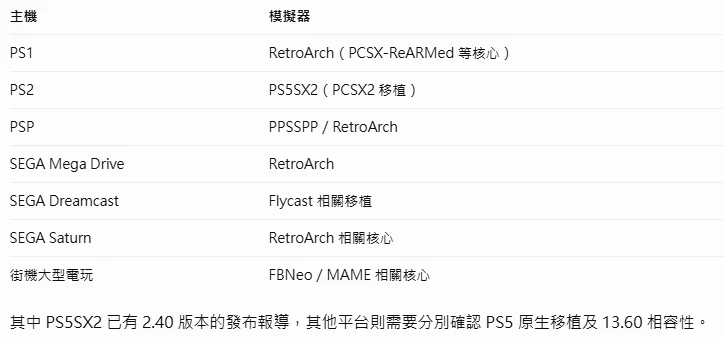
PS5SX2|PlayStation 2模擬器

推薦程度:★★★★★

PS5SX2是希望在PS5上建立PS2遊戲模擬環境的玩家,可以優先關注的專案。

PS2擁有大量經典遊戲,透過專門的模擬器,有機會讓玩家在PS5上重新體驗這些作品。

使用時可以依照模擬器支援功能調整畫面解析度、控制器配置及遊戲相容性設定。

RetroArch|其他懷舊遊戲主機

如果你還希望遊玩SEGA Mega Drive、掌上型主機或其他懷舊遊戲平台,可以搭配RetroArch使用。

實際能使用的遊戲平台,取決於PS5版本所提供的模擬器核心。

PS5 13.60模擬器推薦安裝組合


如果你希望將完成越獄的PS5打造成一台多平台遊戲主機,不需要一開始就安裝十幾套模擬器。

建議先從以下四款工具開始。

推薦順序模擬器主要用途
1PlayTendoh21種主機平台整合
2PorpoiseGameCube與Wii
3ProsperoEden EncoreNintendo Switch
4PS5SX2PlayStation 2


這四款模擬器的組合,可以涵蓋大部分任天堂懷舊主機及PS2的模擬需求,再視遊戲相容性搭配RetroArch。

PS5多平台遊戲主機推薦配置

  • 越獄啟動:ESP32 WebKit或Y2JB。
  • Payload管理:Payload Manager。
  • 進階執行環境:相容版本etaHEN。
  • 檔案管理:PS5Upload或Chiral-FTP。
  • 自製應用程式商店:Homebrew Store。
  • 遊戲管理:Itemzflow。
  • 懷舊遊戲模擬:PlayTendoh及RetroArch。
  • GameCube及Wii:Porpoise。
  • Switch:ProsperoEden Encore。
  • PS2:PS5SX2。
  • 存檔管理:Garlic Save Manager v2.0。
  • 系統美化:LiveShell。


《PS5》13.60越獄工具與模擬器 重點回顧


  • 第一步:先建立穩定的Payload Manager及相容的自製應用程式執行環境,不要急著載入所有工具。
  • 第二步:安裝檔案管理器、Homebrew Store及其他實際需要的應用程式,建立方便維護的工具環境。
  • 第三步:依照想遊玩的主機平台選擇PlayTendoh、Porpoise、ProsperoEden Encore或PS5SX2。


以下廣告滑動後還有貼文內容


常見問題Q&A


Q1:PS5 13.60完成越獄後,就可以直接安裝所有自製應用程式嗎?

A:不一定。完成越獄只是第一步,還需要建立對應的Payload載入環境及自製應用程式執行環境,並確認各項工具支援13.60韌體。

Q2:使用Y2JB還需要另外安裝Payload Manager嗎?

A:如果使用itsPLK的Y2JB Autoloader,已經整合pldmgr.elf,可以依照Autoloader設定啟動Payload Manager,不一定需要另外安裝。

Q3:使用ESP32 WebKit越獄,可以使用Y2JB玩家推薦的Payload嗎?

A:可以使用相容的Payload。兩者主要差異在於越獄入口及載入流程,最終仍需確認韌體版本、越獄後的權限環境及Payload相容性。

Q4:Payload Manager與etaHEN有什麼差異?

A:Payload Manager主要負責管理、匯入及啟動Payload,etaHEN則提供進階系統功能及自製應用程式執行環境,兩者用途不同,可以互相搭配。

Q5:PS5每次重新開機後,都需要重新載入Payload嗎?

A:這類越獄環境通常需要在重新開機後再次啟動越獄及所需Payload。透過Autoloader可以減少重複操作,但不代表越獄權限會永久保留。

Q6:PS5安裝模擬器一定需要另外安裝Linux嗎?

A:不一定。PlayTendoh等原生PS5移植模擬器,可以在相容的自製應用程式執行環境下使用,不需要額外建立Linux系統。

Q7:PS5可以模擬Nintendo Wii遊戲嗎?

A:可以關注Porpoise等GameCube及Wii模擬器專案。遊戲能否順利執行,以及體感操作是否完整支援,取決於模擬器的功能及相容性。

Q8:PS5可以執行Nintendo Switch遊戲嗎?

A:可以關注ProsperoEden Encore等Switch模擬器,但不同遊戲的相容性、執行速度及畫面表現可能有所差異。

Q9:PS5可以流暢執行Switch 2遊戲嗎?

A:目前Switch 2相關模擬器仍應視為實驗性專案,不適合作為日常遊戲的主要模擬方案。

Q10:PS5越獄後最推薦安裝哪一款全能模擬器?

A:新手可以優先考慮PlayTendoh,整合21種遊戲主機平台,提供遊戲庫、封面管理、繁體中文介面及DualSense控制器支援。

Q11:PlayTendoh與RetroArch需要同時安裝嗎?

A:不一定。可以先使用PlayTendoh,再依照想要遊玩的遊戲平台及模擬器核心需求,決定是否另外安裝RetroArch。

Q12:PS5Upload、Chiral-FTP與ftpsrv需要全部安裝嗎?

A:不需要。一般玩家選擇一款主要檔案管理工具即可,另外保留FTP作為備用傳輸及故障排除方案。

Q13:所有Payload都設定自動啟動會比較方便嗎?

A:雖然可以減少手動操作,但可能增加背景程序及工具衝突。建議只將必要的核心Payload設定為自動啟動,其餘功能有需要再執行。

Q14:PS5 13.60越獄玩家應該更新系統韌體嗎?

A:如果主要目的是保留目前的越獄及自製應用程式功能,建議不要任意更新韌體。新的系統版本可能修補目前使用的漏洞,也可能導致原本的Payload失去相容性。

Q15:PS5模擬器可以直接使用DualSense手把嗎?

A:PlayTendoh等模擬器提供DualSense控制器支援,但特殊控制方式、體感操作及不同遊戲平台的按鍵配置,仍可能需要另外調整。


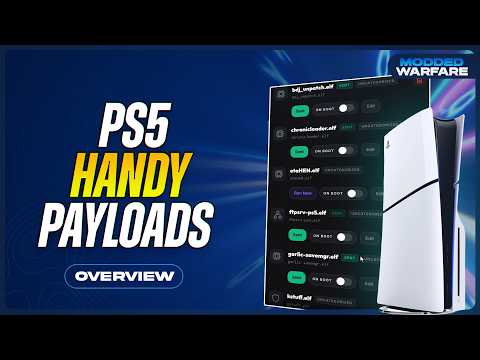
推薦PS好用的Payload工具影片
中文翻譯

原始英文影片
youtube
外連至此YOUTUBE影片連結

發文隨機獎勵事件感謝你分享生活中的點滴!這次雖然沒中獎,但這些真實的故事,讓社群充滿更多溫暖!
活動說明

網友還看了什麼

本板近期熱門文章
回覆

使用道具 舉報

回覆

0
您需要登入後纔可以回覆 登入 | 加入會員

本版積分規則

Powered by Discuz! X5.0 © 2001-2026 Discuz! Team.

在本版發文
返回頂部