|
查看: 5|回覆: 0
|
[磁碟工具]
《AOMEI Partition Assistant》 v11.0.0 All Edition+WinPE 硬碟分割區管理工具
[複製連結]
|
《AOMEI Partition Assistant》 v11.0.0 All Edition+WinPE 硬碟分割區管理工具
|
|
《AOMEI Partition Assistant》核心主題 快速閱讀精華
🚀 硬碟分割超輕鬆:
- 支援調整、移動、合併、分割分割區,強調不會造成資料遺失。
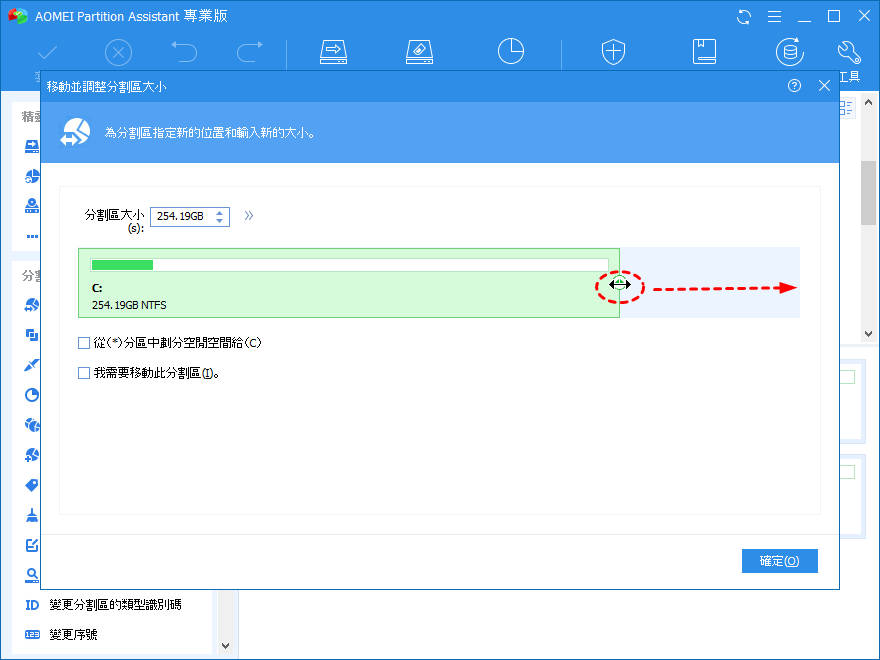
- 內建「延伸磁碟分割嚮導」,C 槽空間不足時可快速長大。
- 一鍵將作業系統遷移到 SSD,不用重灌 Windows 和已安裝應用程式。
- 提供 MBR/GPT、動態/基本磁碟、NTFS/FAT32 轉換工具。
- 可製作可開機隨身碟與 WinPE Boot Disk,系統無法開機也能救援磁碟。
🔑 版本一次看:
- 安裝版、Technician 免安裝版、Technician WinPE Boot Disk 三種形式。
- 支援 Windows 10 / 8.1 / 8 / 7 / Vista / XP(32/64 位元)。
軟體資訊快速看
【語 言】:多語繁中
【軟體名稱】:AOMEI Partition Assistant
【版本資訊】:v11.0.0(All Edition 安裝版 / Technician 免安裝版 / Technician WinPE Boot Disk)
【軟體大小】:79MB / 104MB / 954MB
【更新日期】:2026/11/27
【使用權限】:All Edition、Technician 版(依提供版本為準)
【系統支持】:Windows 10、Windows 8.1、Windows 8、Windows 7、Vista、XP(32/64 位元)
【軟體介紹】:
AOMEI Partition Assistant 是一款老字號的硬碟分割區管理工具,介面直覺,功能卻非常完整。無論你是想調整 C 槽大小、合併分割區、複製整顆硬碟,還是把系統無痛搬家到 SSD,它都能幫你處理。強調,調整分割區大小、移動、合併與分割分割區的過程不會造成資料遺失,對於需要重新規劃磁碟空間的人來說相當實用。
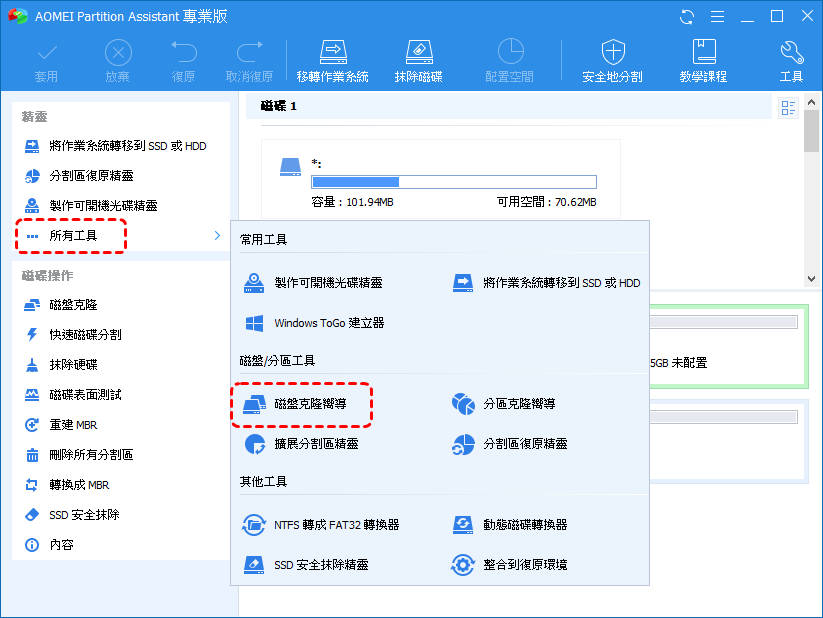
這次 v11.0.0 提供安裝版、Technician 免安裝版以及 Technician WinPE Boot Disk 三種形式。安裝版適合平常在 Windows 內使用;免安裝版依標示為免安裝形式;WinPE Boot Disk 則適合系統無法開機時,在預先開機環境下管理磁碟。軟體也支援 MBR 轉 GPT、動態磁碟轉基本磁碟、NTFS 與 FAT32 無痛轉換等進階操作,並內建磁碟複製、分割區恢復、可開機隨身碟製作、Windows To Go 等工具。
如果你正在找一款可以「如何安裝、怎麼用」都相對好上手的磁碟工具,AOMEI Partition Assistant 的版本選擇與功能完整度都很值得參考。實際安裝步驟請以壓縮檔內附的安裝說明為準。
軟體截圖
【軟體截圖】:
? GM後台版 遊戲 推薦 ⬇️⬇️⬇️ 快速玩各種二次元動漫手遊app
功能亮點與使用情境
完整的分割區管理工具:
- 調整/移動分割區位置、合併分割區、分割分割區。
- 分配磁碟空餘空間、建立/刪除/格式化分割區。
- SSD 分割區對齊、動態磁碟管理工具。
- 快速分割磁碟成多個分割區,也可使用命令提示字元分割磁碟。
快速延伸磁碟分割嚮導:
- 當應用程式和資料越來越多,C 槽空間不足時,可用「延伸磁碟分割嚮導」增加分割區大小。
- 提到只要用滑鼠點擊幾下即可完成,適合不想手動調整天條的人。
作業系統遷移與轉換器:
- 一鍵將作業系統遷移到 SSD,不需要重灌 Windows 和已安裝的應用程式。
- 可從 GPT 或 MBR 磁碟遷移系統到 SSD,也能在 MBR 與 GPT 磁碟間轉換。
- 支援動態磁碟轉基本磁碟、NTFS 轉 FAT32(反之亦然)、基本磁碟區與邏輯磁碟區轉換。
備份、救援與開機工具:
- 磁碟與分割區複製嚮導,可透過複製分割區到另一顆硬碟來遷移系統或備份資料。
- 分割區恢復嚮導,可快速查找並恢復刪除或遺失的分割區。
- 製作可開機安裝隨身碟,系統無法啟動時可快速解決問題。
- Windows To Go 製作工具,可在 USB 儲存裝置建立可攜帶的 Windows 8/10 環境。
10+ 管理工具:
- 將硬碟機加入或移出 RAID 陣列、變更分割區卷標、修改磁碟機代號。
- 改變序列號、更改分割區類型 ID、設置成活動分割區、隱藏/取消隱藏分割區。
- 擦除分割區、擦除硬碟、文件系統錯誤檢查、重建 MBR、初始化磁碟、硬碟壞軌掃描。
安裝與使用說明
本次提供三種版本,使用方式略有不同:
- 安裝版:下載解壓縮後,執行安裝程式,依畫面指示完成安裝。實際安裝步驟請參閱壓縮檔內附的安裝說明。
- Technician 免安裝版:標示為免安裝版,詳細使用方式請參閱壓縮檔內附說明。
- Technician WinPE Boot Disk:提供 WinPE 可開機版本,適合在 Windows 預裝環境下管理磁碟;可搭配軟體製作可開機隨身碟。
也提到,軟體內有「製作可開機安裝隨身碟」功能,不需要安裝 Windows AIK 就能製作 Windows 預裝環境的可開機隨身碟。若電腦系統無法啟動,可用來快速解決電腦問題和恢復資料。操作磁碟與分割區前,建議先確認重要資料已有備份,再進行調整。
常見問題Q&A
Q:AOMEI Partition Assistant 支援哪些 Windows 作業系統?
A:支援 Windows 10、Windows 8.1、Windows 8、Windows 7、Vista 和 XP(32/64 位元)。
Q:調整分割區大小或合併分割區會造成資料遺失嗎?
A:說明調整分割區大小、移動、合併分割區和分割分割區,且不會造成數據丟失。
Q:可以把作業系統遷移到 SSD 嗎?需要重灌嗎?
A:可以,軟體提供一鍵遷移作業系統到 SSD 的功能,不需要重灌 Windows 系統和已安裝的應用程式。
Q:如果電腦無法開機,還能管理磁碟嗎?
A:可以,軟體可製作可開機安裝隨身碟,並有 Technician WinPE Boot Disk 版本,能在 Windows 預裝環境下管理磁碟。
Q:有支援 MBR 轉 GPT 嗎?
A:有,提供 MBR/GPT 磁碟轉換器,可將 MBR 格式的系統磁碟轉換為 GPT,反之亦然。
【附件下載】:
若之前發布的 katfile 連結無法開啟,請以 katfile.com 取代。
本段內容需要解鎖回覆主題後可查看,或 進入解除隱藏文流程。 藍鑽活動 完成解除隱藏可獲得 2 藍鑽,每 30 分鐘最多一次、每日最多 5 次;可用於參加抽獎。 ✦發文隨機獎勵事件本次獲得 1 藍鑽。已入帳,謝謝你的用心分享! 活動說明 |
|
|
|
|
|
|
|
|
|


 狗仔卡

 藍鑽
 GP


 發表於




 提升卡
 變色卡
 千斤頂