|
查看: 7|回覆: 0
|
[磁碟工具]
【修改版】《AOMEI Partition Assistant》 v11.0.0 多語便攜版 無損分區管理工具
[複製連結]
|
【修改版】《AOMEI Partition Assistant》 v11.0.0 多語便攜版 無損分區管理工具
|
|
《AOMEI Partition Assistant》核心主題 快速閱讀精華
🚀 輕鬆搞定磁碟分區:
- 支援無損調整分區大小、合併拆分,解決C槽空間不足。
- 可在MBR與GPT之間轉換,更換新硬碟免重灌。
- 整合系統遷移、磁碟克隆、分區格式互轉,功能超齊全。
- 免安裝便攜版,已解鎖技術員版完整功能,隨插即用。
《AOMEI Partition Assistant》核心主題 快速閱讀精華
【語 言】:多國語言(含繁體中文)
【軟體名稱】:AOMEI Partition Assistant
【版本資訊】:v11.0.0
【軟體大小】:依版本而異(未提供確切大小)
【更新日期】:未提供
【使用權限】:修改版(免激活便攜版)
【系統支持】:Windows 7/8/10/11 及 WinPE(32/64位)
【軟體介紹】:
AOMEI Partition Assistant 是一款易用、安全、穩定的無損磁碟管理工具,專為解決 Windows 用戶的磁碟分區問題而生。無論您是想調整 C 槽容量、合併分割分區,還是需要將系統遷移到新硬碟,這款工具都能輕鬆勝任。本次提供的 v11.0.0 多語便攜版,已整合註冊碼並解除便攜式運行限制,免安裝即可使用技術員版完整功能,是電腦裝機與磁碟空間規劃的絕佳幫手。
如何安裝與使用?由於是便攜版,您只需解壓縮下載的檔案,直接執行主程式即可,無需繁瑣的安裝步驟。若您需要在 WinPE 環境下操作,請選擇對應的 PE 版啟動器,它會自動釋放運行庫依賴文件,確保在各種 PE 系統中都能順利啟動。軟體支援 IDE、SATA、SCSI、USB 等多種硬碟類型,並可在 MBR 與 GPT 之間無損轉換,讓您更換新硬碟時無需重灌系統。
主要功能特色包括:
- 分區管理:建立、刪除、縮減、擴展、格式化分區,輕鬆解決磁碟空間不足。
- 轉換磁碟類型:支援 MBR 與 GPT 互轉,適應新舊硬碟。
- 磁碟複製:快速複製整個磁碟或將一個磁碟複製到另一個。
- 系統遷移:將作業系統無痛轉移至 SSD 或新硬碟。
- 分區格式互轉:支援 FAT32、NTFS 等格式轉換。
- 單文件精簡版保留磁碟測速、磁碟整理、Win11 檢查工具等實用組件。
此版本特別解除了 64 位版在物理系統上的限制(官方版不支援),並禁止在 WinPE 下每次啟動強制刷新桌面整理度,同時將繁體中文介面轉換為中文並補充完整漢化,操作更直覺。無論是普通用戶還是專業維運人員,都能透過直覺的可視化操作,輕鬆完成磁碟分區任務。
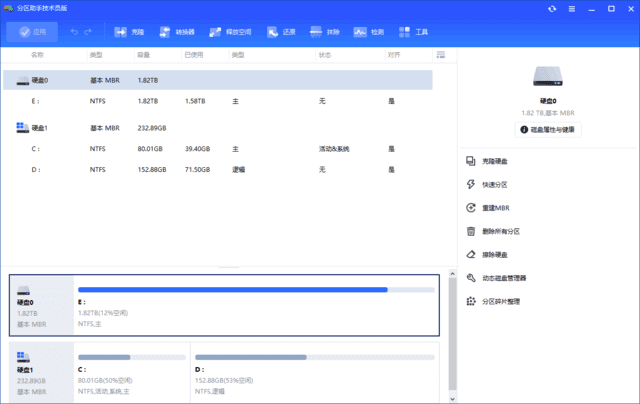
軟體截圖
? GM後台版 遊戲 推薦 ⬇️⬇️⬇️ 快速玩各種二次元動漫手遊app
常見問題Q&A
Q:AOMEI Partition Assistant 支援無損調整分區大小嗎?
A:是的,它支援在不丟失資料的情況下調整分區容量、調配空閒空間,有效解決 C 槽空間不足的問題。
Q:可以在 WinPE 環境下使用嗎?
A:可以,此便攜版包含 PE 版啟動器,能智能判斷系統環境,在 WinPE 下自動釋放運行庫依賴文件,避免無法啟動。
Q:是否支援將 MBR 磁碟轉換為 GPT?
A:支援,軟體可以在 MBR 和 GPT 之間無損轉換,方便您更換新硬碟或升級系統。
Q:這個版本需要安裝嗎?
A:不需要,這是免激活綠色便攜版,解壓縮後直接執行主程式即可使用,無需安裝。
【附件下載】:
本段內容需要解鎖回覆主題後可查看,或 進入解除隱藏文流程。 藍鑽活動 完成解除隱藏可獲得 2 藍鑽,每 30 分鐘最多一次、每日最多 5 次;可用於參加抽獎。 🎟發文隨機獎勵事件本次獲得 2 張抽獎券。已入帳,謝謝你的用心分享! 查看抽獎券 |
|
|
|
|
|
|
|
|
|


 狗仔卡

 藍鑽
 GP


 發表於




 提升卡
 變色卡
 千斤頂