查看: 74|回覆: 0

[電玩遊戲] PS5 13.60 用ESP32-S3 離線改機入門 燒錄教學、離線熱點建立、Payload Manager載入

[複製連結]
PS5 13.60 用ESP32-S3 離線改機入門 燒錄教學、離線熱點建立、Payload Manager載入
5 天前 1樓
0 74

215

主題

3

回覆

131

積分

Lv.30 大天使

積分
131
藍鑽
304
GP
400

中秋紀念勳章FB破千人紀念章開站元老性別認證我一直在線上創站註冊滿萬人紀念章論壇註冊破兩萬人紀念章夢遊FB臉書紀念章FACEBOOK粉絲紀念2026 萬聖節勳章

發表於 5 天前 | 顯示全部樓層 |閱讀模式
影片來源:Jailbreaking the PS5 Completely Offline up to 13.60 with ESP32!

中文字幕版本 (玩家自行翻譯版)


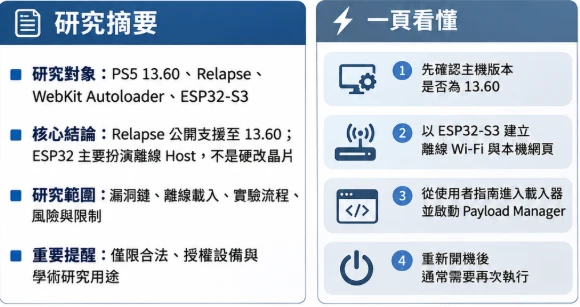
PS5 13.60 ESP32-S3 改機入門 快速閱讀


想讓手上的 PS5 多一點「自己動手」的空間,卻被一堆專有名詞嚇退?這篇就是為完全零基礎的你準備的。不用焊接、不用拆機,只要一塊幾百塊的 ESP32-S3 開發板,就能跟著步驟完成離線載入環境。

  • 你需要什麼:
    • 系統版本為 13.60 以下的 PS5 一台
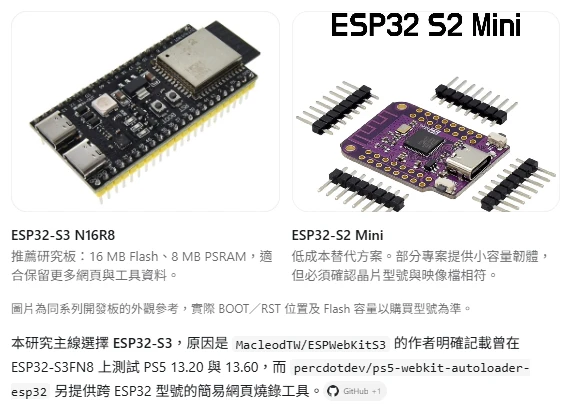
    • ESP32-S3 開發板一塊(建議 N16R8 規格)
    • 可傳輸資料的 USB 線、Windows 電腦、Chrome 或 Edge 瀏覽器
    • 一支手機,用來檢查 ESP32 的 Wi-Fi 熱點
  • 你會學到什麼:
    • 確認 PS5 韌體版本,避免白忙一場
    • 讓 ESP32-S3 進入下載模式並完成燒錄
    • 建立離線熱點 `ESP32_PORTAL`,讓 PS5 連線
    • 透過使用者指南載入 WebKit Autoloader 與 Payload Manager
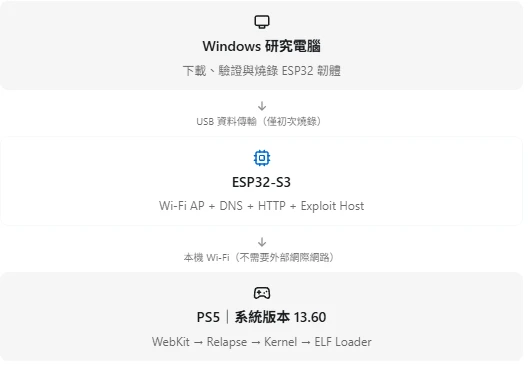
  • 整體流程:確認版本 → 準備 ESP32 → 燒錄程式 → 建立 Wi-Fi → PS5 連線 → 開啟載入器 → 驗證結果。就是這麼一條龍。


改機原理與事前準備


先別被「改機」兩個字嚇到。你可以把 PS5 想成一間上鎖的房子,Sony 只給你幾把能開的鑰匙;而 Relapse 漏洞,就是針對 13.60 及以下版本系統的一種方法,讓主機有機會執行玩家自己準備的程式。它不是把晶片焊進主機的硬體改造,而是靠一台小裝置在旁邊「推一把」,完成軟體載入流程。

那 ESP32-S3 的角色又是什麼?把它想成一台迷你的 Wi-Fi 分享器:它不需要連上網際網路,就能自己建立一個小型無線網路,並提供 PS5 載入頁面所需的網頁內容。真正執行漏洞的是 PS5 本身,ESP32 只負責提供一個離線的環境,讓整個流程可以在不連外網的狀態下進行。

img_6b04e86605d825_96732348.webp


? GM後台版 遊戲 推薦 ⬇️⬇️⬇️ 快速玩各種二次元動漫手遊app


開始之前,請把這些東西放到桌上:

  • 一台系統版本為 13.60 的 PS5。
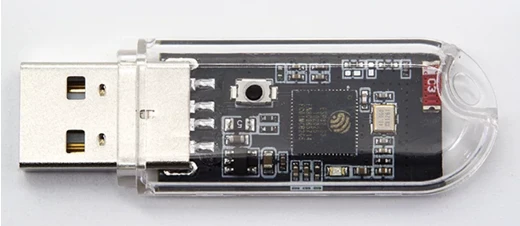
  • 一塊 ESP32-S3 開發板(本教學以 N16R8 為例)。
  • 一條可以傳輸資料的 USB 線(很多線只能充電,這是最常見的卡關原因)。
  • 一台 Windows 電腦,安裝 Chrome 或 Edge 瀏覽器。
  • 一支手機,用來測試 ESP32 的 Wi-Fi 是否正常運作。


img_6b04e8967cf493_05902676.webp

【小知識】為什麼特別指定 N16R8?因為本教學使用的 Relapse 載入專案,是針對具備 16 MB Flash 與 8 MB PSRAM 的 ESP32-S3 所設計;選錯型號不一定會壞,但很容易在燒錄或執行階段卡住。

確認 PS5 韌體版本


在碰任何 ESP32 之前,第一件事就是看清楚你的 PS5 現在到底是哪個版本。版本不對,後面的步驟再熟練都是白費。

操作步驟如下:

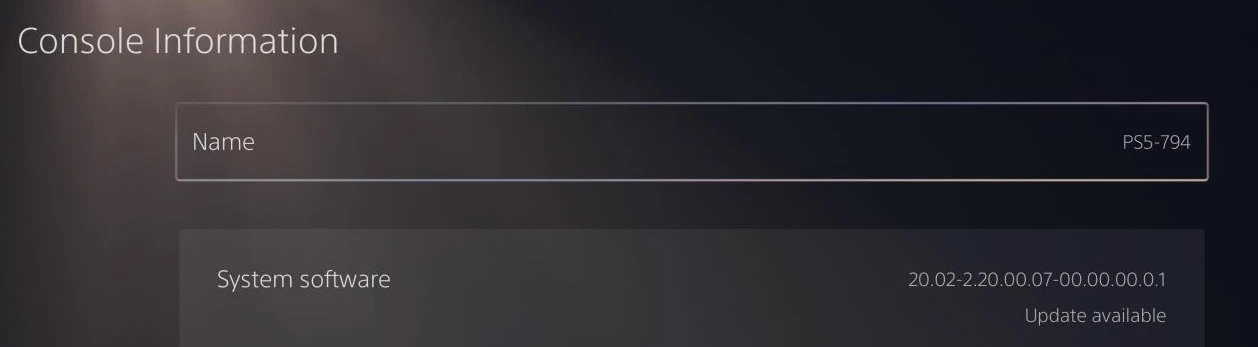
  • 使用手把,在 PS5 主畫面右上角找到齒輪圖示「設定」。
  • 進入「系統」。
  • 選擇「系統軟體」。
  • 進入「主機資訊」。


img_6b04e79aede6c4_03167399.webp

畫面上會顯示系統軟體版本。如果顯示 13.60,就符合本教學的條件。如果顯示其他版本,請先停下來,不要為了跟上教學而隨意升級或降級;版本區間不對,後續的載入流程不會成功。

這一步成功的標準:你已經確認自己的 PS5 韌體版本,並用手機或相機拍照記錄下來。同時建議先備份重要存檔,並檢查自動更新設定,避免實驗途中系統意外變更版本。

ESP32-S3 連接與燒錄


接下來要讓 ESP32-S3 跟電腦搭上線。先拿出開發板,仔細看板子邊緣,通常會看到 USB 插孔,以及標示 BOOT、RST 或 EN 的小按鈕。這三種東西各司其職:

  • USB:連接電腦,負責傳資料和供電。
  • BOOT:讓晶片進入「接收新程式」的下載模式。
  • RST/EN:重新啟動晶片。


img_6b04e4ce206255_54299477.webp


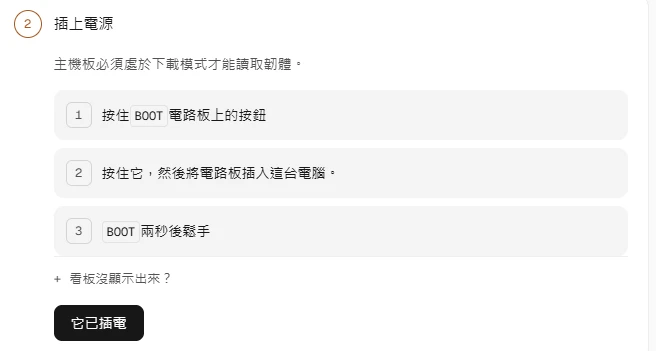
操作順序如下:

  • 先把 USB 線插在電腦上,另一端暫時不要接 ESP32。
  • 找到 ESP32 上的 BOOT 按鈕。
  • 按住 BOOT 不放。
  • 保持按住 BOOT,同時把 USB 線插入 ESP32。
  • 等待大約兩秒鐘,再放開 BOOT。


這樣能讓相容的開發板進入下載模式。電腦端如果出現 COM 埠,或名稱包含 USB JTAG/Serial 的裝置,就代表電腦已經辨識到它。

這一步成功的標準:電腦能辨識 ESP32 裝置,準備進行燒錄。如果電腦一直沒反應,先換一條確定可以傳資料的 USB 線,再重新做一次 BOOT 操作;不要一開始就懷疑晶片壞掉。

開啟燒錄頁面與選擇開發板


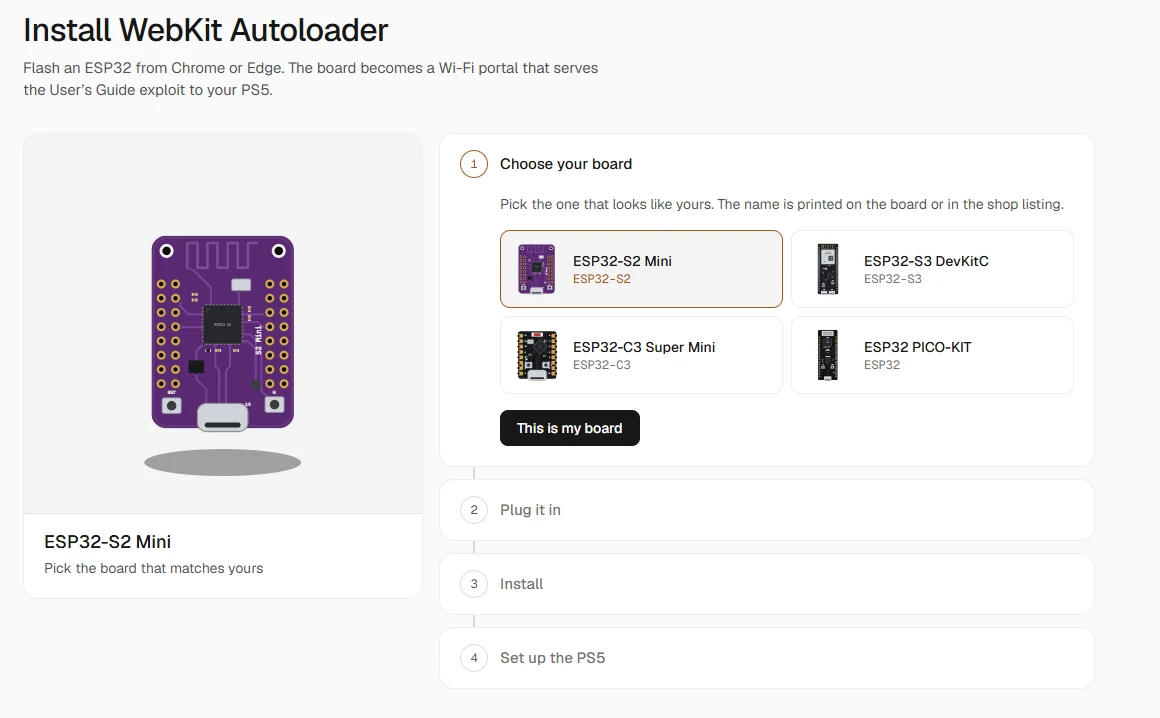
在 Windows 電腦上開啟 Chrome 或 Edge,進入本教學選用的 ESP32 專案燒錄頁面:

ps5-webkit-autoloader-esp32 燒錄頁面

頁面上會列出多種開發板型號。本教學使用 ESP32-S3,請選擇 ESP32-S3 對應的項目。不要因為外型很像,就隨便選 ESP32-S2 或 ESP32-C3;型號選錯,後面很容易出現燒錄完成卻跑不起來的狀況。


開始燒錄與等待完成


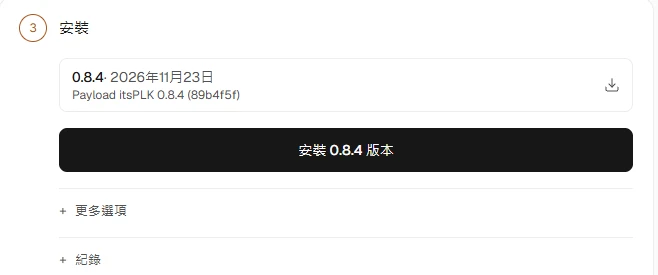
按照網頁指示選擇 Install。瀏覽器會要求你選擇裝置,Windows 裡可能會出現 COM 埠,或名稱包含 USB JTAG/Serial 的裝置。確認是 ESP32 的項目後,就讓它開始寫入。


如果網頁燒錄一直卡住,也可以改用離線韌體檔案:esp32-arduino.s3.merged.bin 韌體檔。整個寫入過程不要拔掉 USB,也不要關閉網頁。等到工具顯示寫入與驗證完成,再按照提示重新啟動 ESP32;若工具要求按 RST,就按一下 RST。

這一步成功的標準:燒錄工具確認安裝與驗證完成,ESP32 可以正常重新啟動。看到完成提示後,先別急著把板子收起來,下一步要用手機確認它的無線網路有沒有正常出現。

建立 ESP32 離線熱點


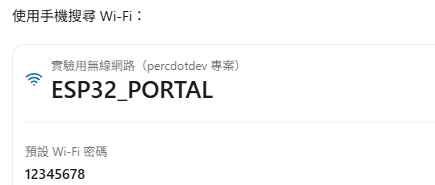
燒錄完成後,先不用急著接 PS5。拿出你的手機,確認 ESP32 已經接通 USB 電源,然後打開手機的 Wi-Fi 設定,等待附近無線網路列表出現。尋找這個名稱:

ESP32_PORTAL


選擇它,輸入預設密碼:

12345678

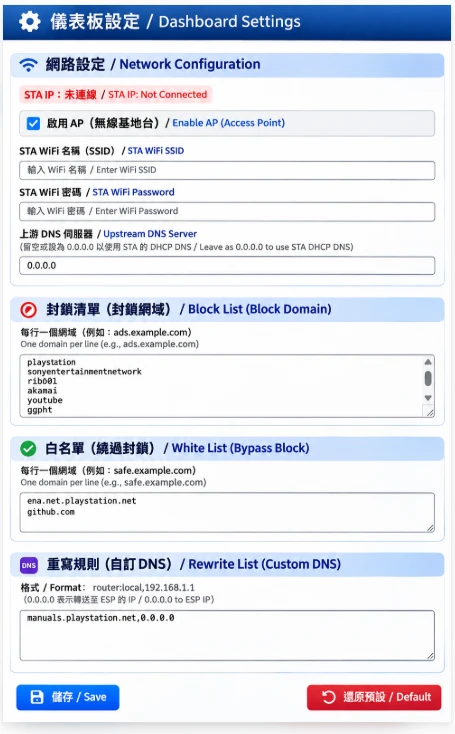
連線成功後,手機可能會跳出「這個 Wi-Fi 沒有網際網路」的提示。這是正常的,因為我們現在建立的是一个只供裝置彼此通訊的離線網路,不是拿來追劇或上網的 Wi-Fi。你可以把 ESP32 本地 DNS 設定頁 當成檢查入口,確認熱點服務有正常運作。

這一步成功的標準:手機可以搜尋並連上 ESP32_PORTAL。如果找得到名稱卻連不上,先檢查供電是否穩定,再確認燒錄時是不是選錯開發板型號。

把 ESP32 接到 PS5 並連線


手機測試沒問題後,換 PS5 上場。先把 ESP32 從電腦拔下,改插到 PS5 的 USB 埠供電,等它啟動完成。接著使用 PS5 手把進入:

設定 → 網路 → 設定 → 設定網際網路連線

在無線網路列表中找到 ESP32_PORTAL,輸入密碼 12345678 完成連線。請保持 PS5 連接這個熱點,不要切回家裡原本的 Wi-Fi。PS5 如果顯示無法連線到網際網路,不代表這一步失敗;我們要的是它連上 ESP32 提供的區域網路,而不是真的對外上網。

這一步成功的標準:PS5 已連接 ESP32 的 Wi-Fi,而且 ESP32 仍正常供電。接下來才會進入真正的載入流程。

PS5 連線與載入 WebKit Autoloader


回到 PS5 設定畫面,找到「指南與提示」(Guide and Tips),選擇「使用者指南」(User's Guide)。在正常運作情況下,使用者指南會載入 ESP32 提供的本地網頁,而不是連到 Sony 的線上說明。這個階段可能會花一些時間,畫面不會馬上變化,請不要因為等不到反應就拔掉 ESP32。


載入頁面會依相容版本執行對應的漏洞流程。依照頁面指示等待資源快取與載入程序完成。如果過程中發生當機、黑畫面或自動重新開機,代表可能遇到漏洞執行失敗,不應把它當成成功;先記錄發生階段,確認主機可以正常重新啟動,再依專案指示決定是否重試。

這一步成功的標準:頁面回報成功,而且完成 WebKit Autoloader 捷徑的安裝。看到安裝完成後,依專案指示重新啟動 PS5。

找到 WebKit Autoloader 與 Payload Manager


重新開機完成,回到 PS5 主畫面,切換到「媒體」(Media)區域,尋找 WebKit Autoloader 並開啟它。如果沒有額外配置 autoload.txt,專案預設會啟動 Payload Manager。你可以把 Payload Manager 想成一個小型程式管理工具,幫助研究者管理與啟動相容的自製程式。

這一步成功的標準:能看到 Autoloader 或 Payload Manager 的正常運作畫面。看到捷徑不代表所有破解功能都成功,也不代表 PS5 已經被永久破解;它只是表示這次的載入流程已經走到可操作階段。

測試記錄與疑難排解


如果是做學術研究或想比較穩定性,不要只寫「成功」或「失敗」。至少記下這幾項:PS5 韌體版本、ESP32 開發板型號、使用的燒錄專案與版本、是否成功出現 ESP32 Wi-Fi、是否能開啟載入頁面、是否正常進入 Payload Manager,以及有沒有發生當機或重新開機。想在相同條件下比較穩定性,可以重複測試並計算成功率。

下面是幾個新手最常遇到的狀況與處理方向:

問題 A:電腦抓不到 ESP32

先更換 USB 資料線,重新確認 BOOT 操作。有些線只能充電,不能傳資料,這是最常見的原因。不要一開始就假設晶片壞掉。

問題 B:ESP32 燒錄完成,卻找不到 Wi-Fi

先檢查供電是否正常,再檢查燒錄時是不是選錯開發板型號。若手機看得到其他熱點,卻唯獨看不到 ESP32_PORTAL,可以重新插拔電源,等板子重新啟動後再搜尋一次。

問題 C:PS5 說沒有網際網路

如果已經連上 ESP32_PORTAL,這通常是預期現象。請區分「已連上區域網路」與「可以上網」兩件事;這個熱點本來就沒有對外網路。

問題 D:無法打開本地載入頁

先確認 ESP32 沒有斷電,PS5 也沒有自動切回其他 Wi-Fi。必要時重新啟動 ESP32,再回到使用者指南重試。若還是不行,確認燒錄頁面選的是 ESP32-S3,而不是其他型號。

問題 E:執行途中 PS5 當機

Relapse 漏洞不是百分之百穩定。先記錄當機階段,確認主機可以正常重新啟動,再依專案指示決定是否重試。若同一階段反覆當機,先停下來檢查版本與燒錄設定,不要連續硬闖。

PS5 13.60 ESP32-S3 改機入門 重點回顧


把流程拆開來看,其實只有三件事:確認版本、燒錄 ESP32、讓 PS5 連上離線熱點。ESP32 負責提供離線環境,真正執行漏洞的是 PS5;開發板進入下載模式、燒錄完成、熱點出現、使用者指南成功載入,這幾個節點都確認過,後面就只剩下測試與記錄。

以下廣告滑動後還有貼文內容


常見問題Q&A


Q:電腦抓不到 ESP32,一定是板子壞了嗎?

不一定。先換一條確定可以傳資料的 USB 線,再重新做一次「按住 BOOT 再接 USB」的動作。很多時候只是線材或操作順序的問題。

Q:燒錄完成後,手機找不到 ESP32_PORTAL 怎麼辦?

先確認 ESP32 有正常供電,再檢查燒錄時是否選到 ESP32-S3 對應項目。若還是不出現,重新插拔電源讓板子重啟,再用手機搜尋一次。

Q:PS5 顯示「沒有網際網路」是失敗嗎?

不是。只要 PS5 已經連上 ESP32_PORTAL,這個提示就是預期現象。這個熱點只提供區域網路與本地網頁,沒有對外上網功能。

Q:使用者指南打不開本地載入頁,該先檢查什麼?

先看 ESP32 是否持續供電,再看 PS5 有沒有自動切回原本的 Wi-Fi。必要時重新啟動 ESP32,回到設定確認連線,再開一次使用者指南。

Q:看到 WebKit Autoloader 捷徑,就代表完全成功了嗎?

不代表。看到捷徑只表示載入流程走到可操作階段;還要看 Payload Manager 是否正常運作,以及後續載入是否穩定。建議依照測試記錄項目逐項確認。

Q:一定要用 Windows 電腦嗎?

本教學的燒錄流程以 Windows 電腦搭配 Chrome 或 Edge 瀏覽器為主。若你使用其他系統,請先確認瀏覽器是否支援網頁燒錄與裝置選擇。

Q:可以燒錄完就把 ESP32 拔掉嗎?

不建議。PS5 連線與載入過程都需要 ESP32 持續供電並提供熱點;在流程完成前拔掉,會讓 PS5 斷線或載入中斷。

參考資料


發文隨機獎勵事件本次獲得 3 張抽獎券。已入帳,謝謝你的用心分享!
查看抽獎券

網友還看了什麼

本板近期熱門文章
回覆

使用道具 舉報

回覆

0
您需要登入後纔可以回覆 登入 | 加入會員

本版積分規則

Powered by Discuz! X5.0 © 2001-2026 Discuz! Team.

在本版發文
返回頂部