|
查看: 8|回覆: 0
|
[系統工具]
《WinMute》 v2.6.1.0 自動鎖屏靜音工具,辦公防打擾中文綠色版免費下載
[複製連結]
|
《WinMute》 v2.6.1.0 自動鎖屏靜音工具,辦公防打擾中文綠色版免費下載
|
|
《WinMute》核心主題 快速閱讀精華
🔑 一離開座位就自動安靜:
- 螢幕鎖定、關閉螢幕、進入休眠時自動靜音,解鎖後音量自動回復。
- 藍牙耳機斷線、遠端桌面連入、切換到指定 Wi-Fi 都能當作觸發條件。
- 可設定靜音延遲秒數與免打擾時段,降低誤觸發的機率。
- 能針對指定的音效輸出裝置靜音,不必把整臺電腦的喇叭全關。
- 開源免費、無廣告、不收集使用者資料,常駐系統匣幾乎不佔資源。
軟體功能與特色
WinMute 是一款開源免費的輕量自動靜音工具,主打「人不在了、聲音就自動收起來」,相當適合辦公室、共用工作空間或在家工作時使用,避免臨時離開座位時喇叭外放的聲音打擾到身邊同事。
多種觸發條件,自由勾選組合
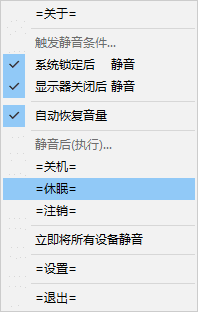
程式提供多項可獨立勾選的觸發規則,包含螢幕鎖定、關閉螢幕、系統休眠,以及藍牙耳機斷開連線等情境;你也可以按照目前的 Wi-Fi 環境來比對條件,規則之間能自由搭配,不需要懂複雜參數也能設定完成。
靜音延遲與免打擾時段
觸發後可設定短暫的靜音延遲,留一點緩衝時間,減少日常使用時發生誤觸發的情況;另外內建免打擾時段設定,在指定時間範圍內會自動跳過靜音規則,方便你在固定時段正常播放本機音訊。
可指定音效裝置分別套用
WinMute 支援指定要控制的音效輸出裝置,不需要把所有音效卡一次靜音,對於同時接螢幕喇叭、USB DAC 或藍牙音響的使用者來說,能分開管理不同裝置,使用上更有彈性。
遠端桌面場景也照顧到
程式可設定在遠端連線接入時自動靜音,避免遠端操作過程中喇叭外放洩漏相關內容,對於經常使用遠端桌面的使用者相當實用。
輕巧、乾淨、好搬家
程式體積小巧,常駐系統匣長時間執行也不至於造成系統額外負擔;無廣告、不收集使用者資料,也不會聯網上傳本機資訊,隱私方面相對單純。規則設定支援一鍵匯入與匯出,換裝置或重裝系統時直接匯入先前的靜音規則,不必逐項重新調整。
軟體資訊規格
【語 言】:中文(多語系介面,為中文綠色版)
【軟體名稱】:WinMute(自動鎖屏靜音軟體)
【版本資訊】:v2.6.1.0
【軟體大小】:輕量小巧(未標示具體容量)
【更新日期】:未標示日期,詳細版本歷史請參考官方 Releases 頁面
【使用權限】:免費、開源、免安裝綠色版
【系統支持】:Windows 系統(未標示最低版本需求)
【軟體介紹】:
WinMute 是一套以「自動靜音」為核心的 Windows 小工具,啟動後會在背景靜默生效,當你鎖定螢幕、關閉螢幕或讓電腦進入睡眠時,自動把聲音收起來,等你回來解鎖後再自動恢復原本的音量,整個過程不需要手動切換。
除了基本的鎖定與休眠之外,它還能把藍牙耳機斷線、遠端連線接入、切換到特定網路等情況設為觸發條件,並透過靜音延遲與免打擾時段兩個機制,讓自動化行為更貼近實際使用習慣。若你的電腦接了好幾組音效輸出裝置,也能指定只靜音其中一組,不必一刀切全部關閉。
軟體截圖
【軟體截圖】:
? GM後台版 遊戲 推薦 ⬇️⬇️⬇️ 快速玩各種二次元動漫手遊app
常見問題Q&A
Q:WinMute 會不會偷偷連網上傳我的資料?
A:說明程式無廣告、不收集使用者資料,也不會聯網上傳本機資訊,隱私方面相對乾淨。
Q:可以只靜音某一組喇叭,不要全部關掉嗎?
A:可以。程式支援控制指定的音效輸出裝置,不需要把所有音效卡一起靜音,能依裝置分開管理。
Q:使用遠端桌面時會自動靜音嗎?
A:可以設定在遠端連線接入時自動靜音,避免遠端操作過程中喇叭外放洩漏內容。
Q:擔心自動靜音誤觸發怎麼辦?
A:程式提供靜音延遲設定,觸發後會保留短暫緩衝時間;另外也可設定免打擾時段,在指定時間內自動跳過靜音規則。
Q:換電腦或重裝系統後,規則要一項一項重設嗎?
A:不用。WinMute 支援設定的一鍵匯入與匯出,直接把先前的靜音規則匯入即可。
【附件下載】:
本段內容需要解鎖回覆主題後可查看,或 進入解除隱藏文流程。 藍鑽活動 完成解除隱藏可獲得 2 藍鑽,每 30 分鐘最多一次、每日最多 5 次;可用於參加抽獎。 🎟發文隨機獎勵事件本次獲得 3 張抽獎券。已入帳,謝謝你的用心分享! 查看抽獎券 |
|
|
|
|
|
|
|
|
|


 狗仔卡

 藍鑽
 GP


 發表於




 提升卡
 變色卡
 千斤頂