查看: 30|回覆: 0

[遊戲攻略] 《藍色星原:旅謠》電腦版攻略 雷電模擬器14 安裝設定與遊玩教學

[複製連結]
《藍色星原:旅謠》電腦版攻略 雷電模擬器14 安裝設定與遊玩教學
前天 10:24 1樓
0 30

4521

主題

20

回覆

1160

積分

Lv.50 智天使

積分
1160
藍鑽
2233
GP
3523

中秋紀念勳章FB破千人紀念章開站元老性別認證我一直在線上創站註冊滿萬人紀念章論壇註冊破兩萬人紀念章夢遊FB臉書紀念章FACEBOOK粉絲紀念2026 萬聖節勳章

發表於 前天 10:24 | 顯示全部樓層 |閱讀模式

《藍色星原:旅謠》電腦版遊玩 快速閱讀精精華


  • 🚀 核心解法:《藍色星原:旅謠》目前沒有官方 Windows 原生客戶端,想在電腦大螢幕上玩,最穩定的做法就是用雷電模擬器 14 安裝 Android 版本,一次解決手機內存不足與過熱問題。
  • 💪 推薦設定值:
    • 顯示設定:依螢幕大小挑整理度,DPI 建議 240 以上
    • 效能設定:效能策略直接選「自動」最省事
  • 🔑 鍵盤操控:WASD 移動、空白鍵跳躍、Shift 迴避,滑鼠負責鎖定敵人與格擋,雷電模擬器已內建一整套預設鍵位,不用自己從零拉。
  • 🎯 多開抽卡:用多開器同步開啟多個帳號刷首抽,一次顧好幾隻角色,比在手機上反覆登出登入快上數倍。
  • ⚠️ 版本提醒:臺港澳繁中版進度請以官方事前預約頁面公告為準,下載前務必確認開放狀態,不要抓來路不明的 APK。


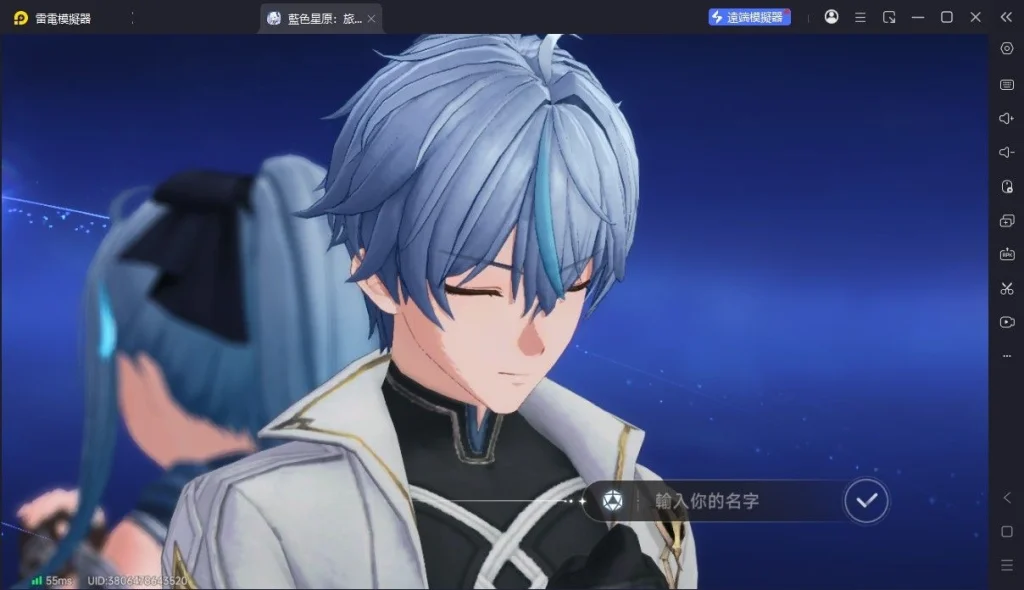
如何使用雷電模擬器在PC上遊玩《藍色星原:旅謠》


img_6b0842464201e2_34258398.webp


? GM後台版 遊戲 推薦 ⬇️⬇️⬇️ 快速玩各種二次元動漫手遊app


《藍色星原:旅謠》(Azur Promilia)是一款以「奇波」捕捉、培育與共鬥探索為核心的角色扮演遊戲,世界觀走的是清新幻想路線,角色陣容與開放地圖探索是最大賣點。我們實測後發現,這款遊戲在手機上跑最大的痛點不是效能,而是「電量」與「儲存空間」——動畫演出多、地圖載入頻繁,長時間掛著跑日常任務,手機很快就會燙手。

這也是為什麼「藍色星原 旅謠 電腦版」會成為玩家圈的高頻搜尋。透過 PC 模擬器遊玩,除了能用鍵鼠精準操作,還能穩定長時間在線、同時多開好幾個帳號,對想認真經營的玩家來說,體驗差距非常明顯。以下就是我們整理的完整流程,照著做大概十分鐘內就能進遊戲。

第一步:雷電模擬器 14 使用設置


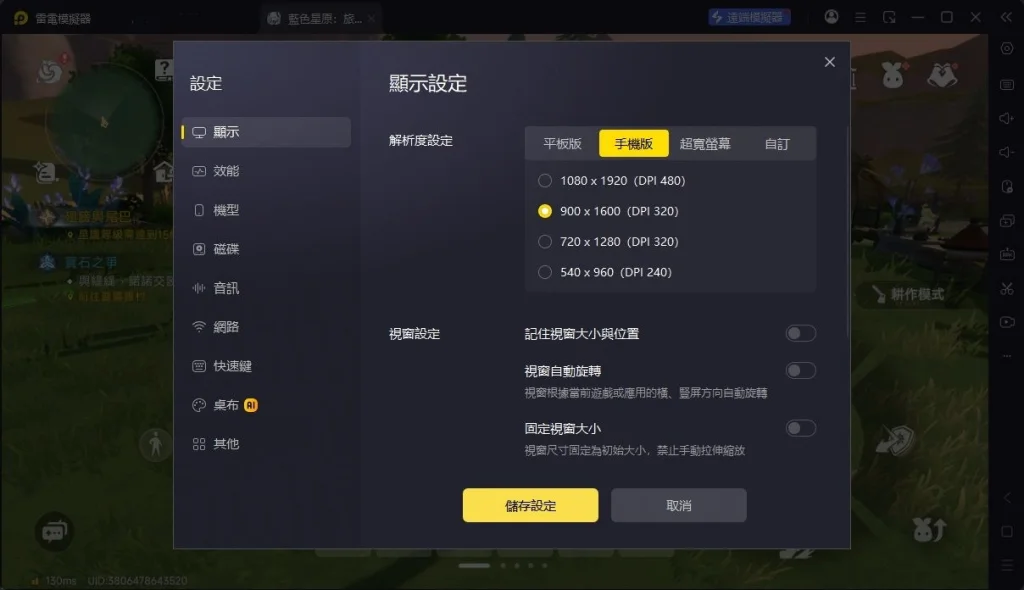
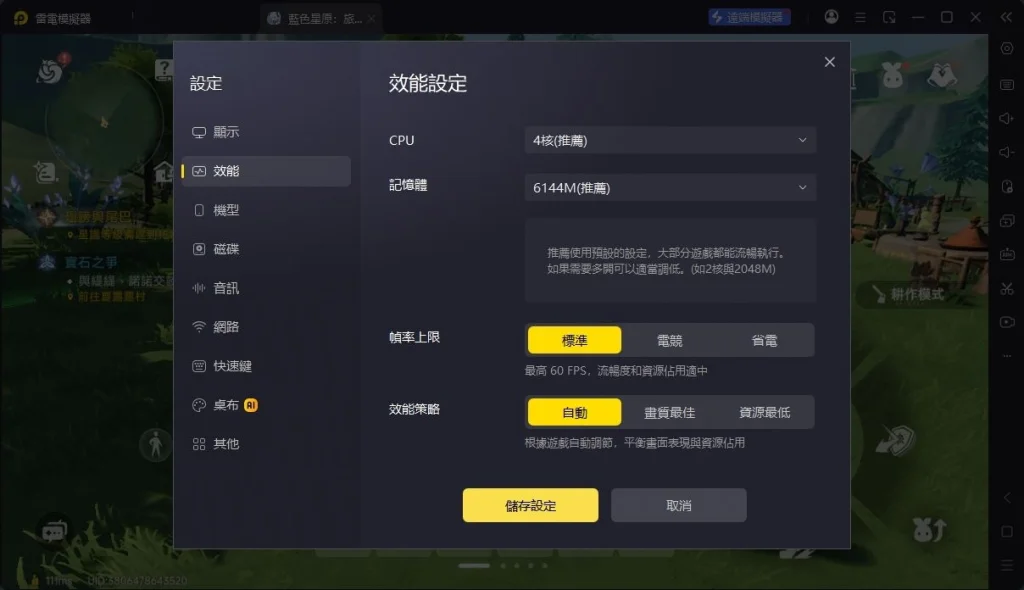
首先,請先下載最新版的雷電模擬器 14。安裝完成後別急著開遊戲,先進到「軟體設定」把參數調好,這一步做對,後面卡頓問題會少掉一大半。


  • 打開軟體設定,在「顯示設定」中選擇你需要的整理度,DPI 推薦選擇 240 以上的選項,字體與 UI 纔不會糊成一團。
  • 在「效能設定」中選擇合適的效能策略,這裡我們建議直接選「自動」,讓模擬器依你的電腦規格自行分配 CPU 與記憶體,多數情況下比手動硬拉更穩。


設定完畢後重新啟動模擬器,確保參數生效。若你的電腦本身記憶體偏低(例如只有 8GB),建議把其他瀏覽器分頁先關掉,遊戲載入會順暢不少。

第二步:下載《藍色星原:旅謠》


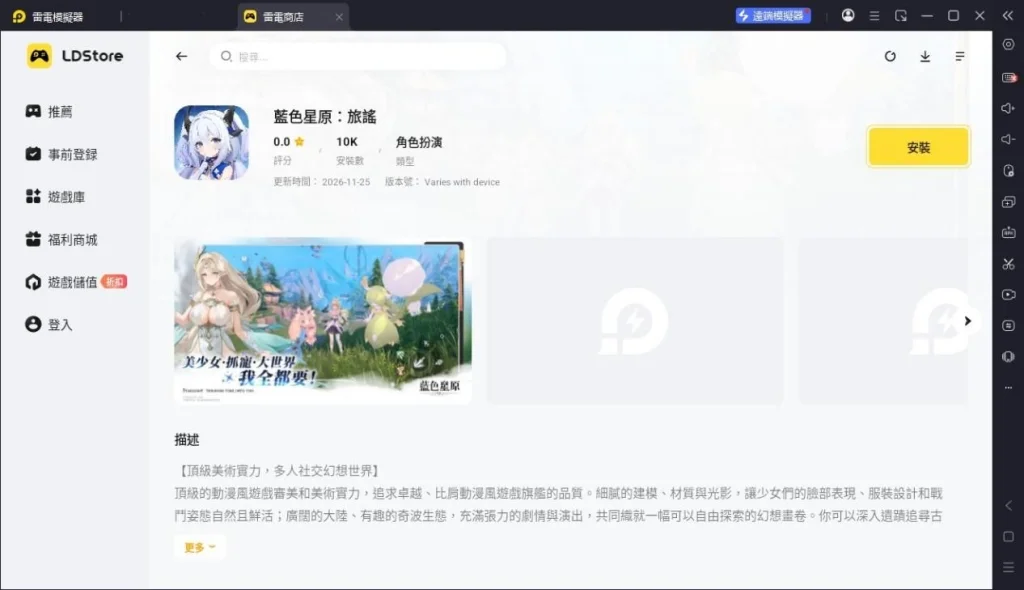
接著在雷電模擬器的搜尋框中輸入「藍色星原:旅謠」進行搜尋,就能在內建的遊戲庫中直接點擊安裝下載。這種方式的好處是模擬器會自動匹配對應的 Android 版本環境,省去自行尋找安裝檔、擔心來源不明的風險。


下載安裝完畢後,桌面就會出現遊戲圖示,點擊即可開始遊玩。如果你是第一次接觸這款作品,建議先看過官方網站的繁中資訊,確認臺港澳版本的開放進度,再決定要投入哪一個伺服器。

第三步:開始遊戲


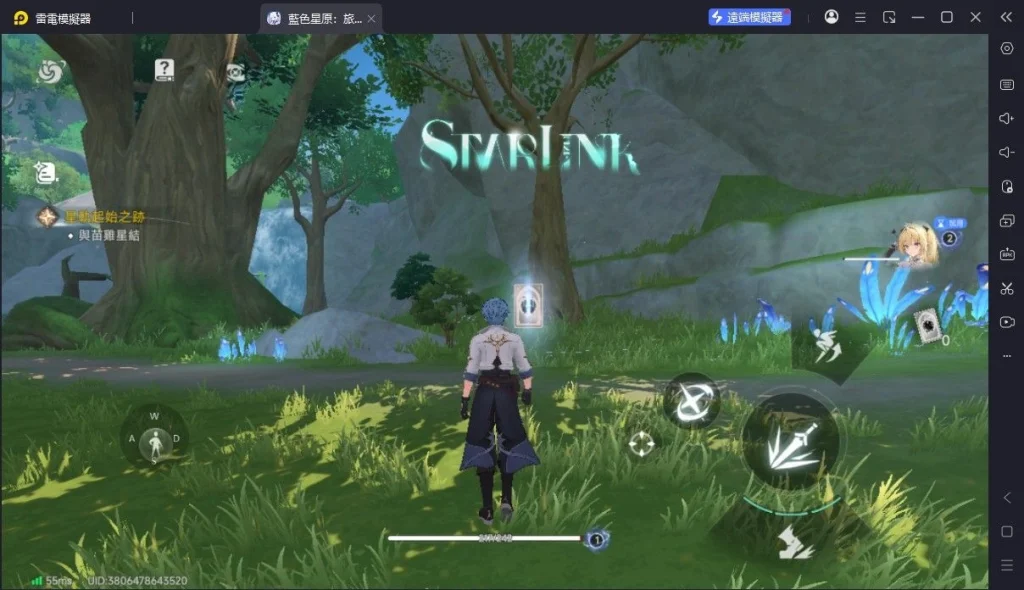
進入遊戲後,先別急著衝主線。我們建議新手先把引導任務跑完一輪,熟悉「奇波」的捕捉節奏與元素相剋邏輯,這些基礎知識會直接影響你後面抽角色與組隊的判斷。角色池的部分,各屬性定位差異明顯,早期資源有限時,優先集中培養一到兩位主力會比平均分配有效率得多。

接下來這兩個 TIPS,是我們認為 PC 玩家一定要會的功能,直接把模擬器的價值拉滿。

TIPS1:設定鍵盤操作


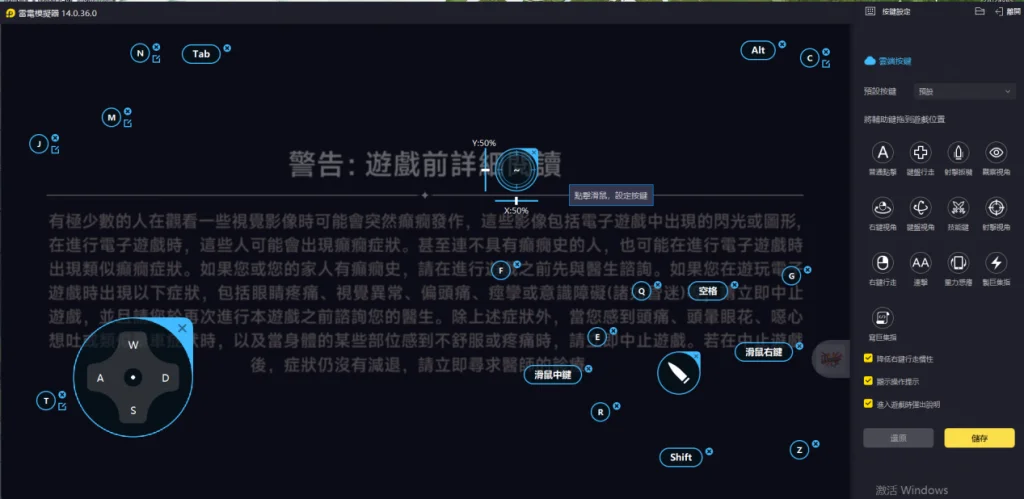
《藍色星原:旅謠》遊戲中我們需要操控角色進行各種冒險與即時戰鬥,因此可以透過雷電模擬器的「鍵盤操控」功能,用 PC 鍵盤精準控制角色移動與出招。


設定方法其實很簡單:進入遊戲主介面後,在模擬器右側功能區選擇「鍵盤操控」,雷電模擬器已經幫你準備好一套預設鍵位。方向控制是 WASD,空白鍵跳躍,Shift 鍵負責角色迴避,還可以用滑鼠來鎖定敵人、以及進行格擋與迴避敵方攻擊。


這套配置的價值在於,它把手機上的觸控虛擬搖桿,轉換成玩家熟悉的滑鼠加鍵盤操作。對於打高難度首領戰、需要精準閃招的場合,滑鼠視角配合鍵盤位移的反應速度,明顯優於螢幕拖曳。如果覺得預設鍵位不順手,也可以在鍵盤操控介面自行拖拉調整,改完記得儲存配置。

TIPS2:多開器多開功能


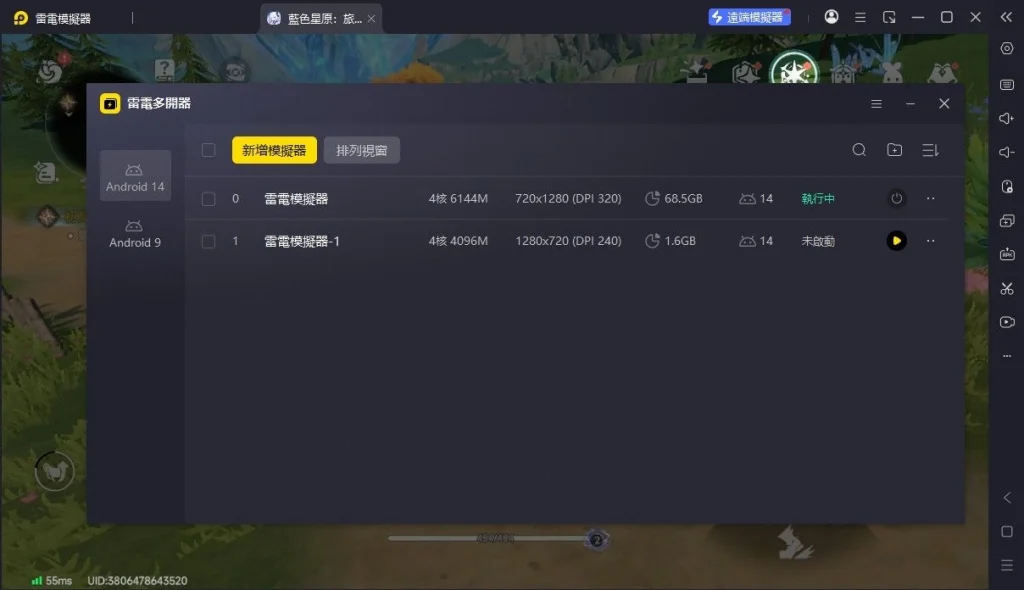
雷電模擬器內建的多開功能,是「藍色星原 旅謠 刷首抽」最實用的一招。你可以同時開啟多個模擬器實例,讓多個遊戲帳號同步進行抽取,一次比較結果,確保自己拿到想要的角色再決定主帳。


操作方式是先在功能區找到「多開器」,點擊新增模擬器,然後選擇已經安裝好遊戲的那個模擬器作為範本複製即可,省去每個帳號都重新下載的麻煩。


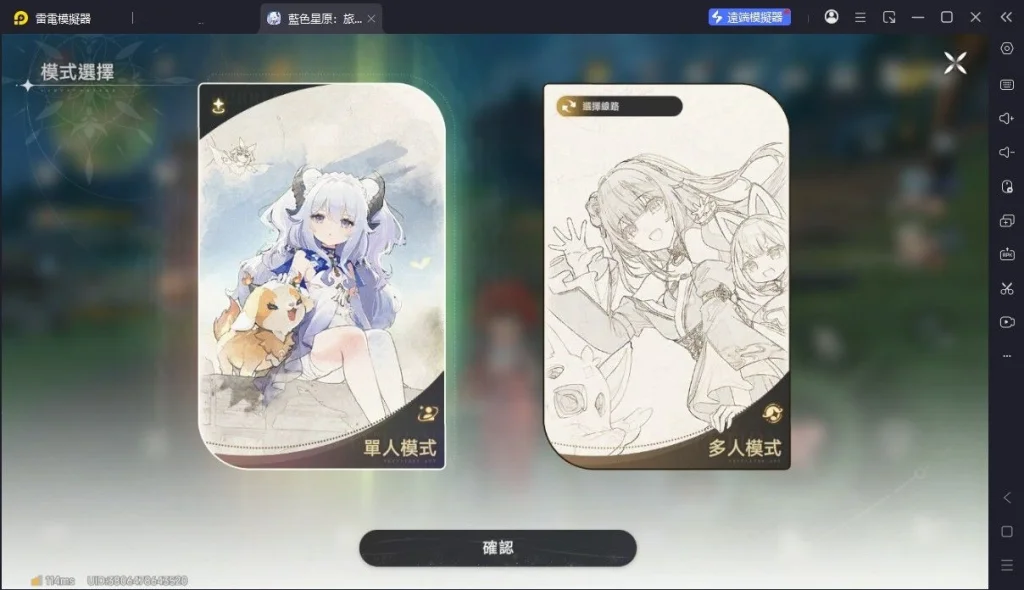
此外,遊戲本身支援在主城或夏露露村開啟多人模式同樂,你也可以自己多開幾個帳號互相組隊,臨時找不到隊友時特別好用。若同時開多個實例開始出現卡頓,可以進到「多開器」的「設定中心」,把「虛擬影碟模式」切換為「高速模式」,操作流暢度會提升一個檔次。

以上就是使用雷電模擬器在 PC 暢玩《藍色星原:旅謠》的完整攻略。透過模擬器遊玩,不只解決手機內存不足的老問題,還能在電腦上流暢操作角色、穩定完成各種日常任務;搭配多開器,也不必再煩惱找不到隊友一起冒險。


雷電模擬器之所以是《藍色星原:旅謠》電腦版的首選搭檔,關鍵在於這幾項功能:

  • 多開+同步+巨集指令:一機多帳號、全自動執行,適配絕大多數手機遊戲需求。
  • 鍵盤映射:觸控遊戲秒變 PC 手感,操作習慣零學習成本。
  • 高幀率+超寬屏+強制橫屏:無論橫版、豎版還是超寬屏遊戲,都能暢玩無憂。
  • 錄影功能:隨時記錄精彩時刻,輕鬆剪輯攻略、投稿影片。


《藍色星原:旅謠》重點回顧


  • 《藍色星原:旅謠》電腦版目前的主流玩法是「雷電模擬器 14 + Android 版本」,先在軟體設定把 DPI 拉到 240 以上、效能策略選自動,是穩定遊玩的地基。
  • 鍵盤操控(WASD+空白+Shift+滑鼠)能把觸控操作升級成 PC 手感,首領戰的閃避與格擋反應會明顯變快。
  • 多開器是刷首抽與自我組隊的關鍵工具,搭配「虛擬影碟模式-高速模式」可進一步壓低多開卡頓。


參考資料


以下廣告滑動後還有貼文內容


《藍色星原:旅謠》電腦版_常見問題Q&A


Q:《藍色星原:旅謠》有官方原生 PC 電腦版嗎?
目前官方並沒有推出 Windows 原生客戶端,玩家口中的「電腦版」實際上多半是指透過 Android 模擬器在 PC 上遊玩。我們建議直接使用雷電模擬器 14 安裝遊戲,是目前最穩定、也最容易取得技術支援的方式。

Q:用模擬器玩《藍色星原:旅謠》電腦版會不會很卡?
會不會卡主要取決於兩件事:模擬器設定與電腦規格。實測後我們發現,只要把效能策略設為「自動」、DPI 拉到 240 以上,並關閉背景其他喫資源的程式,大部分中階文書機都能順跑。多開時若出現延遲,把虛擬影碟模式切到「高速模式」通常就能改善。

Q:怎麼用多開器刷《藍色星原:旅謠》首抽最有效率?
先在其中一個模擬器實例安裝好遊戲並登入,接著開啟多開器、新增模擬器並選擇「複製該實例」,就能快速生出多個已裝好遊戲的分身。同步操作多個視窗推進到可抽卡進度,再一次比較各帳號結果,比在手機上反覆清除資料快得多。

Q:臺港澳繁中版什麼時候開放?現在就能下載嗎?
繁中官方網站目前以「事前預約」資訊為主,實際的開放時間與可用平臺請以官方公告為準。我們提醒,網路上流傳的「電腦版下載」多半是模擬器安裝包或第三方 APK,下載前務必確認來源,避免帳號與裝置安全風險。

Q:沒玩過 PC 遊戲,鍵盤操作會不會很難上手?
不用擔心。雷電模擬器已內建《藍色星原:旅謠》的預設鍵位,WASD 移動、空白鍵跳躍、Shift 迴避、滑鼠鎖定與格擋,基本上十分鐘內就能習慣。若覺得某個技能鍵位置卡手,直接在鍵盤操控介面拖曳調整即可,設定會自動保存。

Q:新手開局該注意什麼?該先進哪個伺服器?
建議先把引導任務完整跑完,弄清楚奇波捕捉與元素相剋邏輯,再決定要不要投入首抽。至於「藍色星原 旅謠 國際服」、「日服」或繁中服的選擇,關鍵在於你主要跟誰一起玩——好友與公會在哪個伺服器,長期體驗差異遠大於開服時間。想找隊友的話,巴哈姆特討論區是目前繁中玩家最集中的資訊集散地。
發文隨機獎勵事件感謝你分享生活中的點滴!這次雖然沒中獎,但這些真實的故事,讓社群充滿更多溫暖!
活動說明

網友還看了什麼

本板近期熱門文章
回覆

使用道具 舉報

回覆

0
您需要登入後纔可以回覆 登入 | 加入會員

本版積分規則

Powered by Discuz! X5.0 © 2001-2026 Discuz! Team.

在本版發文
返回頂部