查看: 23 | 回覆: 0
[系統工具]
【修改版】《StartAllBack》 v3.9.29.5431 直裝版 恢復Windows 7經典開始功能表與工作列增強
[複製連結]
【修改版】《StartAllBack》 v3.9.29.5431 直裝版 恢復Windows 7經典開始功能表與工作列增強
《StartAllBack》核心主題 快速閱讀精華 🚀 經典開始功能表回歸: 為 Windows 11 恢復 Windows 7 主題風格的經典開始功能表。 可個性化工作列,並增強檔案總管等功能。 直裝版解鎖免授權,無 30 天試用期,也沒有哭臉表情水印。 支援靜默安裝,提供 /ai /gm2 等安裝參數。 🔑 修改版重點: 解鎖免授權、去除更新檢查彈窗與關於頁檢查更新。 全面更新中文語言翻譯,優化對齊中文字串。 以原版 7zSFX 自解壓形式重新打包,支援靜默安裝。 本文章目錄
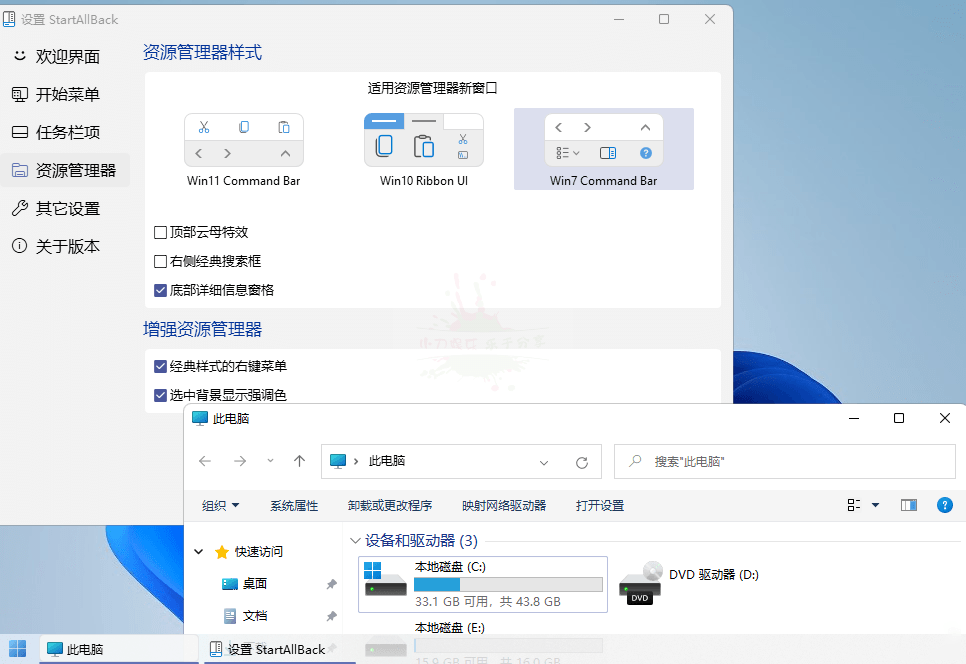
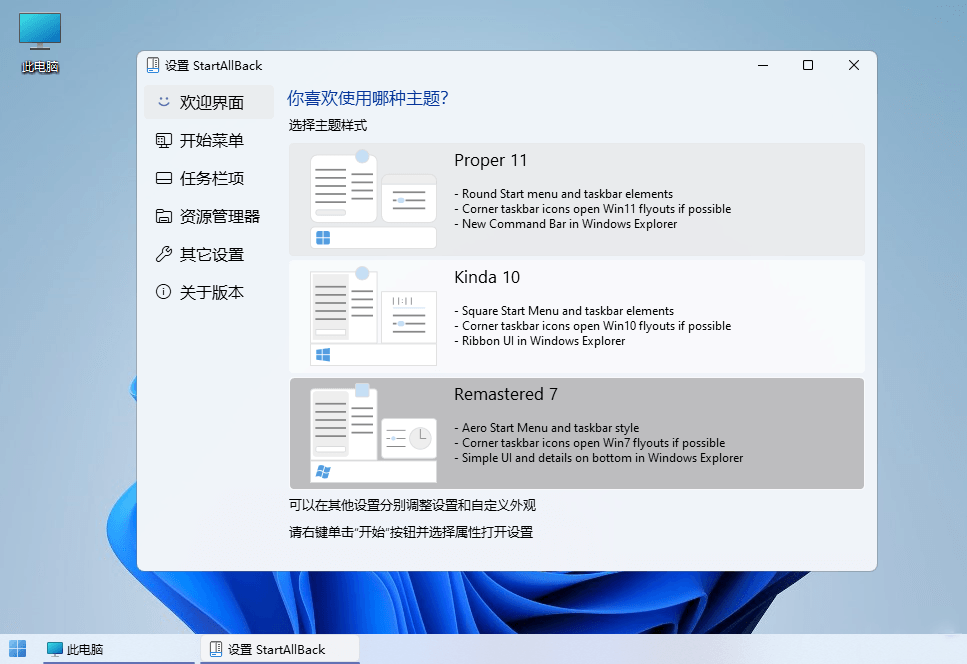
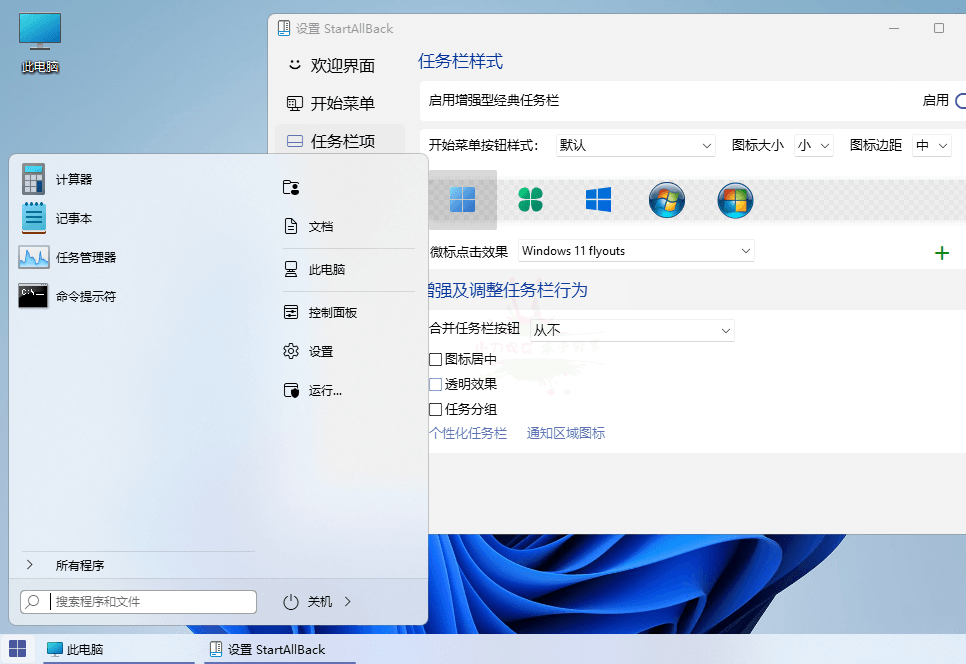
【語 言】 :中文(提及全面更新中文語言翻譯、中文字串優化對齊)【軟體名稱】 :StartAllBack【版本資訊】 :v3.9.29.5431(更新日誌列為 v3.9.29 正式版)【軟體大小】 :未提供【更新日期】 :2026.11.23【使用權限】 :修改版/解鎖免授權直裝版【系統支持】 :Windows 11【軟體介紹】 :安裝方式與步驟重點: 直裝版採原版 7zSFX 自解壓形式重新打包,支援靜默安裝。 靜默安裝參數:/ai /gm2。 無人值守安裝示例:StartAllBack_Repack.exe /ai /gm2。 解壓後執行示例:StartAllBackCfg.exe /install /elevated /silent。 【軟體截圖】:
遊戲 推薦 ⬇️⬇️⬇️ 快速玩各種二次元動漫手遊app
版本特點 解鎖免授權,無 30 天試用期,無哭臉表情水印! 全面更新中文語言翻譯,中文字串優化對齊。 剝離更新程式,去更新檢查彈窗,去關於頁檢查更新。 採用原版 7zSFX 自解壓形式重新打包,支援靜默安裝;安裝過程修改登錄檔實現: 啟用一鍵暗黑魔改功能 [嘗鮮版](設定頁可見):設定 → 左側選單 → 暗黑魔改。 透過策略停用跨裝置復原功能(像 SearchUI 那樣阻止 CrossDeviceResume 程序)。 修復工作列時鐘自訂格式:託盤 → 時鐘 → 自訂格式,「第二個」改為「秒」。 靜默安裝參數:/ai /gm2。 無人值守安裝示例:StartAllBack_Repack.exe /ai /gm2。 或解壓後執行示例:StartAllBackCfg.exe /install /elevated /silent。 更新日誌 2026.11.23 v3.9.29 正式版 2026.10.12 v3.9.28 正式版 調整外殼選單內邊距、縮放比例與圖示顯示。 修復檔案總管索引標籤使用時程式閃退問題。 修復開始功能表搜尋操作引發的崩潰故障。 修復開啟 pageheap 後出現的程式崩潰。 修復 Ribbon 圖示慢慢遺失損壞的問題。 修復彈窗與設定介面出現白色閃屏現象。 優化圖形渲染效能,執行更流暢。 為彈窗新增過渡動畫效果。 參考來源: StartAllBack for Windows 11 - StartIsBack+ - MSFN StartIsBack for Windows 11 常見問題Q&A Q:這版需要授權或試用期嗎? Q:支援靜默安裝嗎? Q:會不會自動檢查更新? Q:安裝後要到哪裡啟用暗黑魔改? Q:工作列時鐘自訂格式怎麼改? Q:中文介面有優化嗎? 【附件下載】:
本段內容需要解鎖 回覆主題後可查看,或
進入解除隱藏文流程 。
藍鑽活動 完成解除隱藏可獲得 2 藍鑽 ,每 30 分鐘最多一次、每日最多 5 次;可用於參加抽獎。
✦ 發文隨機獎勵事件 感謝你參與這場討論!雖然本次未中獎,但每一個不同的聲音,都能讓交流變得更加精彩!
活動說明


 狗仔卡

 藍鑽
 GP


 發表於




 提升卡
 變色卡
 千斤頂