|
查看: 53|回覆: 0
|
[美工軟件]
《SolidWorks》 2027 SP0.0 模具設計軟體 Premium 中文高級版 三維CAD設計完整下載
[複製連結]
|
《SolidWorks》 2027 SP0.0 模具設計軟體 Premium 中文高級版 三維CAD設計完整下載
|
|
《SolidWorks》核心主題 快速閱讀精華
🚀 AI 輔助設計:
- 提到 AI 設計助手全面升級,可用需求描述生成工程圖與特徵模型。
- 新版加入變量化設計表格、彩色 E57 點雲、UV 紋理展開編輯與組合件配合分組管理。
🔑 版本定位:
- SolidWorks 2027 SP0.0 屬於前沿嘗鮮梯隊,適合高配電腦與想體驗 AI 出圖的使用者。
- 企業生產或個人接單,建議優先選 SolidWorks 2024 SP5;老電腦或學校教學可考慮 2018 SP5。
⚠️ 硬體門檻:
- 強調記憶體最低 16GB、強烈推薦 32GB,顯示卡需專業獨立顯示卡與官方認證驅動。
- 作業系統以 Windows 10 22H2 及更高版 64 位為準,官方不兼容中文家庭版。
《SolidWorks》規格資訊
【語 言】:中文(為中文高級版,官方多語言安裝包)
【軟體名稱】:SolidWorks 2027
【版本資訊】:v2027 SP0.0
【軟體大小】:未提供
【更新日期】:2026年11月(更新說明)
【使用權限】:Premium 中文高級版(提供下載)
【系統支持】:Windows 10 22H2 及更高版 64 位(首選專業版/企業版/工作站版;官方不兼容中文家庭版)
【軟體介紹】:
SolidWorks 2027 是達索系統推出的三維 CAD 設計軟體,支援參數化實體建模、曲面造型與鈑金,並具備大型組合件管理、智能重建、工程圖自動生成及 BOM 管理。指出它融合 AI 輔助出圖,並支援雲端協同與模擬資料互通;此次提供的是 SolidWorks 2027 SP0.0 中文完整版,含官方多語言安裝包。
若你正在找如何安裝與步驟心得分享,建議先依下方運行需求檢查電腦,再依照安裝包內的配置說明與安裝精靈操作;未列出逐步安裝細節,實際流程請以官方安裝介面提示為準。安裝前也別忘了確認 .NET 4.8 與 Edge WebView2 等執行環境,精簡版系統可能需要手動補裝。
SolidWorks 2027 新版變化與特色
- AI 設計助手全面升級,說清需求就能生成工程圖和特徵模型。
- 新增變量化設計表格,一套主模型可衍生多款產品變體。
- 點雲導入重做,支援彩色 E57 格式,大檔案載入更快。
- 新增 UV 紋理展開編輯,貼圖扭曲更少,渲染更真實。
- 組合件新增配合分組管理,不用建子組合件也能規整零件。
- 鈑金折彎區支援直接沖壓,轉換後可調整折彎半徑。
- 新增弦寬倒圓角功能,倒角寬度恆定,幾何控制更靈活。
- 工程圖可一鍵統一零件序號,導出的物料清單更整潔。
- 支援自動存為低版本格式,直接兼容 2025 和 2026 版。
- 雲端工作區自動後臺存檔,修改實時同步不用手動存。
- 資料管理支援按日期存檔,庫視圖新增單一登入驗證。
- 物料明細表功能優化,支援自訂模板和列排序對比。
- 電氣線束設計能力升級,二維三維雙向聯動更順暢。
- 模擬求解器效能優化,大型組合件計算速度明顯提升。
- 修復數百項細節問題,整體運行更穩也更流暢。
SolidWorks 版本怎麼選?建議整理
SolidWorks 2027–2025(前沿嘗鮮梯隊):AI 輔助設計元年。2026 版內建 AI 助手、自動生成工程圖、智能緊固件識別;2025 版強化大型組合件效能與雲端協同。注意硬體門檻極高,推薦 Win11 + 32G 記憶體;SP0 初期可能有未知 Bug,不適合重要項目趕工期。
SolidWorks 2024–2022(主力生產梯隊):功能與穩定的黃金平衡點。2024 版 SP5 是最成熟版本,修復大量底層 Bug;2022 版是許多企業長期配置。團隊協作首選,外掛生態(PDM/CAM)最完善,檔案格式在供應鏈中通用性最高,對 Win10 支援友好。
SolidWorks 2020–2018(經典懷舊梯隊):低配電腦救星。2018 SP5 被譽為經典養老版,對老舊硬體(Win7/8、機械硬碟)友好;2020 是支援 Win7 的最終版本。功能滯後,缺少近幾年效能優化與新工具,2018 版在高整理度螢幕可能有顯示問題,僅適合老項目維護或極低配環境。
SolidWorks 2017(考古維護版):引入 3D Interconnect 直接讀取多格式檔案,當時屬於基礎功能較全的版本。除非客戶或遺留系統強制要求,否則強烈不建議新裝,存在相容性和安全風險。
場景建議:
- 企業生產/個人接單:建議 SolidWorks 2024 SP5,圖紙交換無障礙、外掛齊全,是目前廣泛使用最穩的工作版。
- 老電腦/學校教學:建議 SolidWorks 2018 SP5,對 i5 + 16G 記憶體的老機器最友好,運行流暢、學習成本低。
- 個人嘗鮮/高配黨:可考慮 SolidWorks 2026-2027,體驗 AI 出圖等新功能,前提是有新硬體電腦並適應 Win11。
- 兼容性兜底:建議 SolidWorks 2022 SP5,若 2024 某些外掛尚未適配,可作為折中方案。
SolidWorks 2027 運行需求
- 作業系統:Windows 10 22H2 及更高版 64 位(首選專業版/企業版/工作站版,官方不兼容中文家庭版)。
- 執行環境:.NET 4.8(Win11 通常自帶);Edge WebView2(安裝時會自動檢測,精簡版系統需手動裝)。
- 記憶體:16 GB(官方最低),強烈推薦 32 GB(應對大型組合件流暢起步)。
- 顯示卡:必須專業獨立顯示卡,驅動需要經過官方認證(RealView/OpenGL)。
- 提醒:Win10 + 16G 記憶體 + 專業顯示卡是標配,老電腦建議降級用 2024 或 2022。
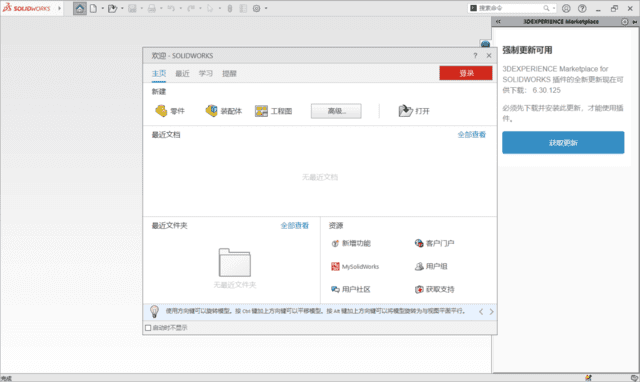
【軟體截圖】:
? GM後台版 遊戲 推薦 ⬇️⬇️⬇️ 快速玩各種二次元動漫手遊app
常見問題Q&A
Q:SolidWorks 2027 SP0.0 對作業系統有什麼要求?
A:列出 Windows 10 22H2 及更高版 64 位,首選專業版/企業版/工作站版,官方不兼容中文家庭版。
Q:記憶體和顯示卡建議怎麼看?
A:官方最低 16GB,強烈推薦 32GB;顯示卡必須是專業獨立顯示卡,驅動需經官方認證(RealView/OpenGL)。
Q:如果電腦較舊,該選哪個版本?
A:建議老電腦/學校教學選 SolidWorks 2018 SP5;企業生產/個人接單建議 SolidWorks 2024 SP5;兼容性兜底可選 2022 SP5。
Q:下載連結有存取密碼嗎?
A:標示種子下載存取密碼為 2023;百度雲提取碼為 a4ub;其餘連結依提供。
【附件下載】:
本段內容需要解鎖回覆主題後可查看,或 進入解除隱藏文流程。 藍鑽活動 完成解除隱藏可獲得 2 藍鑽,每 30 分鐘最多一次、每日最多 5 次;可用於參加抽獎。 ✦發文隨機獎勵事件本次獲得 1 藍鑽。已入帳,謝謝你的用心分享! 活動說明 |
|
|
|
|
|
|
|
|
|


 狗仔卡

 藍鑽
 GP


 發表於




 提升卡
 變色卡
 千斤頂