查看: 30 | 回覆: 0
[文書處理]
《WinScan2PDF》 v9.82 多語可攜版 PDF 掃描轉檔工具 免安裝下載
[複製連結]
《WinScan2PDF》 v9.82 多語可攜版 PDF 掃描轉檔工具 免安裝下載
《WinScan2PDF》核心主題 快速閱讀精華 🚀 掃描轉 PDF 很省事: 直接靠電腦已裝好的掃描器,把紙本文件掃成 PDF,不用額外裝虛擬印表機驅動。 支援 WIA、TWAIN 掃描介面,家用或辦公多功能事務機大多能正常辨識。 可多頁連續掃描、調整頁面順序,也能設定色彩模式與輸出畫質。 免安裝可攜版,放進 USB 隨身碟就能帶著走,老電腦執行也相對不喫資源。 全程本機處理,免費、無廣告彈窗,也不強制捆綁其他程式。 本文章目錄
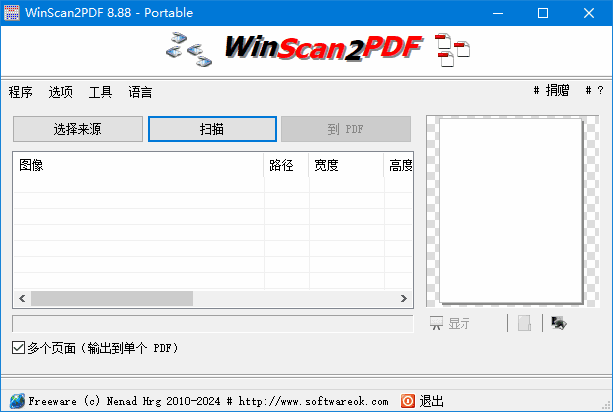
軟體資訊 【語 言】 :多國語言(標示多語可攜版)【軟體名稱】 :WinScan2PDF【版本資訊】 :v9.82【軟體大小】 :未提供,請以載點檔案為準【更新日期】 :未提供【使用權限】 :免費、可攜版(免安裝)【系統支持】 :Windows(未標示支援版本,請以實際執行環境為準)【軟體介紹】 :【軟體截圖】:
遊戲 推薦 ⬇️⬇️⬇️ 快速玩各種二次元動漫手遊app
常見問題Q&A Q:WinScan2PDF 需要額外安裝虛擬印表機驅動嗎? Q:支援哪些掃描器介面? Q:可以多頁掃描並合併成一個 PDF 嗎? Q:可以只把掃描內容存成 JPG 嗎? Q:掃描後的檔案會不會上傳到雲端? Q:使用需要付費嗎? 【附件下載】:
本段內容需要解鎖 回覆主題後可查看,或
進入解除隱藏文流程 。
藍鑽活動 完成解除隱藏可獲得 2 藍鑽 ,每 30 分鐘最多一次、每日最多 5 次;可用於參加抽獎。
✦ 發文隨機獎勵事件 謝謝你讓討論區更加精彩!雖然本次未中獎,但每一次真誠交流都是社群最珍貴的收穫!
活動說明


 狗仔卡

 藍鑽
 GP


 發表於




 提升卡
 變色卡
 千斤頂