查看: 57 | 回覆: 0
[其它工具]
【修改版】《隨行印表機 PrintHand Mobile Print Premium》 v14.9.7 直裝已付費高級版,支援雲端硬碟與 WiFi 藍牙列印
[複製連結]
【修改版】《隨行印表機 PrintHand Mobile Print Premium》 v14.9.7 直裝已付費高級版,支援雲端硬碟與 WiFi 藍牙列印
《隨行印表機 PrintHand Mobile Print Premium》核心主題 快速閱讀精華 🚀 手機 直接列印: 免電腦,透過 WiFi 或藍牙就能連接印表機直接列印。 支援 Office 文件、PDF、圖片、網頁、電子郵件、聯絡人與雲端硬碟檔案。 內建 Google Drive、Dropbox、OneDrive、Box 等雲端硬碟,登入後可直接下載列印。 直裝已付費高級版,高級功能已解鎖,簡訊與通話記錄列印已啟用。 本文章目錄
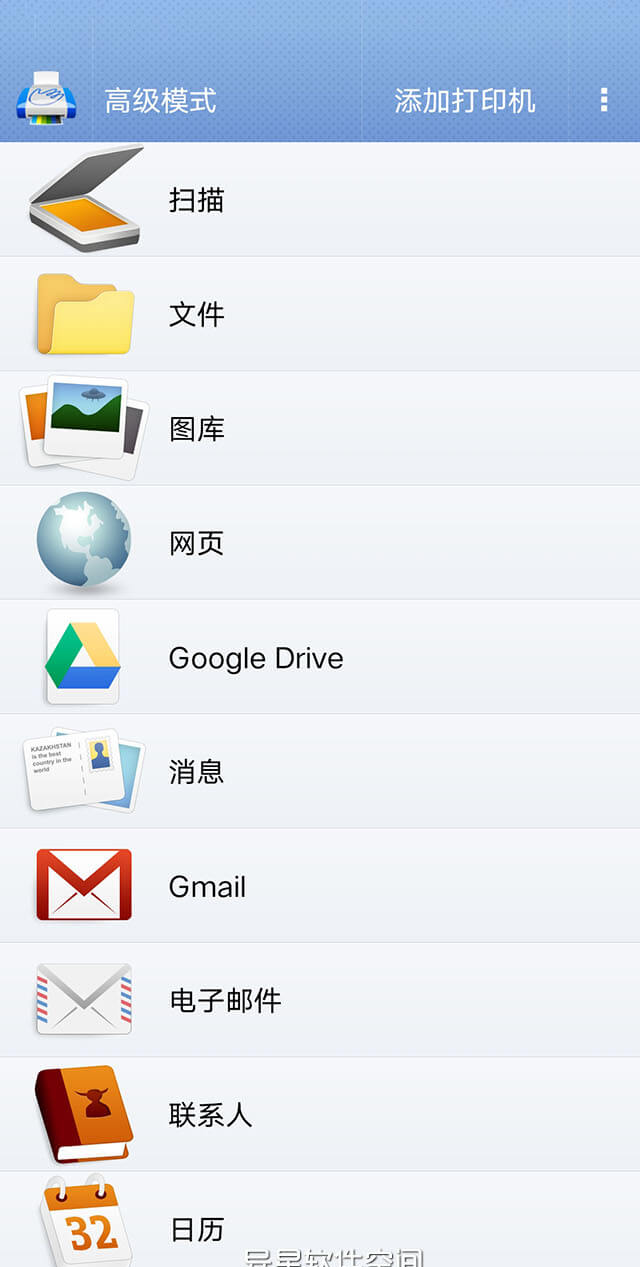
軟體資訊與介紹 【語 言】 :全多語言【軟體名稱】 :PrintHand Mobile Print Premium(隨行印表機)【版本資訊】 :v14.9.7【軟體大小】 :未提供【更新日期】 :2026/11/22【使用權限】 :修改版/直裝已付費高級版(高級功能已解鎖)【系統支持】 :Android 5.0+;USB 線直接列印需 Android 4.0 以上【軟體介紹】 :【軟體截圖】:
遊戲 推薦 ⬇️⬇️⬇️ 快速玩各種二次元動漫手遊app
支援列印內容 Office 文件(DOC/DOCX、XLS/XLSX、PPT/PPTX、PDF、TXT 以及 HWP) 圖像和照片 電子郵件和附件 網頁 日曆、通話記錄、文字訊息 Google 文件 Google Drive 透過 Share(分享)按鈕列印其他應用程式中的內容 Facebook 相簿 Dropbox 中的檔案 Box 中的檔案 SugarSync 中的檔案 更新內容 Google 帳戶登入解法 直裝高級版說明 高級功能已解鎖 簡訊列印功能已啟用 通話記錄列印功能已啟用 相應 java 檔案的 .source 屬性已刪除 刪除所有除錯程式碼 語言:全多語言 CPU 架構:通用 螢幕 DPI:120dpi、160dpi、240dpi、320dpi、480dpi、640dpi 運行系統要求:Android 5.0+ 常見問題Q&A Q:PrintHand 需要電腦才能列印嗎? Q:PrintHand 支援哪些檔案與內容? Q:USB 線直接列印有什麼系統需求? Q:如果無法登入 Google 帳戶怎麼辦? Q:這個高級版解鎖了哪些功能? 【附件下載】:
本段內容需要解鎖 回覆主題後可查看,或
進入解除隱藏文流程 。
藍鑽活動 完成解除隱藏可獲得 2 藍鑽 ,每 30 分鐘最多一次、每日最多 5 次;可用於參加抽獎。
🎟 發文隨機獎勵事件 本次獲得 3 張抽獎券。已入帳,謝謝你的用心分享!
查看抽獎券


 狗仔卡

 藍鑽
 GP


 發表於



 提升卡
 變色卡
 千斤頂