查看: 23 | 回覆: 0
[系統工具]
《Q-Dir》 v12.85 四視窗檔案管理器 多語可攜版 免費下載與使用教學
[複製連結]
《Q-Dir》 v12.85 四視窗檔案管理器 多語可攜版 免費下載與使用教學
《Q-Dir》核心主題 快速閱讀精華 🚀 四個視窗同時開,跨資料夾整理檔案超省時: 一個視窗就能開啟四塊獨立瀏覽傷害防禦,同時對照不同資料夾裡的檔案素材。 單欄、雙欄、四欄佈局自由切換,每個傷害防禦還能再開多個分頁標籤。 傷害防禦之間直接拖曳檔案,複製、移動一次搞定,不必再來回跳視窗。 支援常用資料夾收藏、檔案篩選與顏色標示,海量檔案也能快速挑出目標。 提供免安裝可攜版,放進 USB 隨身碟走到哪用到哪,程式體積輕巧、不佔記憶體。 文章目錄快速導覽 本文章目錄
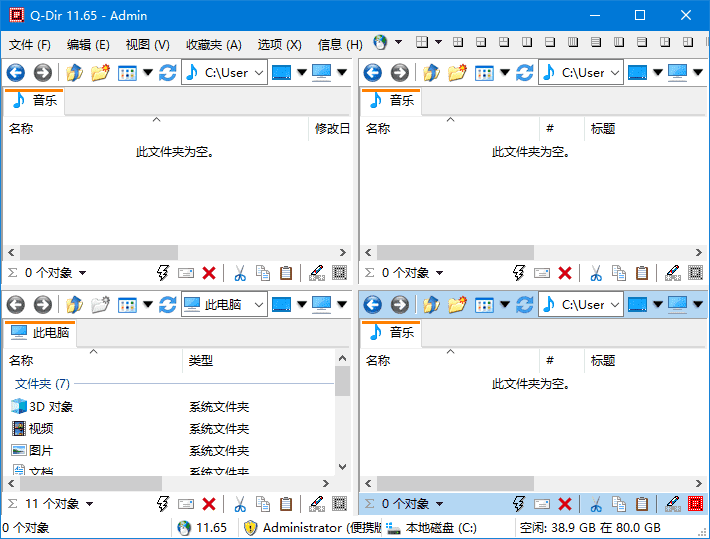
軟體資訊規格與功能介紹 【語 言】 :多國語言【軟體名稱】 :Q-Dir(四視窗檔案管理器)【版本資訊】 :v12.85 多語可攜版【軟體大小】 :程式體積輕巧(原始檔案大小未標示)【更新日期】 :未標示,請以官方頁面公告為準【使用權限】 :免費、免安裝可攜版【系統支持】 :Windows 平臺【軟體介紹】 :一、四視窗同屏,跨目錄對照不再手忙腳亂 二、佈局自由切換,每個傷害防禦還能開分頁 三、拖曳即完成複製與移動 四、收藏、篩選與顏色標記一次到位 五、磁碟、隨身碟、網路共用與壓縮檔都能管 六、貼近系統操作習慣,上手幾乎零門檻 軟體截圖 【軟體截圖】:
遊戲 推薦 ⬇️⬇️⬇️ 快速玩各種二次元動漫手遊app
常見問題Q&A Q:Q-Dir 需要安裝嗎? Q:一次最多可以同時開幾個資料夾傷害防禦? Q:可以管理隨身碟或網路磁碟嗎? Q:軟體會不會有廣告或佔用太多資源? 【附件下載】:
本段內容需要解鎖 回覆主題後可查看,或
進入解除隱藏文流程 。
藍鑽活動 完成解除隱藏可獲得 2 藍鑽 ,每 30 分鐘最多一次、每日最多 5 次;可用於參加抽獎。
✦ 發文隨機獎勵事件 感謝你持續關注討論區!這次沒抽中獎品,但你的支持與參與,就是社群成長的重要動力!
活動說明


 狗仔卡

 藍鑽
 GP


 發表於




 提升卡
 變色卡
 千斤頂