|
查看: 52|回覆: 0
|
[網路工具]
《微軟 Edge 瀏覽器》 v158.0.4370.33 官方正式版 分頁整理、PDF 閱讀與 Copilot 智慧助手
[複製連結]
|
《微軟 Edge 瀏覽器》 v158.0.4370.33 官方正式版 分頁整理、PDF 閱讀與 Copilot 智慧助手
|
|
《微軟 Edge 瀏覽器》核心主題 快速閱讀精華
🚀 分頁整理更省心:
- 支援垂直標籤、標籤分組與一鍵標籤清理,多頁面瀏覽時更好整理。
- 睡眠標籤機制會自動釋放閒置頁面記憶體,降低多開分頁的資源消耗。
🔑 功能整合度高:
- 內建 PDF 閱讀器,可直接批註、填寫表單與裁切頁面。
- 內建 Copilot 智慧助手,可總結網頁、翻譯文字、生成文案與分析頁面資訊。
- 依託 Chromium 生態,可直接安裝 Chrome 線上應用商店絕大部分擴充套件。
📄 閱讀與安全兼顧:
- 沉浸式閱讀視圖可淨化網頁廣告幹擾,並支援網頁朗讀。
- 內建追蹤防護與 SmartScreen 安全檢測,攔截釣魚網站、惡意下載與彈窗詐騙。
軟體資訊與功能介紹
【語 言】:繁體中文(介面依官方版本提供)
【軟體名稱】:微軟 Edge 瀏覽器(Microsoft Edge)
【版本資訊】:v158.0.4370.33
【軟體大小】:未提供
【更新日期】:未提供(標題標示 2026 最新版)
【使用權限】:官方正式版
【系統支持】:PC/Windows(深度適配 Windows 系統)
【軟體介紹】:
微軟 Edge 瀏覽器官方正式版基於 Google Chromium 核心打造,介面現代化,並支援全域翻譯、PDF 閱讀模式、第三方擴充套件與語音朗讀等功能。也提到記憶體佔用大幅最佳化,相對更省電、流暢,適合筆記型電腦使用者,且全面支援並相容所有平臺。若你想了解如何安裝與部署選擇,標示提供可攜式安裝包與標準安裝兩種方式,下載後可依需求選擇。
重點功能整理
- 支援垂直標籤、標籤分組與一鍵標籤清理,多頁面瀏覽時能高效整理網頁視窗。
- 內建完整 PDF 閱讀器,可直接批註、填寫表單、裁切頁面,無需額外文件工具。
- 整合 IE 相容模式,可正常開啟政務、網銀等僅適配舊瀏覽器的老舊網頁。
- 搭載沉浸式閱讀視圖,淨化網頁廣告幹擾,支援網頁朗讀,優化長文本閱讀體驗。
- 內建 Copilot 智慧助手,可總結網頁內容、翻譯文字、生成文案、分析頁面資訊。
- 睡眠標籤機制自動釋放閒置頁面記憶體,降低多開標籤時整機資源消耗。
- 支援多使用者設定檔,工作、娛樂帳號相互隔離,書籤與登入狀態獨立分開。
- 內建追蹤防護與 SmartScreen 安全檢測,攔截釣魚網站、惡意下載與彈窗詐騙。
軟體特點
- 依託 Chromium 生態,可直接安裝 Chrome 線上應用商店絕大部分擴充套件。
- 深度適配 Windows 系統,和系統剪貼簿、主題、帳號體系關聯,調度更高效。
- 原生支援網頁截圖、圖片搜尋、密碼監控、通行金鑰登入,功能整合度高。
- 程式持續由官方維護更新,無第三方捆綁,支援可攜式安裝包與標準安裝兩種部署方式。
- 可自訂啟動頁、廣告策略、媒體自動播放,自由度高,能打造簡潔瀏覽介面。
- 網頁渲染標準合規,前端開發者工具完善,適合網頁除錯、程式碼預覽需求。
- 自帶媒體全域控制中心,統一管理所有標籤頁音訊與影片播放,操作更便捷。
【軟體截圖】:
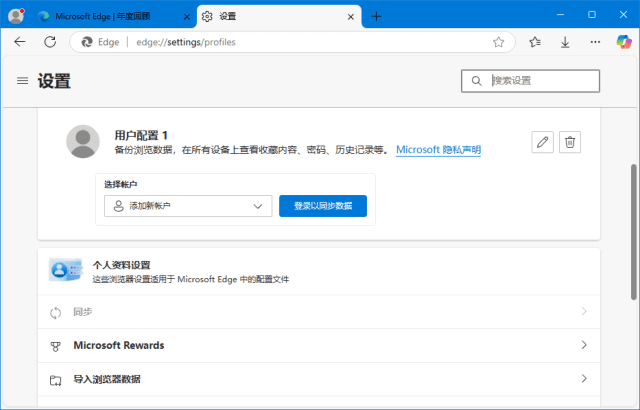
? GM後台版 遊戲 推薦 ⬇️⬇️⬇️ 快速玩各種二次元動漫手遊app
常見問題Q&A
Q:Edge 可以安裝 Chrome 擴充功能嗎?
A:可以。指出 Edge 依託 Chromium 生態,可直接安裝 Chrome 線上應用商店絕大部分擴充套件。
Q:需要另外安裝 PDF 工具嗎?
A:不需要。指出內建完整 PDF 閱讀器,可直接批註、填寫表單、裁切頁面。
Q:會不會有第三方捆綁?
A:指出程式持續由官方維護更新,無第三方捆綁,並支援可攜式安裝包與標準安裝兩種部署方式。
Q:多開分頁會不會很喫記憶體?
A:指出睡眠標籤機制會自動釋放閒置頁面記憶體,降低多開標籤時整機資源消耗。
【附件下載】:
本段內容需要解鎖回覆主題後可查看,或 進入解除隱藏文流程。 藍鑽活動 完成解除隱藏可獲得 2 藍鑽,每 30 分鐘最多一次、每日最多 5 次;可用於參加抽獎。 ✦發文隨機獎勵事件本次獲得 1 GP。已入帳,謝謝你的用心分享! 活動說明 |
|
|
|
|
|
|
|
|
|


 狗仔卡

 藍鑽
 GP


 發表於 2026-11-21 11:05:51




 提升卡
 變色卡
 千斤頂