|
查看: 36|回覆: 0
|
[系統工具]
【修改版】《Edge WebView2 執行庫》 v158.0.4370.33 精簡安裝版 免更新元件一鍵安裝
[複製連結]
|
【修改版】《Edge WebView2 執行庫》 v158.0.4370.33 精簡安裝版 免更新元件一鍵安裝
|
|
《Edge WebView2 執行庫》核心主題 快速閱讀精華
🚀 免裝 Edge 也能跑網頁:
- 微軟官方 Chromium 核心,讓桌面程式直接嵌入網頁並呼叫 WebView2 控制項。
- 精簡版只留執行庫本體,安裝完不帶升級服務與更新排程任務。
- 支援官方靜默安裝/靜默卸載參數,批次部署一次搞定。
- 這次釋出 v158.0.4370.33(2026/11/19),另附 109.0.1518.140 舊版給 Windows 7 以上使用。
Edge WebView2 執行庫規格與版本資訊
【語 言】:中文(官方外殼引導介面,精簡版已移除多國語言包)
【軟體名稱】:Microsoft Edge WebView2 Runtime
【版本資訊】:v158.0.4370.33
【軟體大小】:未標示(已刪除逾 100MB 多國語言包,體積較官方版更精簡)
【更新日期】:2026/11/19
【使用權限】:免費(精簡修改版)
【系統支持】:Windows;Windows 7 以上請改用 109.0.1518.140 版本
【軟體介紹】:
Edge WebView2 是微軟以 Chromium 內核打造的網頁渲染執行庫,主要用途是讓桌面應用程式能直接嵌入網頁內容、呼叫 WebView2 控制項,並與 Edge 瀏覽器共用內核元件,藉此降低整體資源佔用。
這次 GnDown 提供的 v158.0.4370.33 精簡安裝版,是以官方 Fixed Version(固定版)為基礎深度精簡,只保留程式運作真正需要的核心依賴,其餘 Copilot、遙測、崩潰回報、帳號與瀏覽器輔助元件全部移除。對只需要「讓程式能跑起來」的使用者來說,一鍵安裝即可完成,不必再被一整包更新服務與排程任務綁住。
如果你手邊的軟體開啟時跳出「缺少 WebView2 Runtime」的錯誤訊息,或是不想為了某個小工具額外安裝完整的 Edge 瀏覽器,那麼這個精簡版就是相對輕量的解法。安裝流程沿用官方外殼介面引導,操作直覺,也支援官方安裝命令參數,方便 MIS 或批次部署情境使用。
Edge WebView2 精簡版特點與刪減元件說明
【版本特性】
- 採用官方外殼介面引導,精簡版載荷回灌,安裝體驗改進。
- 支援官方安裝命令參數,可靜默安裝及卸載,部署更有效率。
- 載荷基於無更新元件的固定版(Fixed Version)最大化精簡。
- 精簡 Copilot、遙測、崩潰上報、帳號與瀏覽器輔助等元件。
- 安裝完僅保留執行庫本身,不帶升級服務與更新計畫任務。
【精簡元件一覽】
- 刪除輸入法與委託 Web 功能配置(textInputMetdod.sccd / delegatedWebFeatures.sccd / Edge.dat)。
- 刪除 Copilot 智慧助手全部元件及資源檔(copilotapp.exe / mscopilot.exe / Copilot.dat)。
- 刪除系統通知與推送提醒管理程式(notification_helper.exe / wns_push_client.dll)。
- 刪除新使用者引導與入門體驗元件(onramp.dll / platform_experiences_helper.exe)。
- 刪除第三方軟體授權條款展示腳本(show_tdird_party_software_licenses.bat)。
- 刪除廣告資料驗證與濫用偵測檔案(AdSelectionAttestationsPreloaded)。
- 刪除使用者回饋與崩潰報告收集工具(edge_feedback / msedge_wer.dll)。
- 刪除系統外殼整合與右鍵選單元件(microsoft_shell_integration.dll)。
- 刪除 100MB 多的 Chromium 內核多國語言包資源(Locales\*.pak)。
- 刪除效能日誌診斷追蹤服務程式(elevated_tracing_service.exe)。
- 刪除 IE 相容模式雙引擎轉接器(dual_engine_adapter_x64.dll)。
- 刪除網頁追蹤器隱私保護功能清單(Trust Protection Lists)。
- 刪除遙測資料收集與診斷用戶端(telclient.dll / oneds.dll)。
- 刪除 PDF 預覽與渲染核心模組(PdfPreview / mspdf.dll)。
- 刪除系統事件日誌記錄提供程式(eventlog_provider.dll)。
- 刪除偏好設定安全加密儲存模組(prefs_enclave_x64.dll)。
- 刪除串流影片版權保護內容解密模組(WidevineCdm)。
- 刪除 ONNX AI 機器學習推論執行環境(onnxruntime.dll)。
- 刪除企業級文件權限保護核心模組(mip_core_gn.dll)。
- 刪除 Windows Defender 應用防護元件(wdag.dll)。
- 刪除瀏覽器啟動加速記憶體預載模組(MEIPreload)。
- 刪除閱讀模式等學習工具元件(learning_tools.dll)。
- 刪除微軟帳號身分驗證登入模組(oneautd.dll)。
- 刪除瀏覽器擴充套件支援元件(Extensions)。
- 刪除安裝程式相關檔案(Installer)。
如何安裝 Edge WebView2 精簡版?步驟心得分享
步驟一:下載對應位元數的安裝檔,多數現代電腦請選 x64 版本。
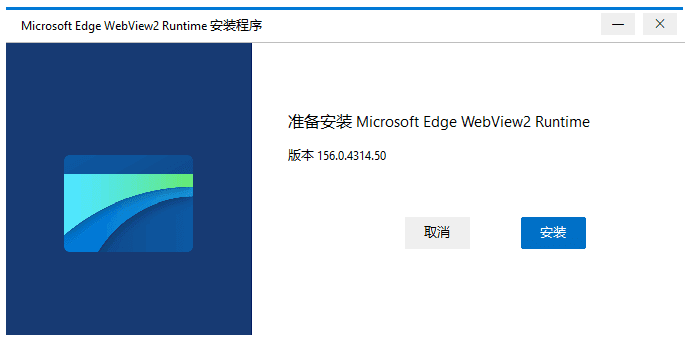
步驟二:雙擊執行後,會看到官方外殼介面引導,依畫面指示點選安裝即可。
步驟三:若需要批次或無人職守安裝,可直接帶入官方靜默參數:
- "WebView2Runtime-x-x64-Slim.exe" /silent /install
步驟四:日後若要移除,使用靜默卸載參數:
- "setup.exe" --uninstall --msedgewebview --system-level --verbose-logging
小提醒:精簡版安裝完不會留下升級服務與更新排程任務,因此後續版本更新必須自行重新下載安裝,這是換取乾淨環境的必要取捨。
【軟體截圖】
【軟體截圖】:
? GM後台版 遊戲 推薦 ⬇️⬇️⬇️ 快速玩各種二次元動漫手遊app
常見問題Q&A
Q:安裝後會自動更新嗎?
A:不會。精簡版已移除升級服務與更新計畫任務,僅保留執行庫本身,日後需手動下載新版覆蓋安裝。
Q:要怎麼靜默安裝?
A:在命令列執行「WebView2Runtime-x-x64-Slim.exe」 /silent /install 即可完成無人職守安裝。
Q:要怎麼完整卸載?
A:使用「setup.exe」 --uninstall --msedgewebview --system-level --verbose-logging 參數執行靜默卸載。
Q:Windows 7 可以裝這一版嗎?
A:v158.0.4370.33 為現行版本,Windows 7 以上環境請改用 Microsoft Edge WebView2 Runtime 109.0.1518.140(下方附件區有官方下載頁面連結)。
【附件下載】:
本段內容需要解鎖回覆主題後可查看,或 進入解除隱藏文流程。 藍鑽活動 完成解除隱藏可獲得 2 藍鑽,每 30 分鐘最多一次、每日最多 5 次;可用於參加抽獎。 🎟發文隨機獎勵事件本次獲得 1 張抽獎券。已入帳,謝謝你的用心分享! 查看抽獎券 |
|
|
|
|
|
|
|
|
|


 狗仔卡

 藍鑽
 GP


 發表於 2026-11-21 11:03:01




 提升卡
 變色卡
 千斤頂