查看: 182|回覆: 0

[資訊] 《iPhone》IPA安裝工具下載 Sideloadly、AltStore、愛思助手、Feather、輕鬆簽、全能簽與TrollStore圖文教學

[複製連結]
《iPhone》IPA安裝工具下載 Sideloadly、AltStore、愛思助手、Feather、輕鬆簽、全能簽與TrollStore圖文教學
2026-11-20 13:03:46 1樓
0 182

3484

主題

37

回覆

1926

積分

Lv.50 智天使

積分
1926
藍鑽
3495
GP
6261

中秋紀念勳章FB破千人紀念章開站元老性別認證我一直在線上創站註冊滿萬人紀念章論壇註冊破兩萬人紀念章夢遊FB臉書紀念章FACEBOOK粉絲紀念2026 萬聖節勳章

發表於 2026-11-20 13:03:46 | 顯示全部樓層 |閱讀模式

《IPHONE》IPA安裝工具 快速閱讀


想在 iPhone、iPad 安裝 App Store 沒有上架的 APP,卻不知道 IPA 怎麼安裝?其實不一定需要越獄,也不一定要付費購買 Apple 開發者帳號。

目前常見的 IPA 安裝方式分成三種:電腦端免費 Apple ID 簽署、手機端憑證簽署,以及特定 IOS 版本的 TrollStore 永久簽署。

  • 電腦端工具:
    • Sideloadly:Windows、Mac 都能使用,支援免費 Apple ID、USB/Wi-Fi 安裝與自動續簽。
    • AltStore Classic:透過 AltServer 安裝,可直接在 iPhone 管理 IPA 與簽署期限。
    • 愛思助手:提供中文介面的 IPA 簽署與安裝功能。
  • 手機端工具:
    • Feather:開源 IPA 安裝管理器,可在手機匯入憑證、簽署與安裝 APP。
    • 輕鬆簽 ESign:使用手機直接匯入 IPA、P12 憑證與描述檔。
    • 全能簽:提供手機端 IPA 簽署與安裝功能。
  • 特殊版本工具:
    • TrollStore:適用特定舊版 iOS,不需要每 7 天重新簽署。
  • 新手優先推薦:Sideloadly 或 AltStore Classic。
  • 沒有電腦怎麼辦?:已有可用簽署憑證,可考慮 Feather、輕鬆簽。
  • iOS 26 可以用嗎?:可使用相容的正常簽署工具,但不支援現有 TrollStore 永久簽署。


七款 IPA 安裝工具比較


IPA 是 iPhone、iPad 的應用程式安裝包,類似 Android 的 APK。不過 iOS 有應用程式簽署驗證機制,因此還需要使用相容的簽署與安裝方式。

工具名稱使用裝置簽署方式
SideloadlyWindows/Mac免費 Apple ID、開發者帳號
AltStore Classic電腦+iPhone免費 Apple ID、開發者帳號
愛思助手WindowsApple ID、開發者憑證
FeatheriPhone/iPad開發者憑證
輕鬆簽iPhone/iPad開發者憑證
全能簽iPhone/iPad依版本提供的憑證簽署功能
TrollStore相容舊版 iOSCoreTrust 漏洞安裝


免費 Apple ID 與付費憑證的差別

  • 免費 Apple ID:一般簽署有效期限為 7 天,且免費個人開發團隊有每台裝置最多 3 個測試 APP 的限制。
  • Apple 開發者憑證:可使用符合裝置與應用程式需求的描述檔簽署,期限依憑證類型而定。
  • TrollStore:相容版本不需要每週重新簽署,但無法在所有 iOS 版本使用。


IPA 安裝前需要準備什麼?


  • iPhone 或 iPad。
  • 準備安裝的 .ipa 檔案。
  • 免費簽署使用的 Apple ID,或有效的開發者憑證。
  • 使用電腦端工具時,準備 USB 資料傳輸線。
  • 確認目前的 iOS 或 iPadOS 版本。


查看 iOS 版本

打開「設定 → 一般 → 關於本機」,就可以看到目前系統版本。

如果 iPhone 使用 iOS 16 或更新系統,透過一般開發者測試方式安裝的 APP,可能還需要啟用開發者模式。

一、Sideloadly 電腦 IPA 安裝教學


適合:Windows、Mac、第一次安裝 IPA 的使用者

Sideloadly 是相當直覺的 IPA 側載工具。只要準備電腦、iPhone 和 Apple ID,就可以將第三方 IPA 安裝到手機。

支援功能包括:

  • Windows 與 macOS。
  • 免費 Apple ID 簽署。
  • USB 和 Wi-Fi 安裝。
  • Sideloadly Daemon 自動重新簽署。
  • 修改 APP 名稱、圖示等進階設定。
  • 支援 iPhone、iPad 及部分其他 Apple 裝置。


官方網站:

Sideloadly IPA 安裝工具與官方介面

步驟一:下載與安裝

  • 打開 Sideloadly 官方網站。
  • 選擇 Windows 或 macOS 版本。
  • 下載並完成安裝。
  • 開啟 Sideloadly。


Windows 使用者應依照官方說明準備必要的 Apple 裝置驅動與登入元件。

步驟二:連接 iPhone

  • 使用 USB 將 iPhone 接到電腦。
  • 解鎖 iPhone。
  • 如果出現「要信任這部電腦嗎?」請選擇信任。
  • 等待 Sideloadly 辨識裝置。


步驟三:將 IPA 放入 Sideloadly

  • 將 IPA 拖曳至 Sideloadly 的 IPA 區域。
  • 確認 iDevice 欄位已選擇正確的 iPhone。
  • 輸入用來簽署的 Apple ID。
  • 保留一般 Apple ID Sideload 簽署模式。


步驟四:開始安裝

  • 按下 Start。
  • 依照畫面完成帳號驗證。
  • 等待簽署及安裝完成。
  • 回到手機主畫面確認 APP。


步驟五:設定自動重新簽署

使用免費 Apple ID 簽署的 APP,通常只有 7 天期限。

可利用 Sideloadly Daemon 定期重新簽署,不必每週手動重裝。

自動續簽需要電腦上的背景程式能夠與 iPhone 通訊,透過 USB 或已設定的 Wi-Fi 連線完成。

二、AltStore Classic 圖文安裝教學


適合:希望直接用 iPhone 管理 IPA 與續簽的使用者

AltStore Classic 與 Sideloadly 不同,它會先透過電腦安裝 AltStore 到 iPhone,之後就能從手機操作 IPA 匯入、APP 管理與重新簽署。

官方入口:

AltStore 官方網站

AltStore Classic Windows 官方安裝指南

步驟一:安裝 AltServer

  • 打開 AltStore 官方網站。
  • 下載 Windows 或 macOS 的 AltServer。
  • Windows 使用者依照官方指引安裝 iTunes、iCloud。
  • 完成安裝並執行 AltServer。


步驟二:透過電腦安裝 AltStore

  • 使用 USB 連接 iPhone。
  • 解鎖手機並信任電腦。
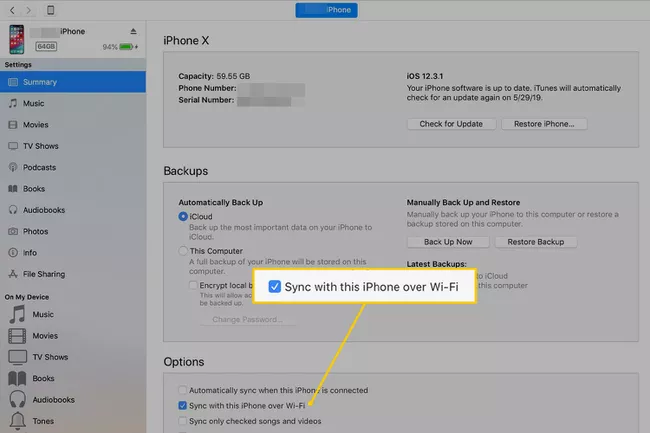
  • 在 Windows 的 iTunes 啟用 Wi-Fi 同步功能。
  • 開啟 AltServer 選單。
  • 點選 Install AltStore。
  • 選擇 iPhone 並完成 Apple ID 驗證。


spaces_Afe8qEztjcTjsjjaMBY2_uploads_4dRni50KcazyhrMl8W5B_002_sync-iphone-over-wi.webp

步驟三:開啟 AltStore

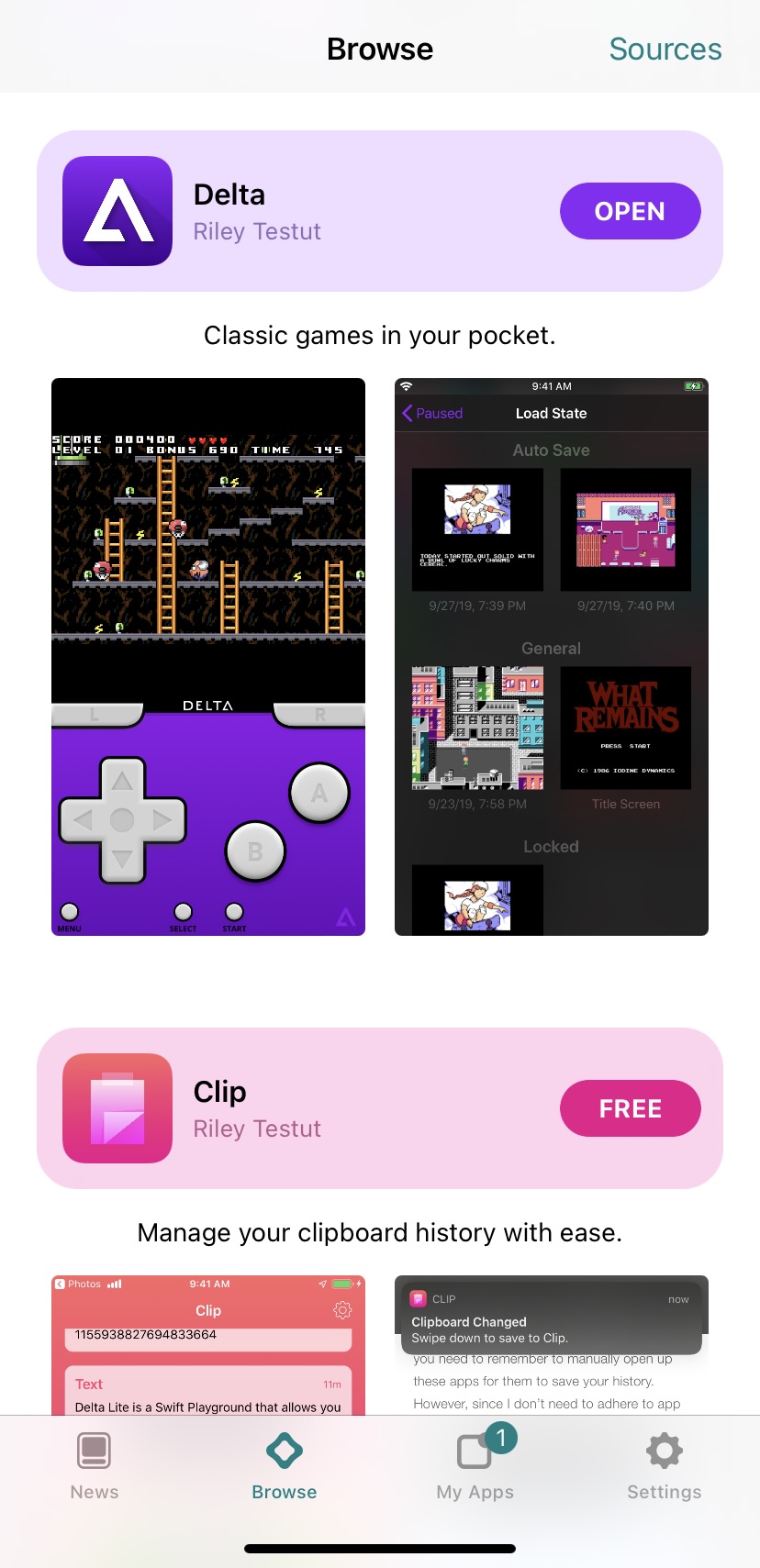
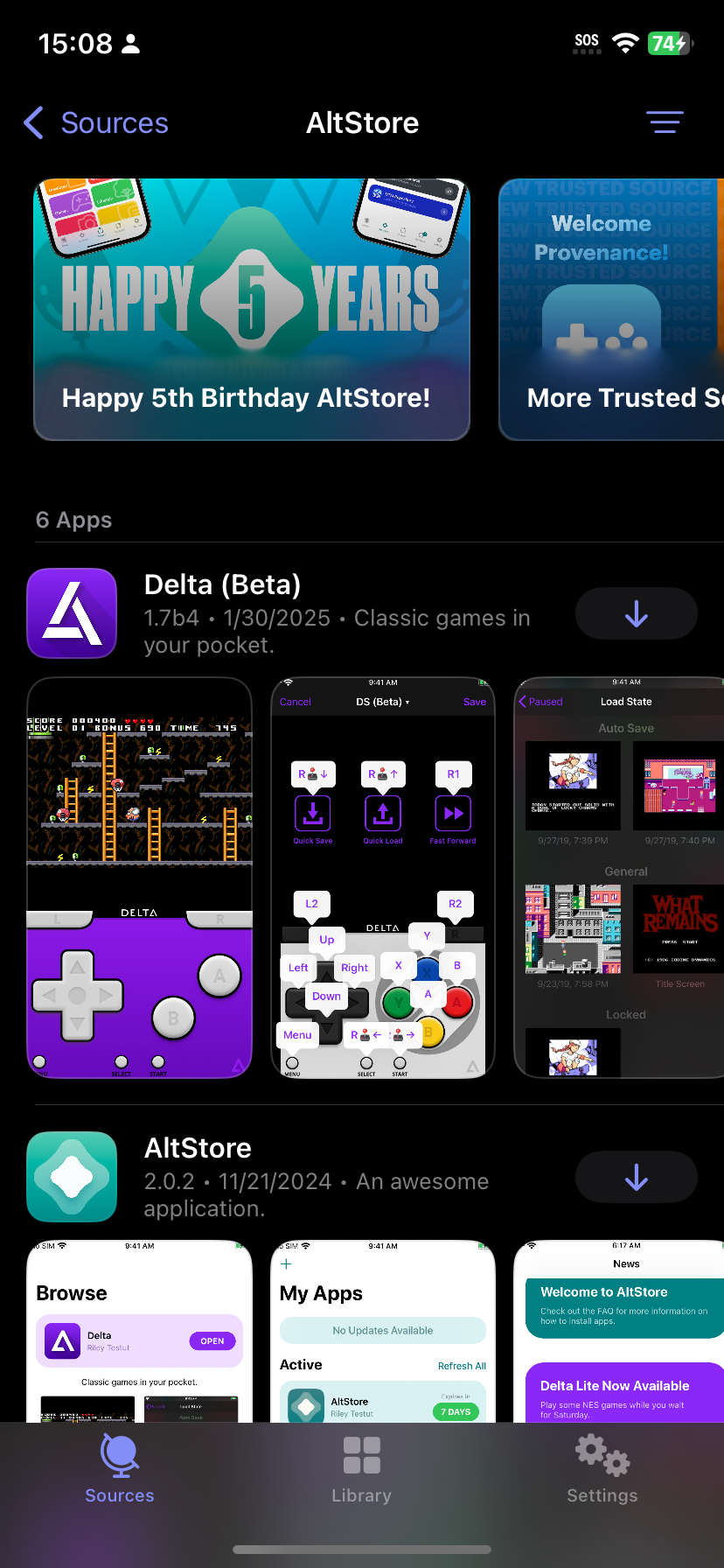
完成電腦端安裝後,iPhone 主畫面會出現 AltStore。

進入 AltStore 後,可以透過 Browse 介面瀏覽支援的應用程式來源,或在 My Apps 管理已安裝的 APP。

spaces_Afe8qEztjcTjsjjaMBY2_uploads_pMlqOggHUBu5UzMerFIj_IMG_3973.jpg

步驟四:匯入 IPA 安裝檔

  • 使用 Safari 取得 IPA,儲存到「檔案」APP。
  • 開啟 AltStore。
  • 切換到 My Apps。
  • 點選左上角的 +。
  • 選擇準備好的 IPA。
  • 完成簽署及安裝。


步驟五:查看簽署期限與續簽

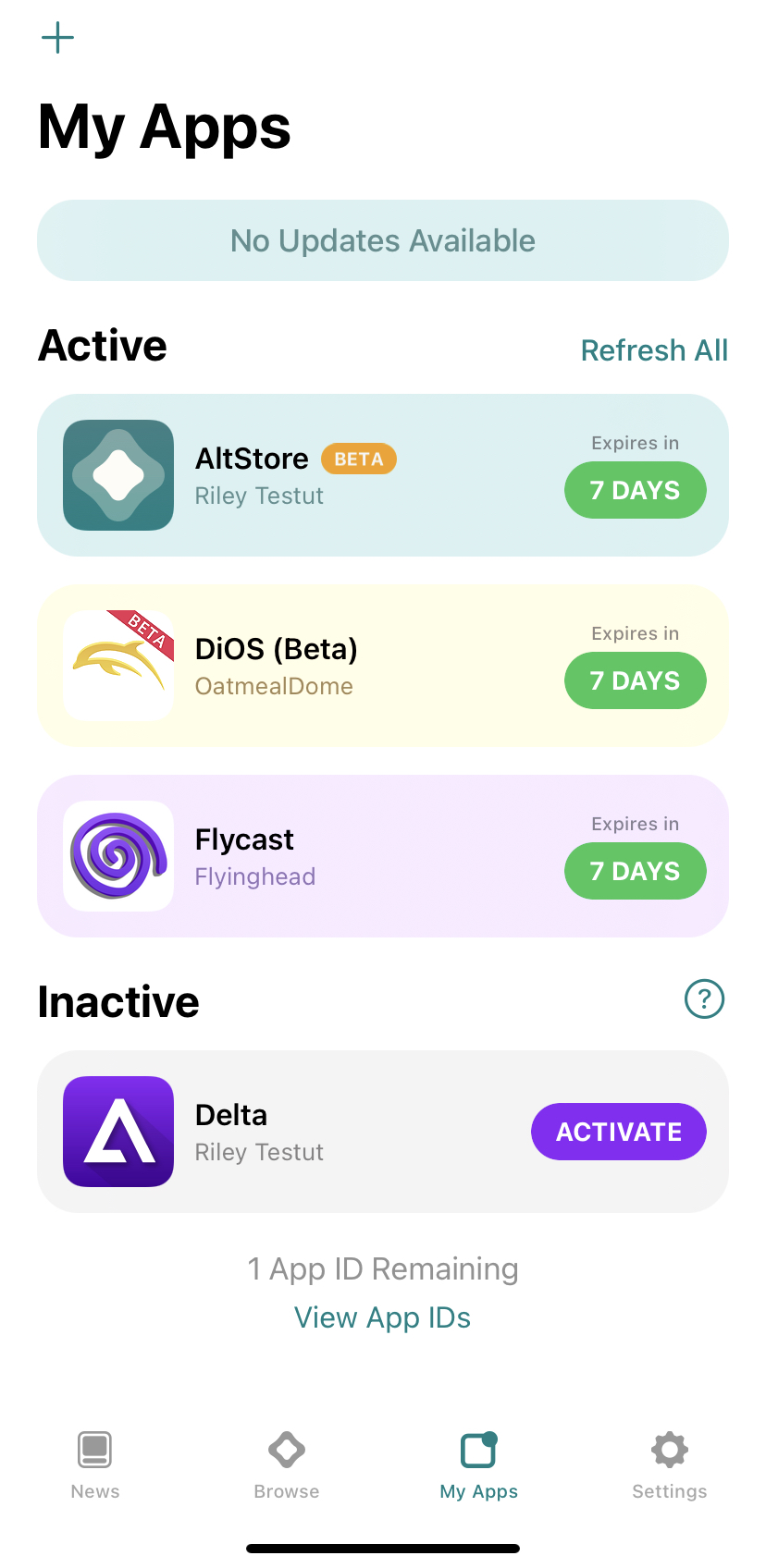
開啟 My Apps,便可以看到由 AltStore 管理的 APP。

spaces_Afe8qEztjcTjsjjaMBY2_uploads_jOsIEAup3VgdtS16v6bb_IMG_3952.jpg

如果免費簽署期限即將到期,點選 Refresh All,便可在能連接 AltServer 的情況下重新簽署。

AltStore 也支援背景更新簽署期限。

【小知識】

免費 Apple ID 在每台裝置上通常最多只能安裝 3 個相關測試 APP,AltStore Classic 本身也會占用其中一個名額。

如果想安裝更多不同 IPA,可以使用 AltStore 的停用及重新啟用功能來管理名額。

三、愛思助手 IPA 簽署圖解


適合:Windows 電腦、偏好中文操作介面的使用者

愛思助手不只是 iPhone 資料管理工具,也提供 IPA 檔案簽署與安裝功能。

可以選擇:

  • 免費 Apple ID 簽署。
  • 匯入開發者憑證簽署。


官方入口:

愛思助手官方網站

愛思助手 IPA 簽署完整官方圖解(含逐步操作截圖)

步驟一:打開 IPA 簽署功能

  • 安裝並啟動愛思助手。
  • 使用 USB 連接 iPhone。
  • 進入「工具箱」。
  • 選擇「IPA 檔案簽署」。


步驟二:加入 IPA

  • 點選「新增 IPA 檔案」。
  • 選擇要安裝的 IPA。
  • 確認 IPA 已出現在工具列表。


步驟三:選擇簽署方式

使用免費 Apple ID:

  • 點選「使用 Apple ID 簽署」。
  • 加入 Apple ID。
  • 選擇或輸入對應裝置識別碼。
  • 選擇需要簽署的 IPA。
  • 開始簽署。


使用開發者憑證:

  • 選擇「加入憑證」。
  • 匯入 P12 憑證。
  • 匯入對應的描述檔。
  • 輸入憑證密碼。
  • 選擇 IPA,完成簽署。


步驟四:安裝已簽署 IPA

完成後找到已簽署的輸出檔案,再透過愛思助手將其安裝到 iPhone。

【小知識】

原始 IPA 與簽署完成的 IPA 可能儲存在不同資料夾。

如果使用原始未簽署的檔案直接安裝,可能出現安裝失敗或無法驗證的情況。

四、Feather 手機端 IPA 圖文教學


適合:已有簽署憑證,希望不用電腦就能管理 IPA 的使用者

Feather 是 GitHub 上的開源 iOS 應用程式管理工具。

它支援在 iPhone、iPad 上直接管理 APP、匯入 IPA、處理簽署憑證,以及安裝第三方應用程式。

官方專案:

Feather IPA 開源管理器 GitHub

Feather IPA 正式發布版本

Feather 主要功能

  • 直接從手機匯入 IPA。
  • 管理應用程式資料庫。
  • 加入 AltStore 類型的軟體來源。
  • 使用開發者憑證進行簽署。
  • 自訂簽署設定。
  • 查看 APP 與憑證詳細資訊。


步驟一:安裝 Feather

  • 打開 Feather GitHub Releases。
  • 取得 Feather 的 IPA。
  • 先使用現有的側載或簽署方式,將 Feather 安裝到 iPhone。
  • 完成後開啟 Feather。


步驟二:認識 Feather 主畫面

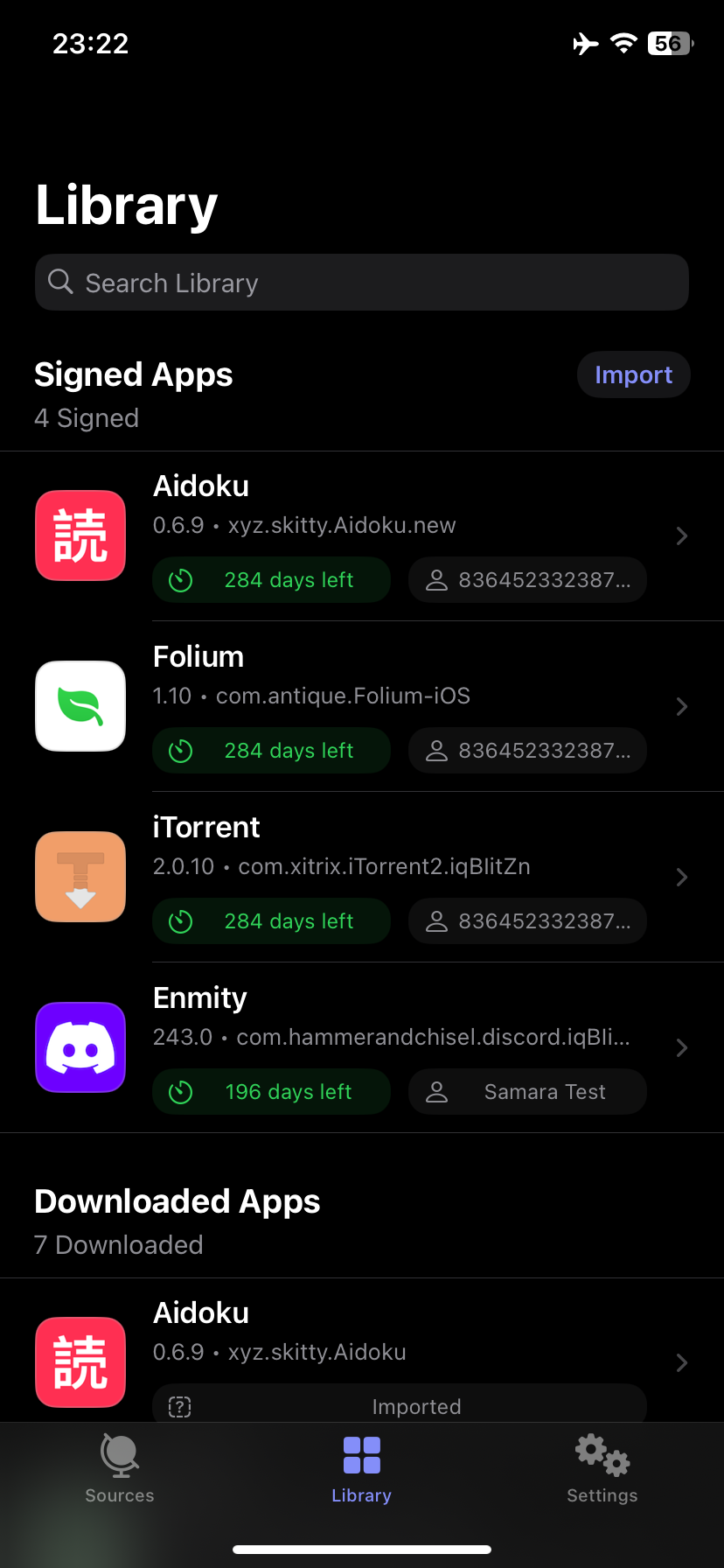
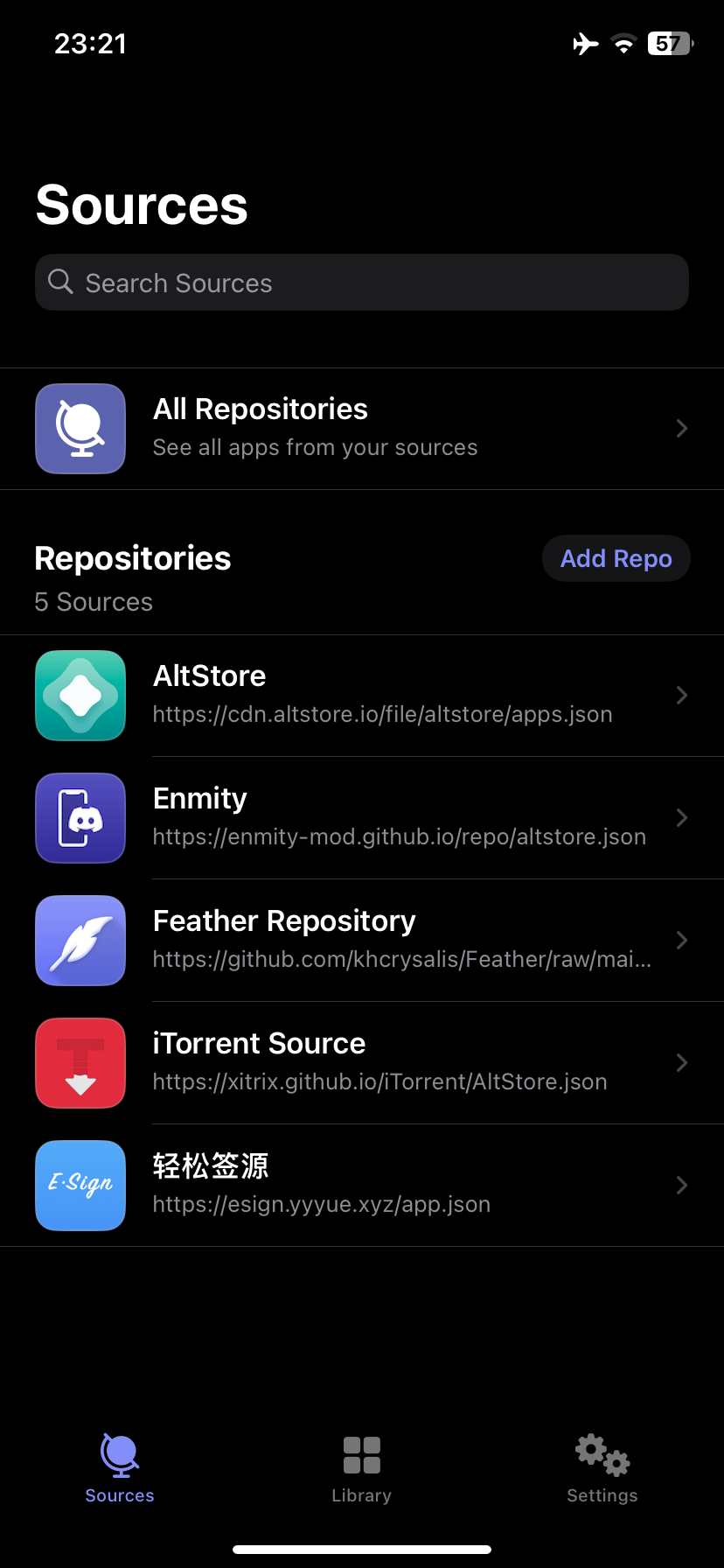
Feather 提供 Library、Sources 等功能,可以集中管理已匯入的 IPA 與應用程式來源。

Library.png

步驟三:加入應用程式來源

若使用支援的 AltStore Repository,可以從 Sources 功能加入來源,讓 Feather 顯示來源內的應用程式。

Repos.png

步驟四:匯入簽署憑證

Feather 需要可用的開發者簽署憑證,常見簽署資料包括:

  • P12 憑證。
  • mobileprovision 描述檔。
  • P12 密碼。


操作方式:

  • 開啟 Feather。
  • 進入 Settings。
  • 找到 Certificates 或 Signing 相關設定。
  • 匯入憑證與描述檔。
  • 輸入對應密碼。
  • 完成憑證設定。


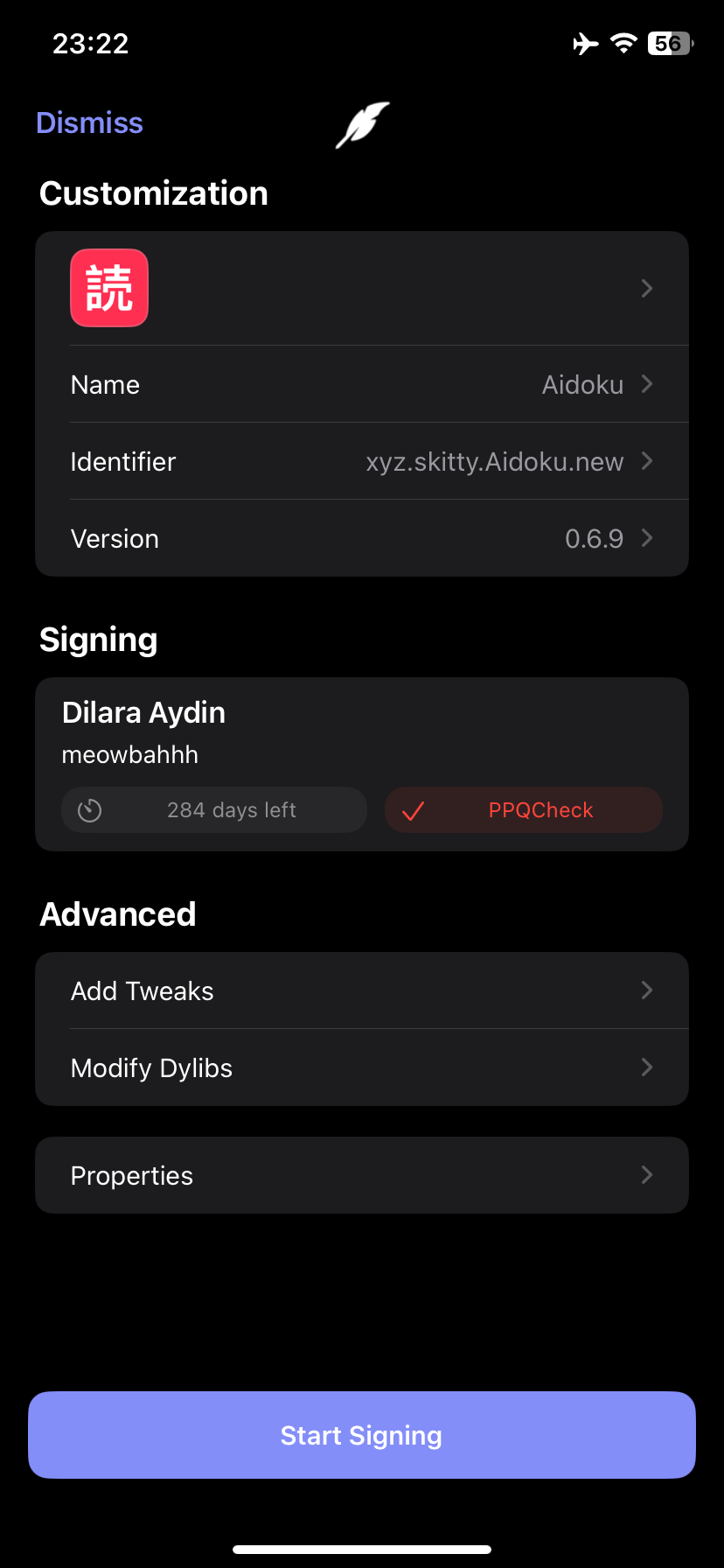
步驟五:簽署 IPA

  • 使用 Safari 將 IPA 儲存到「檔案」APP。
  • 將 IPA 匯入 Feather。
  • 選擇需要簽署的應用程式。
  • 指定簽署憑證。
  • 執行 Sign 簽署。


Sign.png

步驟六:安裝到 iPhone

簽署成功後,按照 Feather 的安裝提示處理。

完成後就可以回到主畫面開啟該應用程式。

Feather 的 Store/應用程式瀏覽介面也可以協助管理支援的應用程式來源。

Store.png

【小知識】

Feather 本身免費且開源,但使用開發者憑證簽署時,仍需要有效的簽署資料。

如果只有一般免費 Apple ID,沒有相容的憑證,Sideloadly 或 AltStore Classic 會是更直接的選擇。

五、輕鬆簽 ESign 安裝教學


適合:已取得可用開發者憑證,希望手機直接安裝 IPA 的使用者

輕鬆簽主要提供 IPA 檔案管理、簽署與安裝功能。

與 Feather 相同,核心流程是先加入簽署憑證,再匯入 IPA 進行安裝。

步驟一:準備憑證

  • P12 憑證。
  • mobileprovision 描述檔。
  • P12 密碼。
  • 準備安裝的 IPA。


步驟二:加入憑證

  • 開啟已安裝的輕鬆簽。
  • 找到憑證管理或檔案匯入功能。
  • 匯入 P12 與描述檔。
  • 輸入憑證密碼。
  • 完成憑證設定。


步驟三:匯入 IPA

  • 先將 IPA 儲存到 iPhone 的「檔案」。
  • 開啟輕鬆簽。
  • 使用匯入功能加入 IPA。
  • 選擇需要簽署的 APP。


步驟四:簽署與安裝

  • 選擇可用憑證。
  • 執行 IPA 簽署。
  • 等待簽署完成。
  • 點選安裝。
  • 按照 iOS 系統提示完成。


六、全能簽 IPA 安裝教學


全能簽也屬於手機端 IPA 簽署管理工具。

對於已經持有開發者憑證的人來說,可以利用手機完成 IPA 匯入、簽署及安裝,不需要每次都連接電腦。

基本使用流程

  • 開啟全能簽。
  • 進入憑證管理功能。
  • 加入有效的 P12 與描述檔。
  • 選擇需要安裝的 IPA。
  • 確認所使用的簽署憑證。
  • 執行簽署。
  • 完成後選擇安裝 APP。


三款手機端工具怎麼選?

  • Feather:適合偏好開源、GitHub 專案與應用程式來源管理的使用者。
  • 輕鬆簽:適合熟悉憑證匯入、IPA 簽署流程的使用者。
  • 全能簽:適合已經有對應版本與可用簽署環境的使用者。


【小知識】

P12 可能包含開發者私密金鑰,不要隨意上傳到不明的線上簽署網站,也不要將 P12 密碼提供給陌生人。

七、TrollStore 永久簽署教學


適合:保留特定舊版 iOS 的進階使用者

TrollStore 與一般 IPA 簽署工具最大的差異,就是不需要每 7 天重新簽署。

它利用部分舊版 iOS 的 CoreTrust 簽章驗證漏洞,安裝符合條件的 IPA。

官方入口:

TrollStore GitHub 官方專案

TrollStore 正式發布版本

支援的系統範圍

iOS 版本支援情況
iOS 14.0 beta 2~16.6.1屬於 TrollStore 支援範圍
iOS 16.7 RC(20H18)特定版本支援
iOS 17.0漏洞相容,但需要對應安裝途徑
iOS 17.0.1 以上不支援現有永久安裝方式
iOS 18、iOS 26不支援


步驟一:確認系統版本

  • 進入「設定 → 一般 → 關於本機」。
  • 確認 iOS 版本。
  • 比對 TrollStore GitHub 的支援資訊。


步驟二:選擇安裝途徑

TrollStore 的初始安裝方式會依 iOS 版本、機型和漏洞條件而不同。

常見相關工具包括:

  • TrollInstallerX。
  • TrollHelperOTA。
  • TrollInstallerMDC。
  • TrollRestore。
  • TrollHelper。


步驟三:使用 TrollStore 安裝 IPA

完成 TrollStore 安裝後:

  • 將 IPA 儲存在「檔案」APP。
  • 開啟 TrollStore。
  • 點選安裝 IPA 功能。
  • 選擇 IPA。
  • 完成安裝並返回主畫面。


【小知識】永久安裝不等於任何版本都永久有效

TrollStore 的永久安裝指的是無須按照免費 Apple ID 規則每週重新簽署。

若裝置更新到不支援的 iOS 版本,可能失去相關功能,因此使用前應先確認版本與安裝條件。

iPhone 開發者模式與憑證信任設定


如果 IPA 已經安裝,卻顯示無法開啟或開發者未受信任,可以先確認 iOS 的相關設定。

一、啟用開發者模式

  • 打開「設定」。
  • 進入「隱私權與安全性」。
  • 選擇「開發者模式」。
  • 開啟後依照系統要求重新啟動。
  • 重新啟動後確認啟用。


二、確認憑證信任

部分第三方安裝方式需要在:

設定 → 一般 → VPN 與裝置管理

確認對應的應用程式開發者項目,依照系統要求完成信任或驗證。

不同簽署方式的設定可能不同,不需要為一般 IPA 安裝額外加入不相關的遠端管理設定。

IPA 安裝失敗排除方法


問題一:Sideloadly 找不到 iPhone

  • 確認 USB 線支援資料傳輸。
  • 解鎖 iPhone 並信任電腦。
  • 確認 Apple 裝置相關驅動與服務正常。
  • 重新連接手機或重新啟動程式。


問題二:AltStore 無法重新簽署

  • 確認 AltServer 正在電腦執行。
  • 確認手機與電腦處於可互通的網路。
  • 必要時使用 USB 重新連接。
  • 在 My Apps 重新點選 Refresh All。


問題三:Feather 簽署失敗

  • 檢查 P12 密碼。
  • 確認描述檔與憑證相互對應。
  • 確認描述檔允許此 iPhone 安裝。
  • 檢查憑證是否過期或遭撤銷。


問題四:APP 安裝成功卻立即閃退

  • 檢查 APP 是否支援目前的 iOS 版本。
  • 檢查憑證與描述檔。
  • 確認是否需要開發者模式。
  • 若 APP 需要特定權限,確認描述檔是否提供。


以下廣告滑動後還有貼文內容


常見問題Q&A


Q1:iPhone 不越獄可以安裝 IPA 嗎?

可以。Sideloadly、AltStore Classic、愛思助手及符合條件的憑證簽署工具,都能在不越獄的 iPhone 上使用。

Q2:哪款工具最適合新手?

使用 Windows 或 Mac 電腦,優先選擇 Sideloadly。希望在手機直接管理 IPA,可以選擇 AltStore Classic。

Q3:為什麼免費簽署只有 7 天?

這是 Apple 免費個人開發測試簽署的限制。到期後需要重新簽署,才能繼續開啟應用程式。

Q4:AltStore 可以不用電腦嗎?

AltStore Classic 初次安裝通常需要 AltServer,重新簽署時也需要能與 AltServer 通訊。

Q5:Feather 可以直接用免費 Apple ID 嗎?

Feather 主要使用已有的開發者簽署憑證。如果只有免費 Apple ID,使用 Sideloadly 或 AltStore Classic 會比較方便。

Q6:iOS 26 可以使用 TrollStore 嗎?

不可以。現有 TrollStore 的 CoreTrust 永久安裝方式只適用特定舊版 iOS。

Q7:簽署過期會刪除 APP 資料嗎?

簽署到期不代表資料會立即被刪除。透過相容的重新簽署及覆蓋安裝方式,通常可保留資料;直接移除 APP 則可能刪除本機資料。

Q8:P12 和 mobileprovision 是什麼?

P12 包含簽署憑證及私密金鑰;mobileprovision 是描述檔,用於指定 APP、簽署團隊及可安裝裝置等條件。

Q9:手機端 IPA 簽署工具哪款比較推薦?

已有憑證而且偏好開源工具,可以優先選擇 Feather。如果已熟悉輕鬆簽或全能簽,也可以使用原本的簽署環境。

Q10:可以永久使用付費簽署憑證嗎?

一般開發者憑證及描述檔都有有效期限,也可能被撤銷,並不等於永久有效。需要留意到期日期並依照正常方式更新。

參考資料


發文隨機獎勵事件謝謝你願意花時間交流!雖然這次沒抽中獎品,但真誠的互動就是最棒的社群精神!
活動說明

網友還看了什麼

本板近期熱門文章
回覆

使用道具 舉報

回覆

0
您需要登入後纔可以回覆 登入 | 加入會員

本版積分規則

Powered by Discuz! X5.0 © 2001-2026 Discuz! Team.

在本版發文
返回頂部