查看: 144|回覆: 0

[遊戲攻略] 《GTA6》擷取卡解鎖60幀攻略 Veyra軟體設定教學與功能介紹

[複製連結]
《GTA6》擷取卡解鎖60幀攻略 Veyra軟體設定教學與功能介紹
2026-11-20 12:51:02 1樓
0 144

8040

主題

67

回覆

4092

積分

Lv.70 熾天使

積分
4092
藍鑽
7265
GP
13854

中秋紀念勳章FB破千人紀念章開站元老性別認證我一直在線上創站註冊滿萬人紀念章論壇註冊破兩萬人紀念章夢遊FB臉書紀念章FACEBOOK粉絲紀念2026 萬聖節勳章

發表於 2026-11-20 12:51:02 | 顯示全部樓層 |閱讀模式

《GTA6》擷取卡解鎖60幀 快速閱讀精華


  • 🎮 適用平臺: PS5、Xbox 搭配 HDMI 2.1 擷取卡;PS5 需先關閉 HDCP。
  • 🔑 核心工具: Veyra 軟體,可直接從擷取卡底層擷取畫面,支援 DLSS 超分與多倍幀生成。
  • 🚀 關鍵連線:
    • 主機 HDMI 線接擷取卡 HDMI-IN
    • 擷取卡高速線接電腦後置 USB,USB 接口優先插紅青色埠
    • Veyra 內選對擷取卡與音訊設備
  • 💪 畫質建議:
    • 先開超整理度,2K 可超分到 4K
    • NR 畫面增強一層即可,避免延遲過高
    • HDR 螢幕再勾選 HDR
    • 補幀選 VFG 模型,2 倍最優
  • ⚠️ 風險提醒:AI 補幀不是原生幀數,延遲與顯卡負載會隨增強選項上升,請量力而為。


《GTA6》擷取卡解鎖60幀:準備工作與關閉 HDCP


風險聲明:本教學是透過擷取卡與 Veyra 進行 AI 補幀,並非《GTA6》主機原生 60 幀;補幀、超整理度與 NR 都會增加延遲並喫顯卡效能,請先確認散熱與電源穩定,並依自身配備調整。
我們實測後發現,想讓《GTA6》主機畫面在電腦上以更流暢的幀率遊玩,核心思路是「主機輸出 → HDMI 2.1 擷取卡 → Veyra AI 補幀」。這不是官方原生 60 幀,而是把主機原生 30 幀畫面補至 60 幀;畫質與延遲會受到擷取卡規格、顯卡效能與增強選項影響。
  • 準備 PS5/Xbox 與 HDMI 2.1 擷取卡:建議使用 HDMI 2.1 規格,並確認擷取卡支援你要輸出的整理度。
  • 下載 Veyra 軟體:它可透過擷取卡底層擷取畫面,並支援 DLSS 超分與多倍幀生成。


img_6afef85d34b471_90566008.jpg


? GM後台版 遊戲 推薦 ⬇️⬇️⬇️ 快速玩各種二次元動漫手遊app


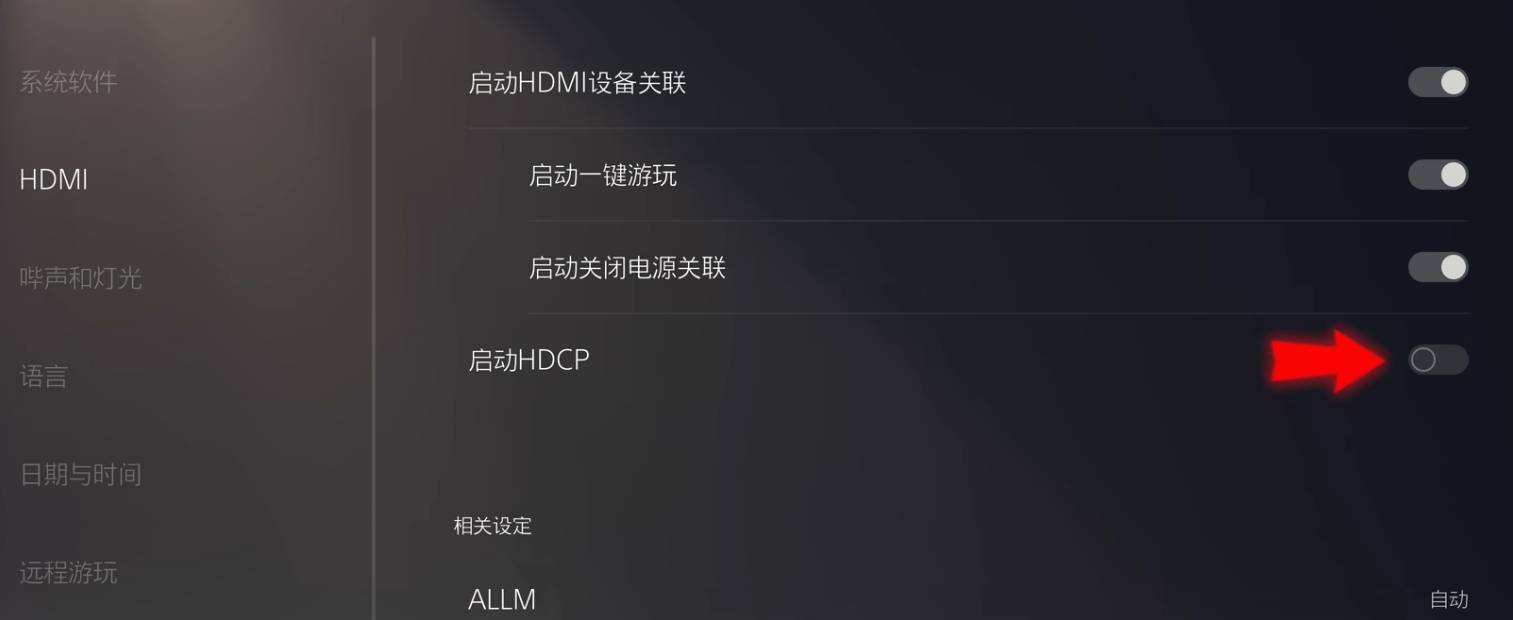
  • 關閉 PS5 的 HDCP:打開 PS5 系統 → HDMI,關閉「啟動 HDCP」。如果沒有關閉,擷取卡通常抓不到畫面。


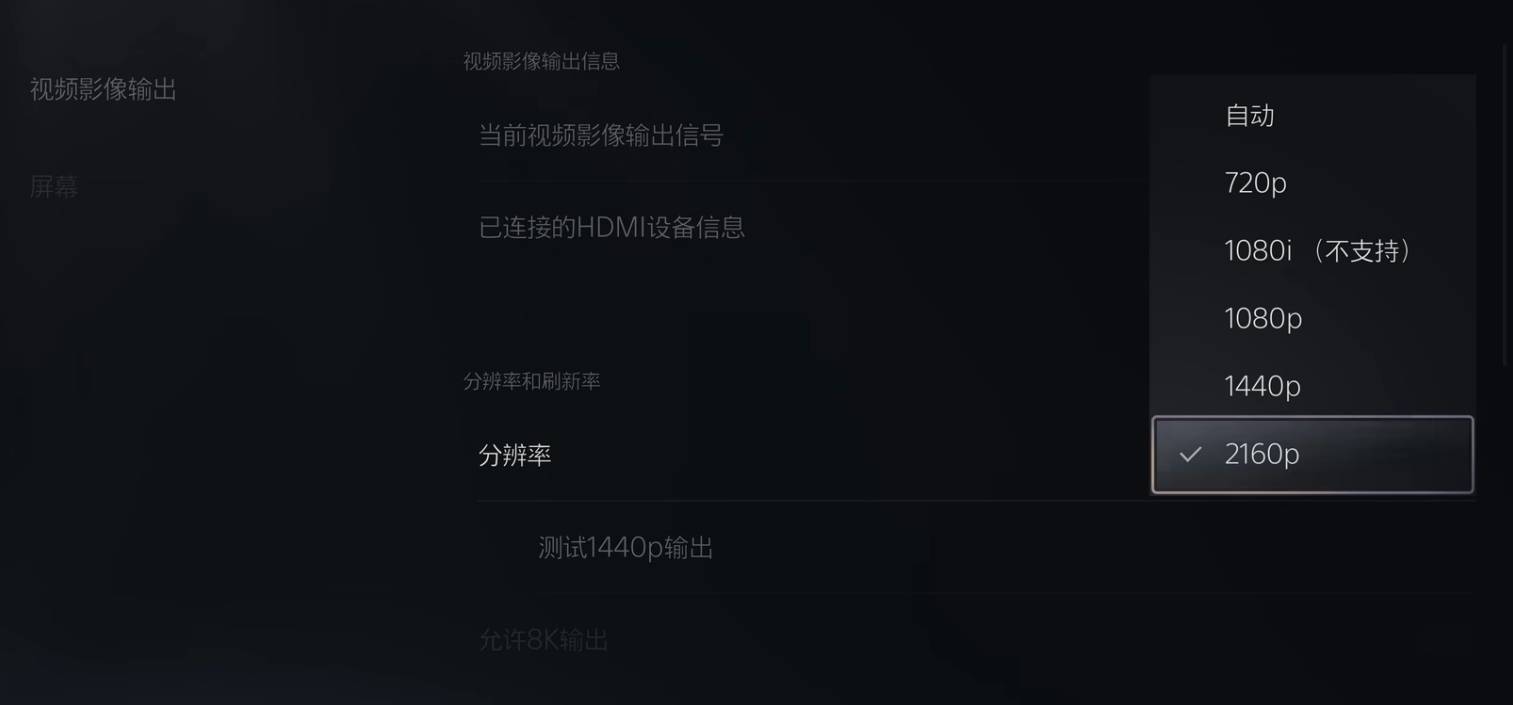
  • 設定輸出整理度:打開「螢幕和視訊」→「視訊影像輸出」,整理度以你的擷取卡規格為基準;擷取卡能擷取幾 K,就設定幾 K。


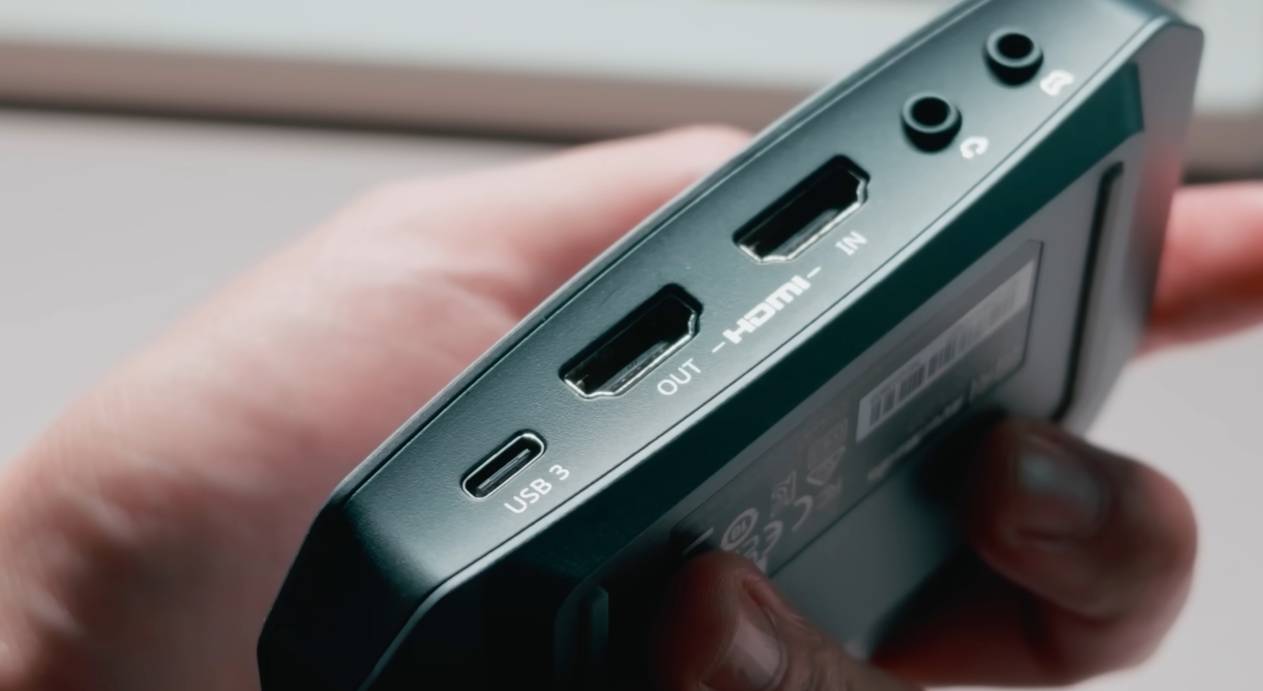
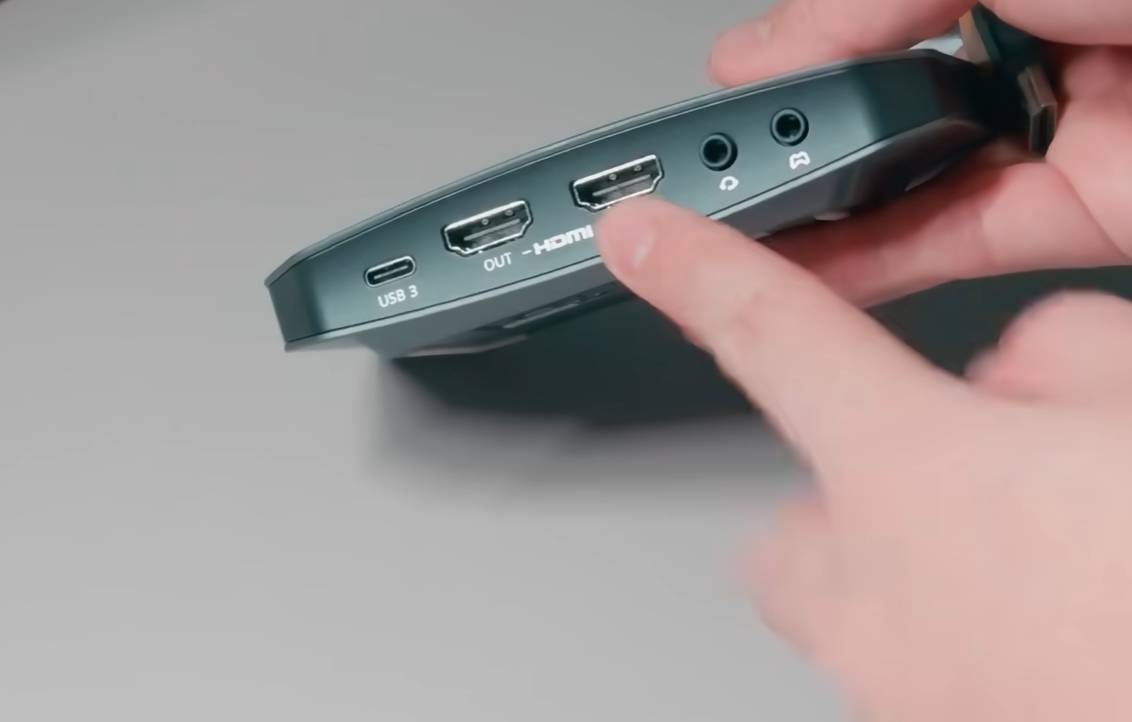
  • 連接 HDMI:PS5 的 HDMI 線另一端插在擷取卡的 HDMI-IN。若不需要監看 PS5 原生畫面,或只有一個螢幕,就不用接環出線。


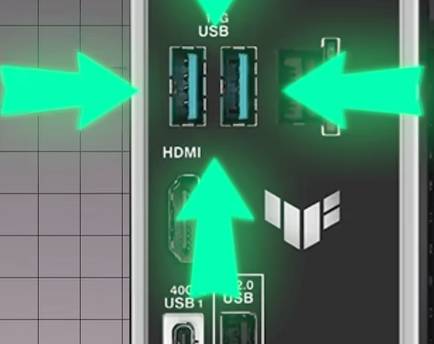
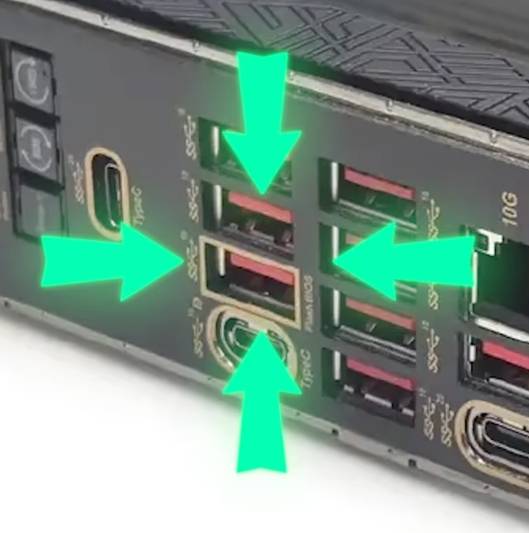
  • 連接電腦:使用擷取卡原廠高速線插到電腦後方,Type-C 或 USB 皆可。若使用 USB 接口,請插在紅青色接口上,連線穩定度會更好。


Veyra 擷取卡設定與連線


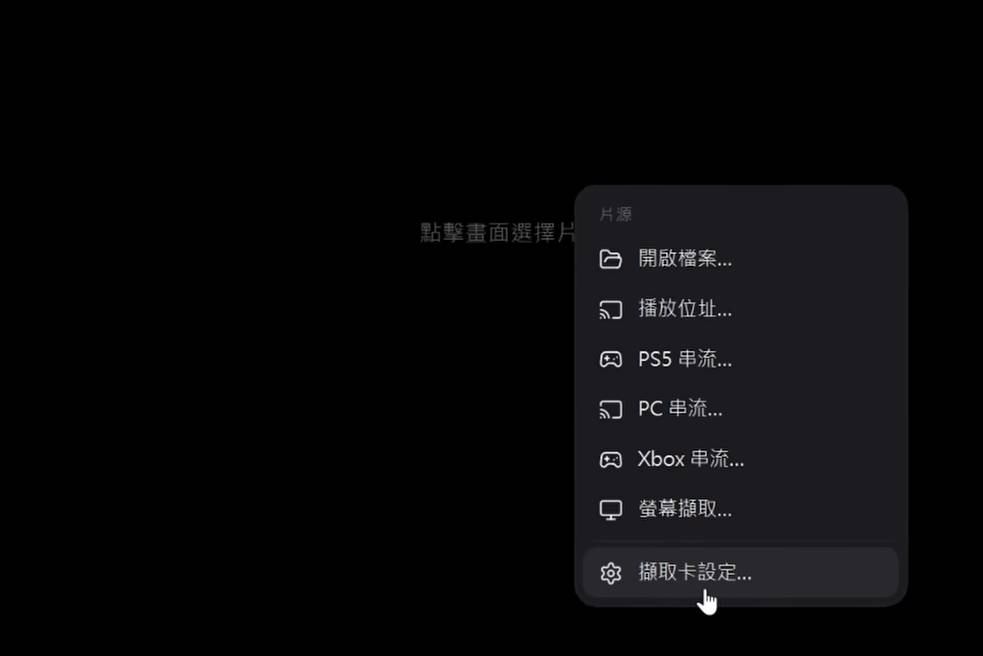
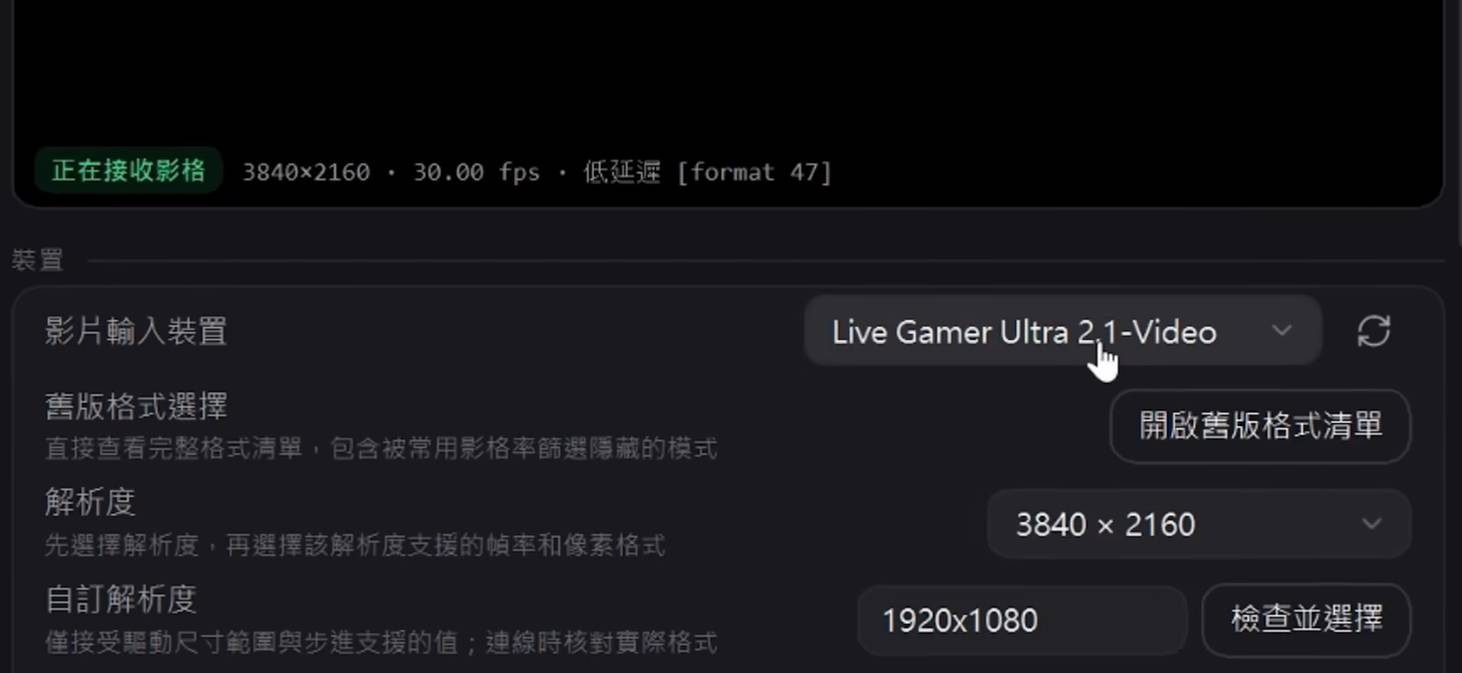
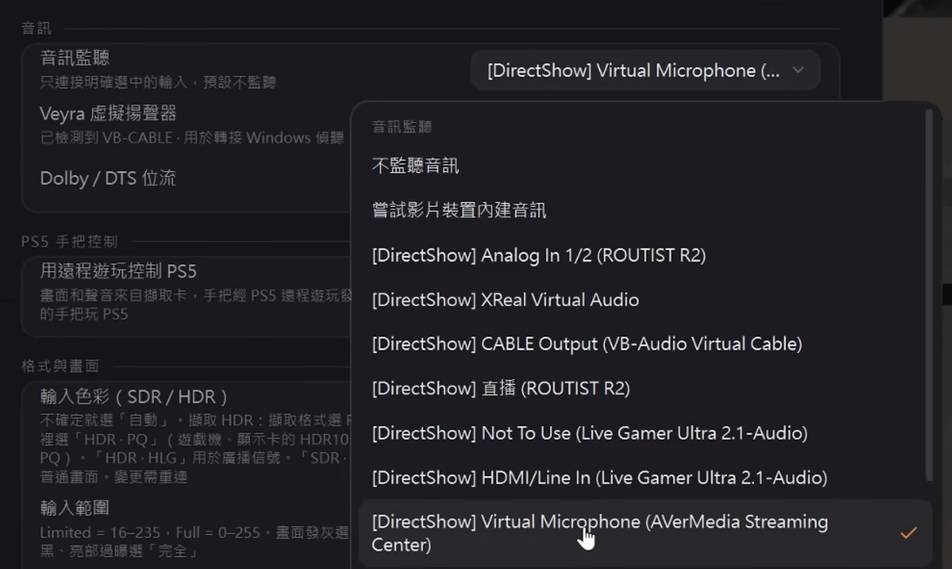
  • 打開 Veyra 軟體 → 擷取卡設定。
  • 選擇你的擷取卡,下方參數依擷取卡規格設定。
  • 音訊設備也要選擇你的擷取卡,然後點「連接並開始」。


Veyra 專業模式與畫質增強


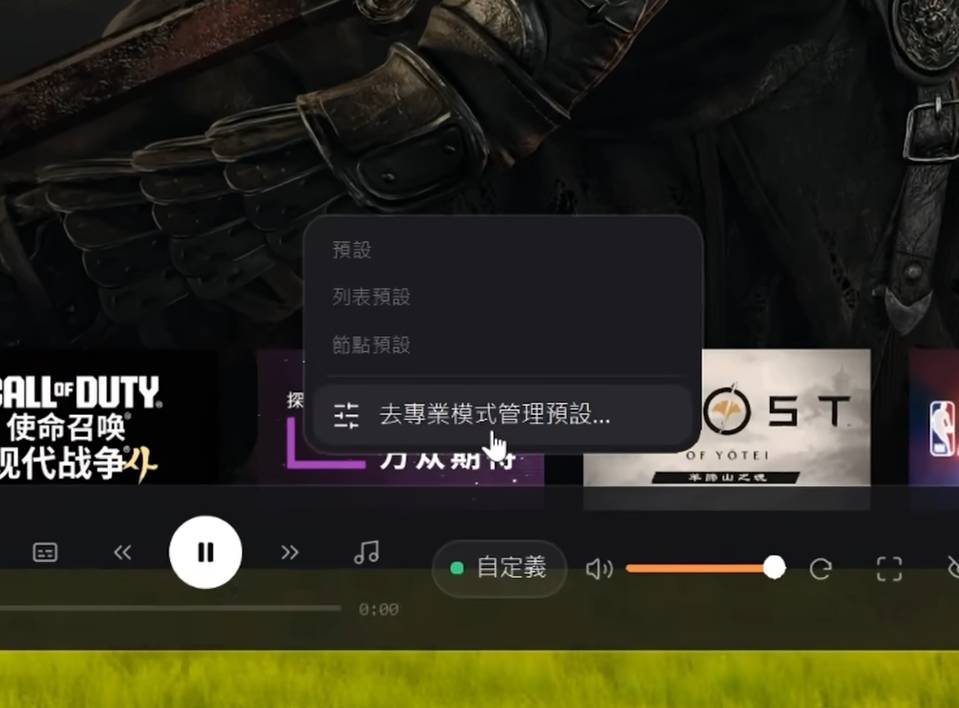
出現畫面後,點擊自訂裡的專業模式;右上角可以看到目前具體配置類型。我們建議先確認基礎畫面正常,再逐項開啟增強,這樣比較容易判斷延遲與畫質變化。
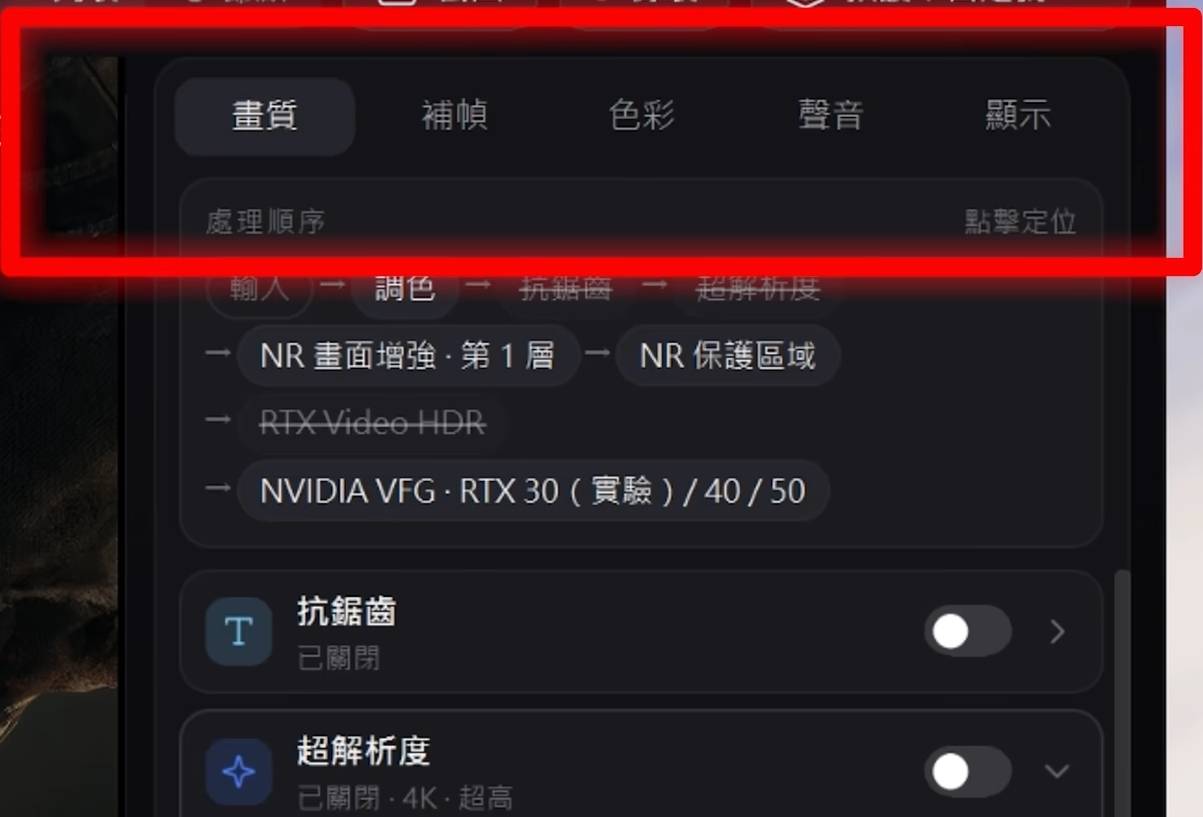
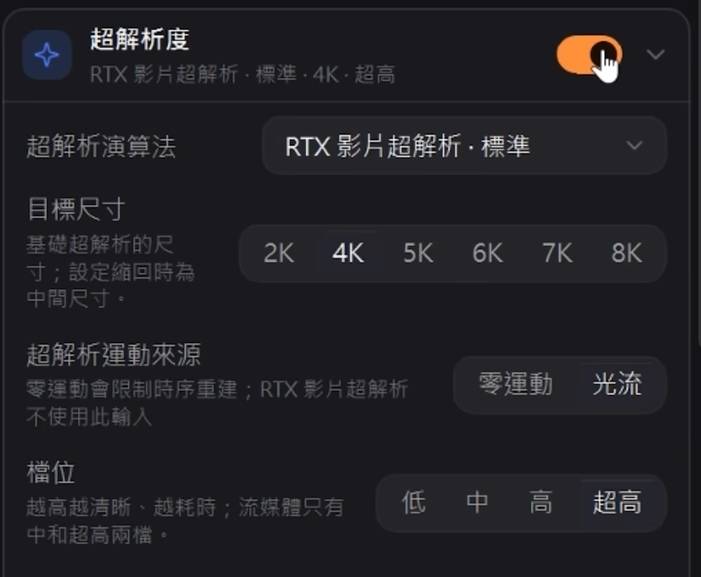
  • 打開下方的超整理度:如果你的擷取卡預設 2K,這裡可超分到 4K。
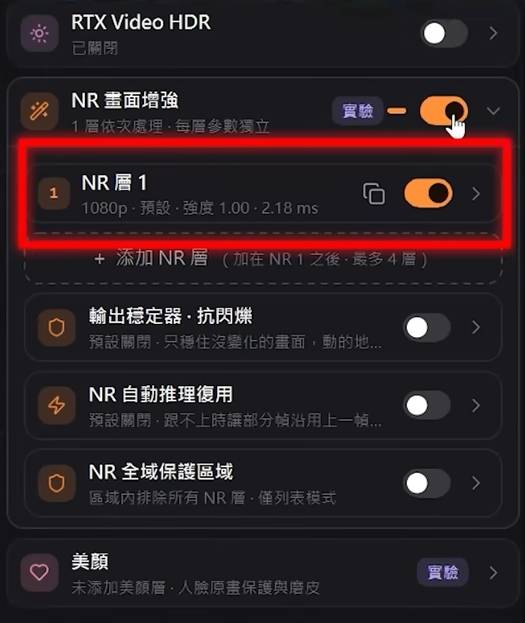
  • 追求極致畫面可開 NR 畫面增強:它類似 DLSS5,但為了保持遊玩流暢性,選一層就夠了,會有些許延遲。
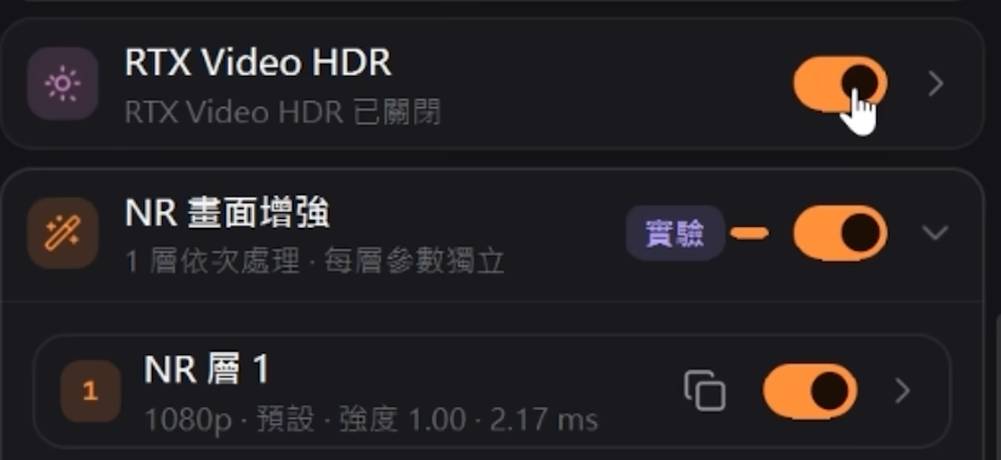
  • 顯示器支援 HDR 時,可把 HDR 選項也勾上。
  • 注意:上面的增強選項會喫顯卡效能,請量力而行。


VFG 補幀與倍率設定


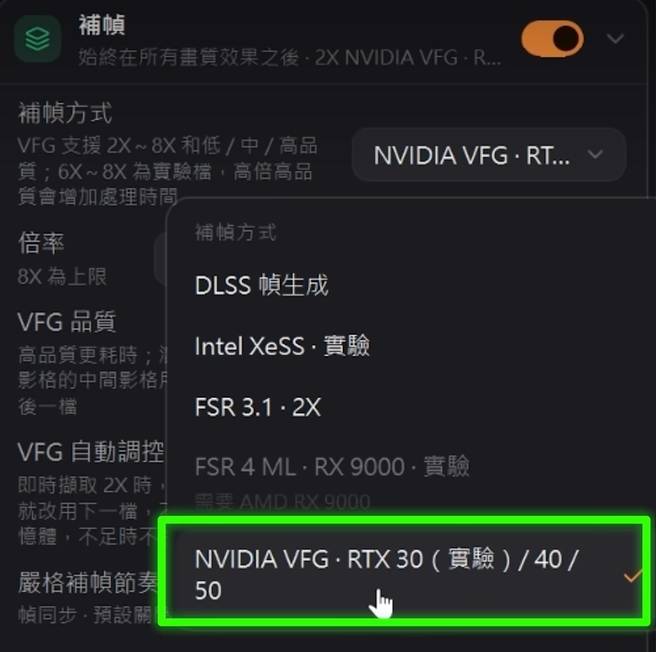
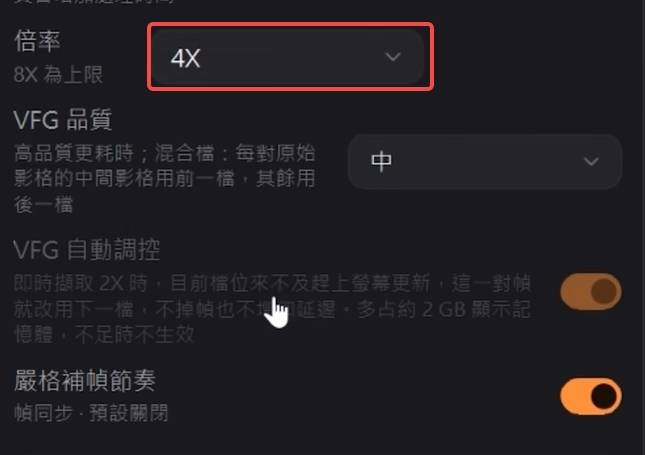
  • 點擊右上角的補幀。
  • 如果是 N 卡,直接點 VFG 模型;我們實測這個選項比直接使用 DLSS 幀生成效果更好。
  • 這裡可以選擇倍率,倍率越高延遲越大,所以 2 倍最優。


《GTA6》重點回顧


  • 《GTA6》擷取卡解鎖 60 幀的核心是「HDMI 2.1 擷取卡+Veyra AI 補幀」,本質不是主機原生 60 幀。
  • PS5 一定要先關閉 HDCP,並確認擷取卡、音訊設備與 USB 連接埠都選對,否則很容易抓不到畫面。
  • Veyra 增強選項會喫顯卡效能;建議先開超整理度,NR 一層即可,VFG 補幀以 2 倍最優。


以下廣告滑動後還有貼文內容

《GTA6》擷取卡解鎖60幀_常見問題Q&A


Q:擷取卡解鎖 60 幀是《GTA6》原生 60 幀嗎?
不是。這是把主機原生 30 幀畫面透過 Veyra AI 補幀到 60 幀,屬於後處理補幀,畫質與延遲會依擷取卡與顯卡效能而異。

Q:PS5 接擷取卡抓不到畫面怎麼辦?
先檢查 PS5 系統 → HDMI 是否已關閉「啟動 HDCP」,再確認 HDMI 線接在擷取卡 HDMI-IN、USB 高速線接電腦後置紅青色埠,最後在 Veyra 內選對擷取卡與音訊設備。

Q:沒有 HDMI 2.1 擷取卡可以嗎?
建議使用 HDMI 2.1 擷取卡。若規格較低,輸出整理度與超整理度效果會受限,請以擷取卡能支援的整理度為基準,不要硬開超過規格。

Q:VFG 補幀倍率要選幾倍?
建議 2 倍最優。倍率越高雖然幀數看起來越高,但延遲也會更明顯;若你玩的是節奏快、需要精準操作的內容,先以 2 倍測試穩定度。

Q:NR 畫面增強、HDR、超整理度可以全開嗎?
可以嘗試,但這些選項都會喫顯卡效能。我們建議先開超整理度,NR 選一層即可,HDR 只在螢幕支援時開啟;若出現延遲或掉幀,就逐項關閉。

Q:Xbox 也能照這個流程嗎?
Xbox 同樣可用擷取卡搭配 Veyra 補幀,但選單名稱與 HDCP 對應設定可能不同;請先確認主機輸出設定、擷取卡 HDMI-IN 與 Veyra 音訊來源是否正確。
發文隨機獎勵事件本次獲得 1 GP。已入帳,謝謝你的用心分享!
活動說明

網友還看了什麼

本板近期熱門文章
回覆

使用道具 舉報

回覆

0
您需要登入後纔可以回覆 登入 | 加入會員

本版積分規則

Powered by Discuz! X5.0 © 2001-2026 Discuz! Team.

在本版發文
返回頂部