查看: 37 | 回覆: 0
[系統工具]
《KeepMouseSpeedOK》 v3.61 滑鼠速度鎖定工具 多語便攜版下載與使用教學
[複製連結]
《KeepMouseSpeedOK》 v3.61 滑鼠速度鎖定工具 多語便攜版下載與使用教學
《KeepMouseSpeedOK》核心主題 快速閱讀精華 🖱️ 滑鼠手感不再跑掉: 一鍵鎖定滑鼠移動速度,切換遊戲 或軟體時不怕 DPI、加速參數被偷偷改掉。 即時顯示目前滑鼠速率數值,靈敏度有沒有變化一眼就看得出來。 單文件免安裝、可設定開機自動常駐託盤,後臺默默執行不幹擾操作。 體積輕巧、佔用資源極低,只做上層速率監控,不會動到驅動底層參數。 本文章目錄
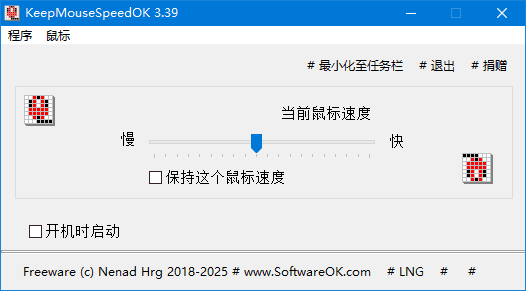
軟體資訊規格 【語 言】 :多語系(標示為多語便攜版)【軟體名稱】 :KeepMouseSpeedOK(滑鼠速度調節軟體)【版本資訊】 :v3.61【軟體大小】 :未標示(輕巧單文件形式)【更新日期】 :未提供【使用權限】 :免費(便攜版)【系統支持】 :Windows【軟體介紹】 :如何安裝?其實根本不用安裝 使用步驟心得分享 第一步:執行主程式,視窗會即時讀取並顯示目前滑鼠的移動速度數值,方便你先觀察平常的靈敏度狀態。 第二步:確認手感沒問題後,按下鎖定按鈕,把當下的速度參數固定住,之後切換程式也不會被改動。 第三步:如果臨時想調整手感,按下快速解除鎖定按鈕就能隨時關閉速率限制。 第四步:進入設定把「開機自動後臺執行」打開,以後就不必每次手動啟動。 第五步:把視窗最小化到託盤常駐,需要操作時用託盤圖示右鍵選單就能快速叫出功能。 軟體特點一次看 軟體截圖 【軟體截圖】:
軟體介紹與使用教學 為什麼需要鎖定滑鼠速度? 託盤常駐,日常呼叫更省心 微調閾值,適配你的滑鼠 常見問題Q&A Q:KeepMouseSpeedOK 會不會修改滑鼠驅動或底層參數? Q:每次開機都要手動開啟程式嗎? Q:需要安裝嗎?關閉後會不會留下檔案? Q:可以臨時解除鎖定嗎? 【附件下載】:
本段內容需要解鎖 回覆主題後可查看,或
進入解除隱藏文流程 。
藍鑽活動 完成解除隱藏可獲得 2 藍鑽 ,每 30 分鐘最多一次、每日最多 5 次;可用於參加抽獎。
🎟 發文隨機獎勵事件 本次獲得 1 張抽獎券。已入帳,謝謝你的用心分享!
查看抽獎券


 狗仔卡

 藍鑽
 GP


 發表於 2026-11-20 11:07:59




 提升卡
 變色卡
 千斤頂