查看: 154 | 回覆: 0
[遊戲下載]
《魔獸世界:永恆》安卓版 v2.0 下載 驍龍掌機安裝教學、自動登入、遊戲內更新
[複製連結]
《魔獸世界:永恆》安卓版 v2.0 下載 驍龍掌機安裝教學、自動登入、遊戲內更新
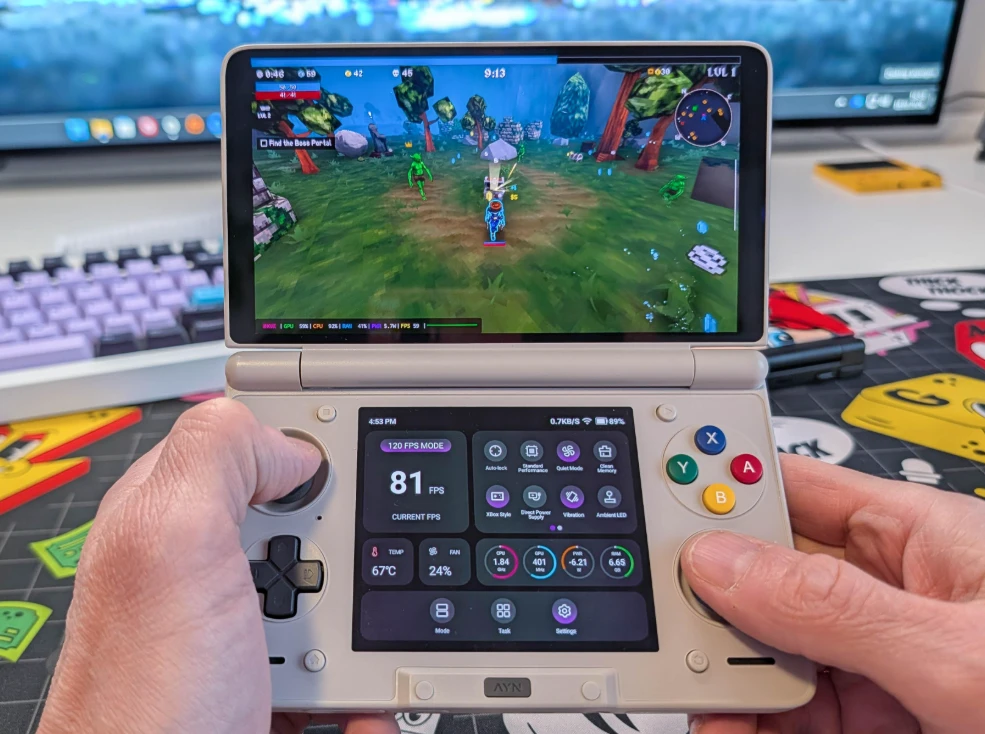
圖片出處 《魔獸世界:永恆》安卓版 快速閱讀 一句話重點 :現在可以把《魔獸世界:永恆》(World of Warcraft: Forever)當成一般 App 裝進 Snapdragon 安卓掌機或手機 ,點圖示、按 Play 就能進遊戲 !🔑 運作原理 :使用暴雪官方的 Windows ARM64 客戶端,遊戲直接跑在手機 CPU 上 Wine 負責轉譯 Windows 呼叫 DXVK 搭配修改版 Turnip Vulkan 驅動,由 Adreno GPU 負責繪圖 全程不需要 x86 模擬 📱 支援裝置 :Snapdragon 8 系列,Adreno 7xx 或 8xx AYN Thor、Retroid Pocket 6、AYN Odin Portal、Galaxy S23/S24/S25 等 💾 容量需求 :遊戲資料約 60 GB(內部儲存或 SD 卡) App 與 Windows 環境另需約 4 GB 內部儲存 🛠️ 安裝流程 :安裝 APK,授予「所有檔案存取權」 點選 Download & Install 下載客戶端與索引 其餘遊戲資料邊玩邊串流 💪 v2.0 新功能 :App 內建遊戲更新器,連上 Wi-Fi 點一下就能更新,不用再接電腦 本文章目錄
WoW Forever for Android 。《魔獸世界:永恆》安卓版 支援裝置與系統需求 裝置 處理器/GPU 目前狀態 AYN Thor Snapdragon 8 Gen 2/Adreno 740 已測試,可進入遊戲世界並支援控制器 Retroid Pocket 6 Snapdragon 8 Gen 2/Adreno 740 社群原始設定已測試 AYN Odin 2/Mini Snapdragon 8 Gen 2 預期可運作 OnePlus 15r Snapdragon 8 Gen 5/Adreno 829 Nathangarl 已測試進入遊戲世界 AYN Odin Portal Snapdragon 8 Elite/Adreno 830 透過內建 Turnip v32 驅動支援 RedMagic 11 Pro Snapdragon 8 Elite/Adreno 840 arusiasotto 已測試進入遊戲世界 Poco F7 Snapdragon 8s Gen 4/Adreno 825 gusebus 已測試 Samsung Galaxy S23/S24/S25/Z Fold 系列 Snapdragon 8 系列 支援,並自動套用 Samsung UBWC 最佳化
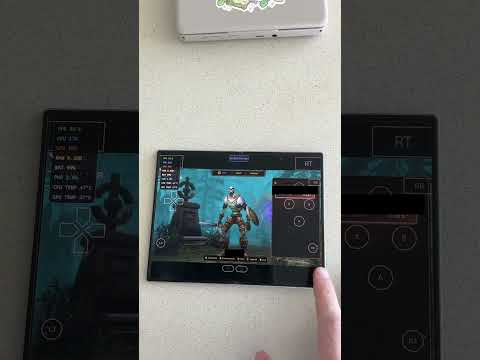
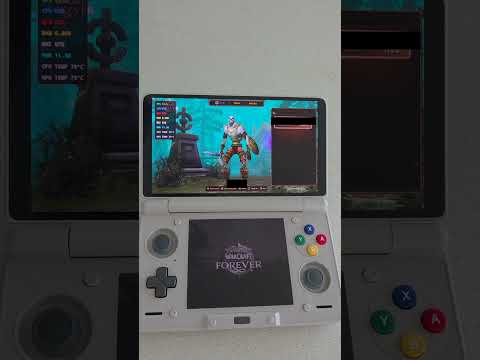
系統版本 :Android 10 或更新版本,且必須是 64 位元儲存空間 :遊戲資料約 60 GB,可放內部儲存或 SD 卡;App 與 Windows 環境另需約 4 GB 內部儲存網路 :需要 Wi-Fi;電腦不是必備,只是用來複製遊戲資料、加快第一次安裝而已【小知識】 為什麼說「不是模擬 x86」很重要?一般在安卓上跑 Windows 遊戲,常常要靠 x86 模擬,效能損耗很大。這個專案直接用暴雪的 Windows ARM64 客戶端,遊戲本體就是原生跑在手機 CPU 上,只有 Windows 系統呼叫需要 Wine 轉譯,所以負擔輕很多。VIDEO
外連至此YOUTUBE影片連結 VIDEO
外連至此YOUTUBE影片連結 《魔獸世界:永恆》安卓版 APK 安裝與遊戲下載 步驟一:安裝 App WoW Forever for Android 的 WoW-Forever.apk,在裝置上安裝即可。步驟二:安裝遊戲 開啟 WoW Forever,看到系統詢問時授予「所有檔案存取權」,App 需要它才能讀寫遊戲資料夾 啟動器會顯示「Install World of Warcraft」與安裝位置,預設為 /storage/emulated/0/WoW Forever/ 想換位置的話,點 Change Install Location 改選其他資料夾,例如 SD 卡;如果選到的資料夾不是空的(像 SD 卡根目錄),遊戲會安裝在裡面新建的 WoW Forever 資料夾 點 Download & Install 開始下載 從電腦複製遊戲資料加速安裝 WoW Forever 資料夾,啟動器會自動找到。放在其他資料夾也行,點 Locate Existing Files 選取即可。WoW Forever/ Data 資料夾在各平台通用,Mac、Windows、ARM 的安裝都可以拿來用 .build.info 是隱藏檔,一定要一起複製,少了它遊戲會跳出「CAS system was unable to initialize」不需要 Wow-ARM64.exe,Mac 與 x86 安裝本來就沒有附這個檔案,按下 Play 時 App 會自動從暴雪 CDN 下載對應的 Windows ARM64 客戶端並檢查雜湊值 之後想換資料夾,用 Location 就能切換 SD 卡 :把 microSD 卡插到電腦複製檔案,記得開啟檔案管理員的顯示隱藏檔,確保 .build.info 有被複製USB 傳輸 :用 USB 連接裝置並切換到檔案傳輸(MTP)模式,直接複製到內部儲存,預設位置是 /storage/emulated/0/WoW Forever/ADB 腳本 :已安裝 ADB 且下載了專案原始碼的話,可以用同步腳本透過 USB 複製初始檔案:WOW_SRC="/Applications/World of Warcraft" tools/sync_wow_to_device.sh 從Beta版升級到正式版 Upgrade Now 後 App 會自動:下載正式版 ARM64 客戶端(約 100 MB)到 _forever_/ 在 .build.info 加入 wowf 項目 把 _classic_beta_/WTF/Config.wtf 裡的設定搬過來 《魔獸世界:永恆》安卓版 啟動設定、操作與登入 設定畫面、區域與解析度 Start + Select + L2 + R2 ,或直接點返回鍵,就能中斷開機流程回到設定畫面。Region(區域) :可選 Americas、Europe、Korea、Taiwan,遊戲會直接登入該區域,不會跳出區域選擇畫面。新安裝預設會依手機所在國家猜一個。遊戲也會安裝並更新到該區域伺服器正在跑的版本,剛改版時各區域的版本可能不一樣Resolution(解析度) :可選 720p、900p、1080p。Adreno 740 裝置預設 1080p,Adreno 8xx 裝置預設 720p,後者跑起來會順很多。每次啟動都會依這個設定調整遊戲解析度,遇到非 16:9 的螢幕也會自動調整Add-on(插件) :先在裝置上下載插件的 .zip,再點設定畫面的 Add-on 選取檔案,就會安裝到 _forever_/Interface/AddOns,並取代舊版本。你也可以自己把插件資料夾複製到這個位置控制器與鍵盤操作 Back (實體按鈕或返回滑動手勢)會開啟側邊欄,裡面有鍵盤、螢幕控制、效能浮層和離開遊戲選項。@ 這類符號可以正常輸入,也支援貼上,輸入帳號資訊時很方便。Battle.net 登入方式 自動登入 :在啟動器設定畫面直接設定帳密(Password login)。帳密會透過 Android Keystore 加密存在裝置上。開機時啟動器會產生 _forever_/login.txt,遊戲客戶端啟動時自己讀取並完成登入,不需要模擬點擊或輸入。想清除時,在設定畫面點 Forget Login ,就會刪除帳密與登入檔。實驗性的瀏覽器登入 :如果你的帳號用儲存的登入方式一直遇到 BLZ51914400 錯誤,可以在啟動器開啟 Browser login 再按 Play。這時會跳出 Battle.net 官方登入頁,你可以在上面確認裝置,遊戲接著用 Battle.net 給的一次性工作階段啟動,不再使用你的密碼,做法和 Battle.net App 啟動遊戲相同。關掉這個選項就會回到儲存登入的方式。相關細節與裝置測試清單在專案的 tools/wow-session-bridge 裡。【小知識】 每個安裝都會給 Battle.net 一組專屬的 Windows 電腦身分(機器 ID 和 DESKTOP-XXXXXXX 形式的電腦名稱),第一次產生後,更新時都會保留。如果你重新安裝 App,就會產生新的身分,Battle.net 可能會把它當成新裝置。《魔獸世界:永恆》安卓版 遊戲內更新教學 即時版本檢查 :啟動器開啟時會自動向暴雪公開的更新服務確認最新版本更新關卡 :偵測到新版本時,會取消自動啟動,並顯示更新卡片與遠端版本號,另外還有一個「Launch Anyway (Outdated)」可以選擇略過更新直接進遊戲一鍵更新 :點 UPDATE TO {版本號} ,App 會下載新的 ARM64 客戶端檔案(Wow-ARM64.exe 與配套 DLL)、把遠端設定存到 Data/config/、同步新的 CASC 索引到 Data/indices/,最後在 Wi-Fi 下以原子方式更新裝置上的 .build.info立即開機 :更新完成後,啟動器會自動接著啟動遊戲遊戲內串流 :新增的遊戲資產,由遊戲引擎內建的串流功能在你玩的過程中,從暴雪的邊緣 CDN 自動補上《魔獸世界:永恆》安卓版 重點回顧 準備 Snapdragon 8 系列裝置、Android 10 以上 64 位元系統、約 60 GB 遊戲空間加 4 GB App 空間 安裝 WoW-Forever.apk,授予所有檔案存取權後點 Download & Install,其餘資料邊玩邊串流,或從電腦複製 .build.info 與 Data 資料夾加速 在設定畫面選好區域、解析度並設定登入資訊,之後遊戲更新直接在 App 內一鍵完成 以下廣告滑動後還有貼文內容
常見問題Q&A Q:遊戲跳出「CAS system was unable to initialize: no active install info entries」怎麼辦? Q:遊戲裡顯示「No realms available」,沒有伺服器可選怎麼辦? Q:點了鍵盤卻沒有出現怎麼辦? Q:顯示「Launching Game…」之後又跳回啟動器是什麼原因? Q:掌機前端(例如 Cocoon)顯示的圖示不對怎麼辦? Q:玩的時候出現 BLZ51914400 登入錯誤怎麼辦? Q:第一次進新區域讀取很久,是不是出問題了? 參考資料 🎟 發文隨機獎勵事件 本次獲得 1 張抽獎券。已入帳,謝謝你的用心分享!
查看抽獎券


 狗仔卡

 藍鑽
 GP


 發表於 2026-11-19 12:36:51

 提升卡
 變色卡
 千斤頂