|
查看: 50|回覆: 0
|
[其他]
《Soluling》 v1.0.1119 漢化安裝版 專業自動化本地化工具 支援100+格式
[複製連結]
|
《Soluling》 v1.0.1119 漢化安裝版 專業自動化本地化工具 支援100+格式
|
|
《Soluling》核心主題 快速閱讀精華
🚀 多語言專案救星:
- 支援 100+ 檔案格式,桌面、行動、Web 專案都能處理。
- 內建翻譯記憶庫、術語庫與機器翻譯,減少重複翻譯。
- Excel 式介面好上手,還能即時預覽在地化 UI。
- 漢化補丁修訂中文說明與介面,安裝後更順手。
🔑 安裝超簡單:
- 先安裝原版 SoluSetup_1_0_1119.exe,再套用漢化補丁。
- 安裝時可選「Start an evaluation period」或「Install free Basic Translator editon」。
軟體資訊與版本規格
【語 言】:中文(漢化介面)
【軟體名稱】:Soluling
【版本資訊】:v1.0.1119
【軟體大小】:未提供(請依原版安裝檔為準)
【更新日期】:2026年10月22日
【使用權限】:免費版/評估版(含漢化補丁)
【系統支持】:Windows 桌面版(支援 .NET 11/Visual Studio 2026)
【軟體介紹】:
Soluling 是一款專業的自動化本地化工具,主打軟體、文件與資料的多語言適配。它能從程式碼、介面與文件中提取待翻譯文字,統一管理翻譯資源,支援批量匯出與匯入譯文,並在原始碼更新時自動同步,減少重複翻譯的工作量。無論是桌面端、行動端還是網頁專案,都能透過 Soluling 建立一致的本地化流程。
在功能面上,Soluling 覆蓋軟體、文件、資料庫等 100 多種格式,並整合多平臺機器翻譯、翻譯記憶庫、術語庫、偽翻譯與拼寫檢查。專案管理可一鍵匯入專案檔案,自動更新修改內容,產生可直接部署的本地化檔案;視覺化編輯則能即時預覽原始與本地化 UI,方便進行本地化測試。它的 Excel 式介面操作邏輯清楚,熟悉辦公軟體的人也能快速上手,同時相容新舊開發框架與本地化標準,可融入 CI/CD 流水線。
這次的 v1.0.1119 漢化安裝版包含原版安裝程式與漢化補丁。安裝步驟很簡單:先執行原版安裝程式 SoluSetup_1_0_1119.exe,安裝時選擇「Start an evaluation period」或「Install free Basic Translator editon」;接著再安裝漢化補丁即可。漢化補丁修訂了中文幫助文件、補譯內容,並調整介面與圖示大小,也修訂了部分漢化錯誤。若你想知道更完整的安裝方式,可參考下方常見問題 Q&A。
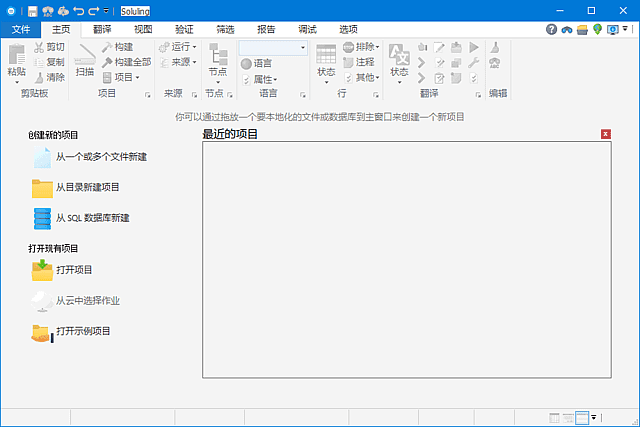
【軟體截圖】:
? GM後台版 遊戲 推薦 ⬇️⬇️⬇️ 快速玩各種二次元動漫手遊app
常見問題Q&A
Q:安裝 Soluling 時要選擇哪個選項?
A:安裝原版程式時可選擇「Start an evaluation period」或「Install free Basic Translator editon」。
Q:漢化補丁要怎麼安裝?
A:先安裝原版安裝程式 SoluSetup_1_0_1119.exe,再安裝漢化補丁。
Q:v1.0.1119 更新了哪些內容?
A:新增支援 .NET 11,改善 Visual Studio 2026 支援,並修復 XML 來源在目標行沒有現有翻譯時按值匯入無法正常運作的問題。
【附件下載】:
本段內容需要解鎖回覆主題後可查看,或 進入解除隱藏文流程。 藍鑽活動 完成解除隱藏可獲得 2 藍鑽,每 30 分鐘最多一次、每日最多 5 次;可用於參加抽獎。 ✦發文隨機獎勵事件本次獲得 2 藍鑽。已入帳,謝謝你的用心分享! 活動說明 |
|
|
|
|
|
|
|
|
|


 狗仔卡

 藍鑽
 GP


 發表於 2026-11-19 06:15:59




 提升卡
 變色卡
 千斤頂