|
查看: 48|回覆: 0
|
[系統工具]
【修改版】《GoodSync》 v12.11.14.4 多語便攜版 資料同步備份與網盤管理工具,免安裝免啟用
[複製連結]
|
【修改版】《GoodSync》 v12.11.14.4 多語便攜版 資料同步備份與網盤管理工具,免安裝免啟用
|
|
《GoodSync》核心主題 快速閱讀精華
🚀 多裝置檔案同步一把罩:
- 電腦對電腦、電腦對雲端網盤、電腦對 FTP 伺服器、電腦對隨身碟,通通可以雙向同步。
- 獨家同步演算法,只搬動有變動的檔案,速度快又省流量。
- 新版直接支援 Google 共享資料夾同步,團隊協作資料不用再手動搬路徑。
🔑 綠色便攜、免啟用:
- 免安裝的便攜版,設定檔全部收在 Profile 資料夾,帶著走也不留痕跡。
- 批次啟動自動綁定磁碟並註冊專業版授權,免登入就能無限制使用。
- 已移除線上更新檢查與多餘語言,不會再被升級提示打斷工作。
【語 言】:中文(便攜版已精簡多餘語言)
【軟體名稱】:GoodSync
【版本資訊】:v12.11.14.4
【軟體大小】:未提供
【更新日期】:2026/11/16
【使用權限】:修改版(專業版免啟用)
【系統支持】:Windows(x86 / x64)
【軟體介紹】:
GoodSync 軟體介紹:檔案同步與備份的萬用工具
GoodSync 是一款老牌的中文資料同步備份軟體,同時也身兼檔案即時同步與網盤管理工具。它最大的賣點,就是那套獨特的同步演算法,能夠在多臺電腦之間、電腦與雲端網盤之間、電腦與遠端 FTP 伺服器之間,甚至是電腦與隨身碟之間,穩定完成資料與檔案的雙向同步轉換。
換句話說,不管你是想把公司電腦的工作檔案帶回家繼續做,還是想把重要照片自動備份到雲端,GoodSync 都能用同一套介面幫你搞定,不需要東開一個工具、西開一個程式。對於常常在好幾臺裝置之間切換的使用者來說,這種「一個工具喫到底」的設計真的省事很多。
v12 新版重點變化
以下整理 GoodSync 12.x 的主要功能更新,讓你快速掌握這版多了什麼:
- 網盤同步更給力:可以直接同步 Google 共享資料夾(例如團隊協作資料),不用再手動折騰路徑;同時修復企業級網盤(如微軟 Graph)分頁列表異常的問題,大公司環境用起來更穩。
- 下檔案更快更聰明:下載大檔案時只傳輸有修改的區段(例如 PPT 只改了一頁,就不必整份重傳);啟動速度也明顯提升,開啟資源管理器時不再卡頓。
- 防駭客偷備份:備份檔案加上 AES-256 加密的「保險鎖」,駭客既刪不掉也改不了;帳戶密碼改為必須手動填寫、不會自動記住,避免被偷窺。
- 操作介面更順手:批次下載磁力鏈時可自動為檔案改名,避免重複檔名打架;遠端控制電腦(例如使用 RDP)時點取消按鈕終於正常,不會強制關閉程式。
安裝與首次啟動教學:便攜版這樣用
這個版本屬於綠色便攜版,不需要跑傳統的安裝流程,但第一次使用有一個關鍵步驟千萬別漏掉:
- 步驟一:下載並解壓縮檔案後,進入程式資料夾。
- 步驟二:首次請先執行資料夾內的 GoodSync.bat 批次檔,讓程式自動完成磁碟綁定並註冊專業版授權,之後就能免登入、無限制使用。
- 步驟三:便攜版的設定與授權資料會保存在 Profile 資料夾中,整個資料夾帶著走,換電腦也能沿用原本的設定。
- 步驟四:此版已移除線上更新檢查,開啟時不會一直跳出升級提示,可以安心長期使用。
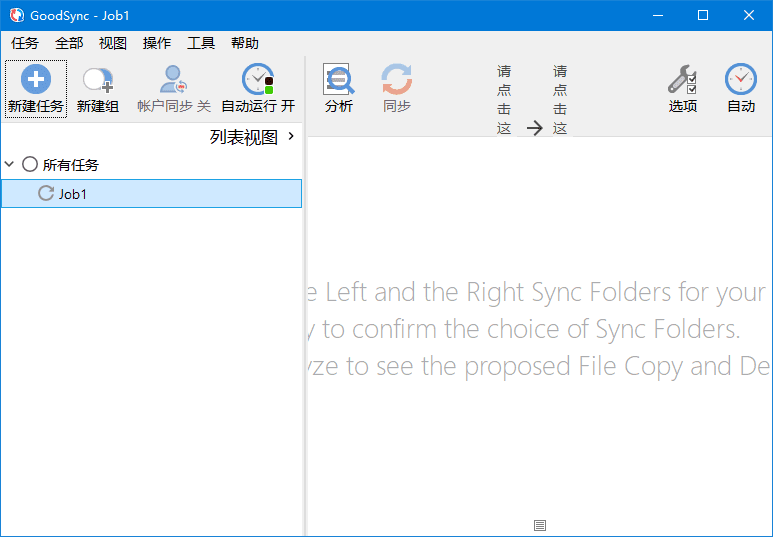
軟體截圖
【軟體截圖】:
? GM後台版 遊戲 推薦 ⬇️⬇️⬇️ 快速玩各種二次元動漫手遊app
常見問題Q&A
Q:便攜版第一次開啟要做什麼?
A:第一次請先執行資料夾內的 GoodSync.bat 批次檔,之後直接開啟主程式即可;設定與授權資料都會保存在 Profile 資料夾裡。
Q:需要自己輸入帳號密碼才能啟用專業版嗎?
A:不需要。此版本透過批次啟動自動綁定磁碟並註冊專業版授權,免登入就能無限制使用。不過新版已改為帳戶密碼必須手動填寫、不會自動記住,請自行保管好帳密。
Q:會不會一直跳出更新通知?
A:不會。此版已移除線上更新檢查(禁止檢查更新),使用時不會被升級提示打斷。
Q:備份資料安全嗎?
A:GoodSync 12.x 為備份檔案加入了 AES-256 加密保護,可避免備份內容被他人刪除或竄改。
【附件下載】:
本段內容需要解鎖回覆主題後可查看,或 進入解除隱藏文流程。 藍鑽活動 完成解除隱藏可獲得 2 藍鑽,每 30 分鐘最多一次、每日最多 5 次;可用於參加抽獎。 ✦發文隨機獎勵事件本次獲得 1 GP。已入帳,謝謝你的用心分享! 活動說明 |
|
|
[list]
[*][b][size=4][url=https://www.game735.com/
|
|
|
|
|
|
|


 狗仔卡

 藍鑽
 GP


 發表於 2026-11-18 10:16:09




 提升卡
 變色卡
 千斤頂