|
查看: 80|回覆: 0
|
[遊戲攻略]
《空戰奇兵8》手把按鍵配置攻略 修改 Flightstick.ini 設定教學
[複製連結]
|
《空戰奇兵8》手把按鍵配置攻略 修改 Flightstick.ini 設定教學
|
|
《空戰奇兵 8:希孚之翼》核心主題 快速閱讀精華
- 🚀 適用情境: 手邊有功能豐富卻不被官方支援的手把、控制器或飛行搖桿,想自訂《空戰奇兵8》按鍵配置。
- 🔑 核心檔案: 修改 Windows 11 路徑下的 Flightstick.ini,不需要依賴 Steam Input。
- 💪 事前準備:
- 先關閉該遊戲的 Steam 輸入(Steam Input)。
- 插好裝置並運行一次遊戲,讓設定檔生成。
- 備份 Flightstick.ini,必要時設為「只讀」避免被重置。
- 🎮 按鍵映射: 把目標字串中的 none 改為 button,並替換 Buttonindex 後的 0。
- 📡 軸與油門: inputType 改為 X、Y 等軸字母;油門需清空其他裝置幹擾,再用 Reverse、Convert 修正方向與行程。
- 🕹️ POV 帽: 用 POV_U、POV_D、POV_L、POV_R 綁定鏡頭,必要時重複字串做正反方向。
為什麼要修改 Flightstick.ini?
我們實測後發現,《空戰奇兵 8:希孚之翼》PC 版可以透過修改 Flightstick.ini,為不受官方支援的手把、控制器或飛行搖桿自訂按鍵與軸,不必完全依賴 Steam Input。對於手邊有功能豐富卻不被支援的手把,或是覺得官方聯名 HOTAS 映射用起來很彆扭的玩家,這是最直接的解法。
若你先前搜尋的是「皇牌空戰8 手柄映射」或「皇牌空戰8 更改手柄按鍵」,本文用的是遊戲慣用說法:空戰奇兵8 手把按鍵配置,指的就是同一個 Flightstick.ini 設定檔。修改前請務必先備份,若你改的是受支持設備的預設,建議把檔案設為「只讀」,因為遊戲有時會恢復預設值。
? GM後台版 遊戲 推薦 ⬇️⬇️⬇️ 快速玩各種二次元動漫手遊app
關閉 Steam Input 與事前準備
不少玩家會問:空戰奇兵8支援哪些手把?為什麼手把無法使用?我們建議先確認 Steam Input 是否關閉,並讓遊戲正確生成裝置列表,通常就能排除大部分「空戰奇兵8 不支援手把」的狀況。操作步驟如下:
- 右鍵點擊遊戲圖示,或選中遊戲後左鍵點擊齒輪圖示,選擇「屬性」,再切到「控制器」。
- 在「Override for ACE COMBAT 8」下拉選單中,選擇關閉此遊戲的 Steam 輸入。
- 確認要使用的手把、控制器或飛行搖桿已插好,然後運行一次《空戰奇兵 8:希孚之翼》後退出。
- 使用記事本打開 Flightstick.ini。若找不到檔案,先確認遊戲是否已正確生成設定檔。
Flightstick.ini 檔案位置
在 Windows 11 下,Flightstick.ini 位於:
- Users>[USERNAME]>AppData>Local>BANDAI NAMCO Entertaiment>SAVED>Config>Windows
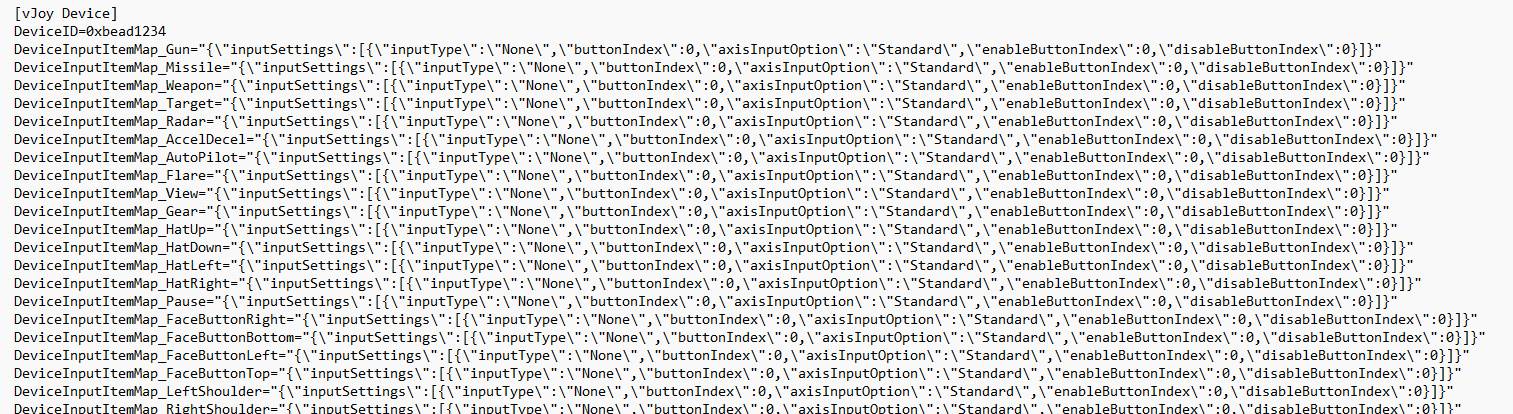
若一切正常,用記事本開啟後,每個裝置都會顯示一份空的映射列表。列表中的飛行功能、界面功能與多人大廳功能是分開的,但本攻略建議你可依使用習慣,把界面功能與飛行功能映射到同一個按鍵上。實際檔案內容會比範例長得多,修改時請只動目標字串,避免動到其他裝置段落。
按鍵映射教學:把 none 改成 button
按鍵映射的核心觀念很簡單:找到目標功能字串,把「none」替換成「button」,保留連字符不動,再把「Buttonindex」後面的「0」替換成你要用的按鍵編號。步驟如下:
- 在 Flightstick.ini 中找到目標功能字串,例如 DeviceInputItemMap_GUN。
- 把該字串中的「none」替換成「button」。
- 把「buttonIndex」後面的 0 替換成按鍵編號。
- 存檔後進入遊戲測試;若沒反應,先確認按鍵編號與裝置是否正確。
範例如下:
- DeviceInputItemMap_GUN="{"inputSettings":[{"inputType":"button","buttonIndex":1,"axisInputOption":"","enableButtonIndex":0,"disableButtonIndex":0}]}"
要確認按鍵與軸的編號,我們建議使用 Joystick Gremlin、VKB Joy Tester 或 VKB Button Tester 這類測試工具;Windows 11 的 joy.cpl 也可從搜尋欄找到,但它對軸比較有用,按鍵檢測數量有限。先把編號確認清楚,再回來修改 Flightstick.ini,可以少走很多冤枉路。
軸映射與鏡頭 POV 帽設定
軸映射基礎
軸的映射與按鍵不同:需把「inputType」參數替換為對應軸的字母,例如 X、Y。若某個軸方向相反,把「axisInputOption」設為「Reverse」。這是「空戰奇兵8 飛行搖桿按鍵配置」最常遇到的環節,建議一次只改一個軸,測完再改下一個。
- DeviceInputItemMap_Roll="{"inputSettings":[{"inputType":"X","buttonIndex":0,"axisInputOption":"","enableButtonIndex":0,"disableButtonIndex":0}]}"
POV 帽與鏡頭控制
POV 帽的方向表示為 POV_U、POV_D、POV_L、POV_R。最常見用途是控制鏡頭,對於沒有小搖桿的搖桿設備,可以用重複字串的方式,把鏡頭俯仰與偏航分別綁定到一個方向與其反方向。以下為鏡頭俯仰與偏航的示例:
- DeviceInputItemMap_CameraPitch="{"inputSettings":[{"inputType":"POV_D","buttonIndex":0,"axisInputOption":"","enableButtonIndex":11,"disableButtonIndex":0},{"inputType":"POV_U","buttonIndex":0,"axisInputOption":"Reverse","enableButtonIndex":11,"disableButtonIndex":0}]}"
- DeviceInputItemMap_CameraYaw="{"inputSettings":[{"inputType":"POV_R","buttonIndex":0,"axisInputOption":"","enableButtonIndex":11,"disableButtonIndex":0},{"inputType":"POV_L","buttonIndex":0,"axisInputOption":"Reverse","enableButtonIndex":11,"disableButtonIndex":0}]}"
需要把字串重複兩次,才能讓鏡頭俯仰與偏航分別對應正反方向;這對想把軸綁到按鍵上的玩家也很有參考價值。
油門軸設定與常見問題
油門軸設定步驟
油門軸的處理略有不同。首先存在一個缺陷,會讓多個裝置的油門參數互相干擾,因此要先找到不打算當作油門的裝置,刪除油門字串方括號內的全部內容,讓它變成空映射:
- DeviceInputItemMap_Throttle="{"inputSettings":[]}"
接著再像其他軸一樣映射真正的油門,並到戰役的 TRAINING 任務中測試是否正常。若油門行程不滿,把「axisInputOption」設為「Convert」;若油門同時還是反向的,可寫「ReverseConvert」。以下為油門字串示例:
- DeviceInputItemMap_Throttle="{"inputSettings":[{"inputType":"X","buttonIndex":0,"axisInputOption":"Convert","enableButtonIndex":0,"disableButtonIndex":0}]}"
我們建議每次修改後都進 TRAINING 任務實際推一次油門,確認行程、方向與其他裝置沒有互相打架,這比在選單裡憑感覺設定可靠得多。
《空戰奇兵 8:希孚之翼》重點回顧
- 先關閉 Steam Input,再讓遊戲生成 Flightstick.ini,是空戰奇兵8 手把按鍵配置成功的關鍵。
- 按鍵用 button 加 buttonIndex,軸用 inputType 軸字母;油門要清空幹擾裝置,並用 Convert、Reverse 修正。
- 修改前備份、必要時設只讀,並在 TRAINING 任務實測,可避免設定被重置或油門行程異常。
以下廣告滑動後還有貼文內容
空戰奇兵8手把按鍵配置_常見問題Q&A
Q:皇牌空戰8在遊戲叫什麼?
遊戲正式譯名是《空戰奇兵 8:希孚之翼》,英文是 ACE COMBAT 8: WINGS OF THEVE。若你看到「皇牌空戰8 手柄映射」,指的就是同一款遊戲與同一種手把按鍵配置。
Q:空戰奇兵8支援哪些手把?不支援怎麼辦?
官方支援清單有限,但我們實測可透過 Flightstick.ini 為不被支援的手把、控制器或飛行搖桿自訂按鍵與軸。先關閉 Steam Input,再讓遊戲生成裝置列表,通常就能開始設定。
Q:Flightstick.ini 在哪裡?
Windows 11 下位於 Users>[USERNAME]>AppData>Local>BANDAI NAMCO Entertaiment>SAVED>Config>Windows。用記事本開啟,修改前請先備份。
Q:修改後被遊戲重置怎麼辦?
若是修改受支持設備的預設,建議把 Flightstick.ini 設為只讀;同時保留備份,遊戲更新後再比對一次。
Q:Steam Input 要開還是關?
本攻略建議關閉該遊戲的 Steam Input。否則 Steam 的控制器設定可能覆蓋 Flightstick.ini 的自訂映射,導致手把無法使用或按鍵錯亂。
Q:油門行程不滿或方向相反?
先清空其他裝置的油門字串避免幹擾,再用 Convert 修正行程、Reverse 修正方向;兩者同時發生用 ReverseConvert,最後到 TRAINING 任務測試。
Q:POV 帽可以當鏡頭控制嗎?
可以。用 POV_U、POV_D、POV_L、POV_R 綁定 CameraPitch 與 CameraYaw;沒有小搖桿的搖桿設備也能用這種方式控制鏡頭。
Q:修改失誤如何還原?
用備份覆蓋 Flightstick.ini 即可;若不確定,先刪除修改段落讓遊戲重新生成,再逐步測試。🎟發文隨機獎勵事件本次獲得 2 張抽獎券。已入帳,謝謝你的用心分享! 查看抽獎券 |
|
|
|
|
|
|
|
|
|


 狗仔卡

 藍鑽
 GP


 發表於 2026-11-15 10:53:48

 提升卡
 變色卡
 千斤頂