查看: 118 | 回覆: 0
[影片工具]
【修改版】《4K Video Downloader+》 v26.4.0.0406 高級版解鎖 8K/4K 影片下載與 AI 音訊處理工具
[複製連結]
【修改版】《4K Video Downloader+》 v26.4.0.0406 高級版解鎖 8K/4K 影片下載與 AI 音訊處理工具
《4K Video Downloader+》核心主題 快速閱讀精華 🎬 高畫質影片下載神器: 複製影片網址貼上就能抓,支援 8K、4K、2K、1080p、720p、480p、360p、QCIF 等畫質。 支援 YouTube、Bilibili(B站)、Facebook 等影音網站,字幕、播放清單、專輯都能一併處理。 🔑 高級版功能已解鎖: 本版為高級版(修改版),完整功能直接啟用,免付費訂閱。 可訂閱 YouTube 頻道,新影片上線自動追蹤下載。 🤖 內建 AI 音訊處理: 移除人聲留伴奏、提取純人聲、分離語音、移除回聲,做卡拉 OK 或混音素材都超好用。 📦 安裝更輕巧: AI 工具改成「要用才下載」,首次安裝包更小,更新速度也更快。 本文章目錄
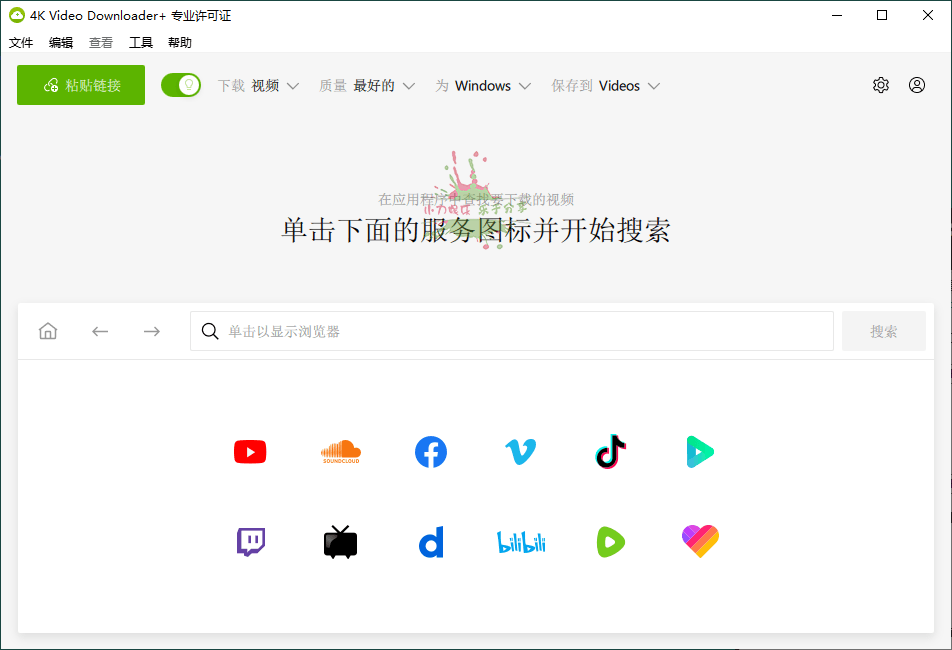
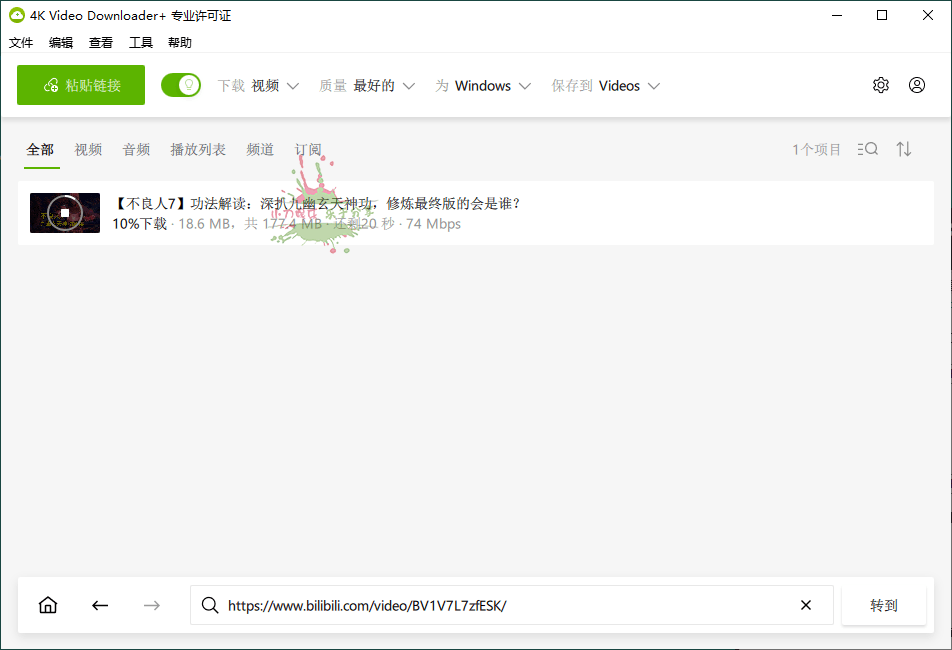
軟體介紹與功能特色 【語 言】 :中文(支援多國語言)【軟體名稱】 :4K Video Downloader+(4K 影片下載器 Plus 版)【版本資訊】 :v26.4.0.0406【軟體大小】 :未標示(依官方安裝檔為準)【更新日期】 :2026.09.29(更新日誌最新紀錄)【使用權限】 :高級版(修改版)【系統支持】 :Windows 系統(未標示具體版本)【軟體介紹】 :遊戲 不少使用者拿它來備份 YouTube 影片、抓 B 站(Bilibili)內容,或是下載 Facebook 上的影片檔案。整個操作邏輯很簡單:複製影片網址、貼進軟體、選好畫質,按下下載就搞定,完全不需要懂什麼技術設定。⭐ 內建 AI 音訊處理工具(重點亮點) 移除人聲: 保留伴奏,適合製作卡拉 OK 版本或混音素材。 提取人聲: 分離出乾淨的人聲音軌。 提取語音: 從背景音樂或環境噪音中分離出清晰對話。 移除回聲: 降低混響,讓聲音更乾淨、更貼近原始錄音。 ⭐ 安裝與使用步驟心得分享 步驟一: 從下方附件下載對應的安裝檔並完成安裝。 步驟二: 開啟軟體,將要下載的影片網址複製後貼上(或直接點「貼上連結」)。 步驟三: 軟體會自動整理影片,選擇想要的畫質與格式,需要字幕的話記得勾選字幕選項。 步驟四: 按下下載,檔案就會存到指定資料夾;若要批次處理,可先把多個網址排進佇列。 步驟五: 想使用 AI 音訊功能時,點選「用 AI 處理」按鈕,首次使用會下載對應的 AI 工具元件。 版本更新重點整理 www.4kdownload.com/blog/ )整理了 4K Video Downloader+ 26.1 版以後的多項改進:核心升級 更輕量的應用體積:AI 工具改為使用時才下載,首次安裝包更小、更新更快。 AI 智慧處理內建化:新增「用 AI 處理」按鈕,直接在應用內處理音訊與影片,不必再開外部編輯器。 訂閱更新週期可自訂:可在「設定 → 高級 → 自動更新週期」調整檢查頻率,降低帳號被限制的風險。 介面更清楚透明:刪除時可選擇只從訂閱列表移除或同時刪除本地檔案;登入按鈕更醒目;退出時會有提示。 整理與下載更可靠:針對 YouTube 等平臺的變更優化適應性,抓取縮圖與時長更穩定。 應用穩定性提升:修復關閉整理視窗時的罕見崩潰,並確保必要程式庫缺失時仍可正常啟動。 近期版本修正 v26.3.5(2026.09.29):提升 YouTube 影片整理與下載的穩定性。 v26.3.3(2026.09.16):修復部分已登入使用者無法選擇 360p 以上清晰度的問題,並提升 YouTube 連結整理穩定性、減少整理失敗。 軟體截圖 【軟體截圖】:
常見問題Q&A Q:4K Video Downloader+ 支援哪些網站? Q:可以選擇哪些影片畫質? Q:內建的 AI 音訊處理有哪些功能? Q:登入後選不到 360p 以上畫質怎麼辦? Q:訂閱的自動更新檢查頻率可以調整嗎? Q:安裝完後 AI 工具需要另外下載嗎? 【附件下載】:
本段內容需要解鎖 回覆主題後可查看,或
進入解除隱藏文流程 。
藍鑽活動 完成解除隱藏可獲得 2 藍鑽 ,每 30 分鐘最多一次、每日最多 5 次;可用於參加抽獎。
✦ 發文隨機獎勵事件 感謝你分享生活中的點滴!這次雖然沒中獎,但這些真實的故事,讓社群充滿更多溫暖!
活動說明


 狗仔卡

 藍鑽
 GP


 發表於 2026-11-15 09:48:58




 提升卡
 變色卡
 千斤頂