查看: 60 | 回覆: 0
[系統工具]
《PowerToys》v0.102.3101.0 微軟免費系統工具集,進階用戶必備神器
[複製連結]
《PowerToys》v0.102.3101.0 微軟免費系統工具集,進階用戶必備神器
《PowerToys》核心主題 快速閱讀精華 🚀 進階用戶必備: 快捷鍵重映射功能,讓你自訂鍵盤操作效率翻倍! 視窗管理器支援分屏與排列,多工處理更流暢。 內建批次重命名、色彩選擇器、螢幕錄製等實用工具。 完全免費且輕量,不佔用過多系統資源。 本文章目錄
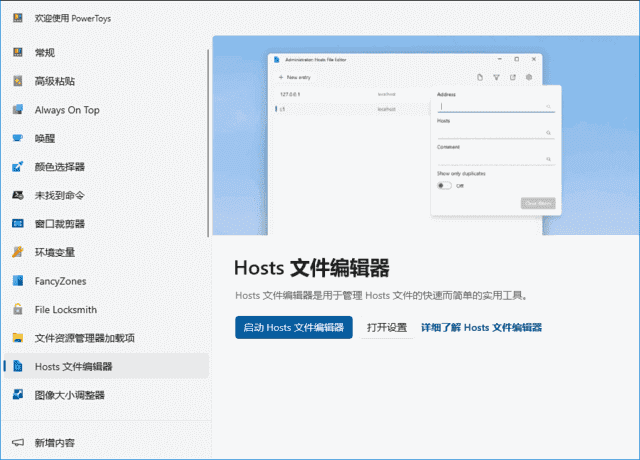
【語 言】 :英文 (支援多國語言含中文)【軟體名稱】 :Microsoft PowerToys【版本資訊】 :v0.102.3101.0【軟體大小】 :約 300MB (依版本而異)【更新日期】 :2025-01-24 (依發布時間)【使用權限】 :免費軟體【系統支持】 :Windows 10/11 (64位元)【軟體介紹】 :PowerToys 主要功能心得分享 1. 快捷鍵重映射 (Keyboard Manager) 遊戲 玩家還是辦公族,都能透過此功能打造專屬的操作習慣。2. 視窗管理器 (FancyZones) 3. 批次重命名工具 (PowerRename) 4. 色彩選擇器 (Color Picker) 5. 螢幕錄製與其他工具 軟體截圖展示 【軟體截圖】:
【附件下載】:
本段內容需要解鎖 回覆主題後可查看,或
進入解除隱藏文流程 。
藍鑽活動 完成解除隱藏可獲得 2 藍鑽 ,每 30 分鐘最多一次、每日最多 5 次;可用於參加抽獎。
🎟 發文隨機獎勵事件 本次獲得 2 張抽獎券。已入帳,謝謝你的用心分享!
查看抽獎券


 狗仔卡

 藍鑽
 GP


 發表於 2026-11-8 10:48:57




 提升卡
 變色卡
 千斤頂