查看: 87 | 回覆: 0
[作業系統]
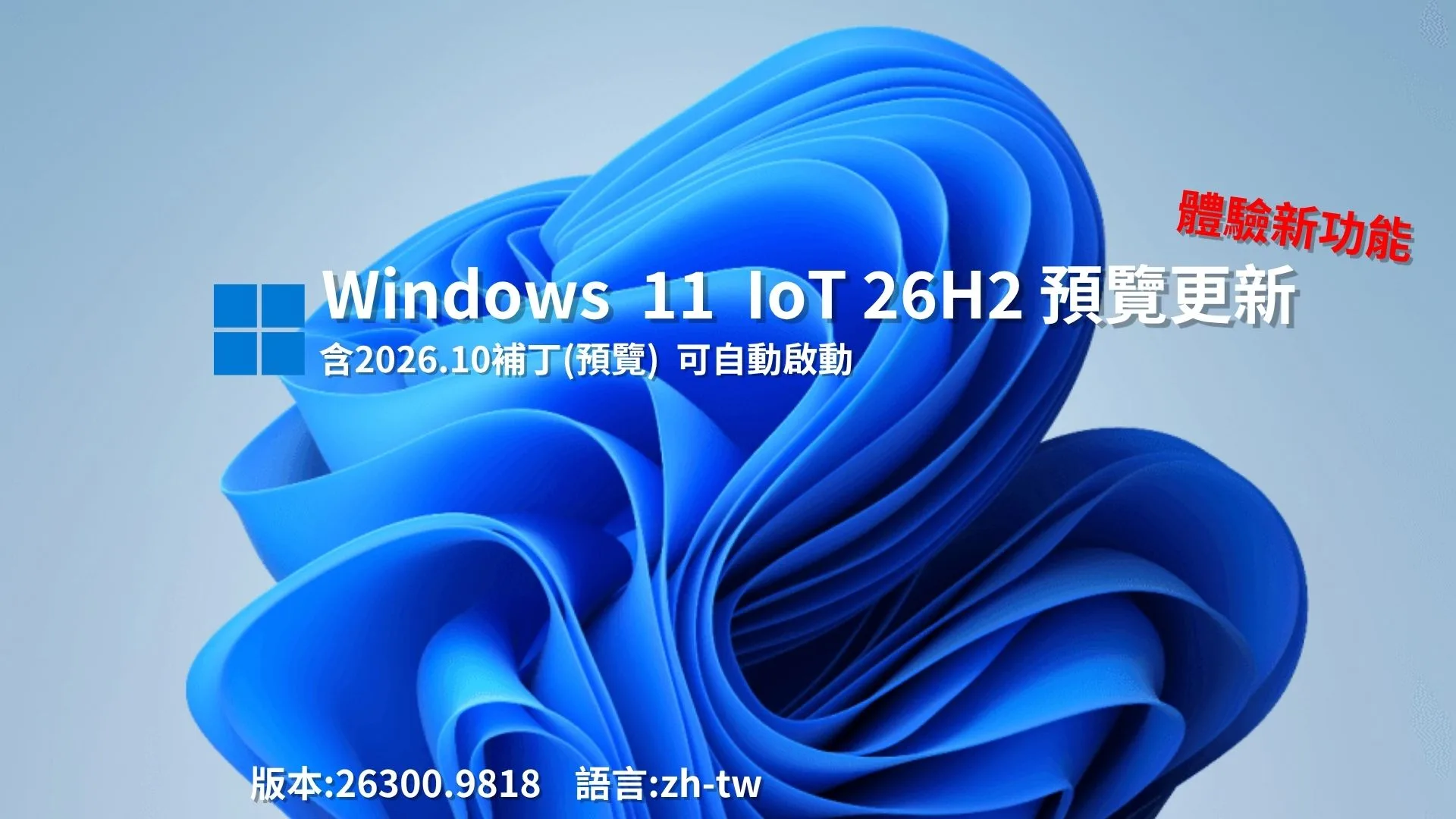
【修改版】《Windows 11 26H2》 26300.9818 自動啟動整合更新,內建7合1版本與PE維護工具
[複製連結]
【修改版】《Windows 11 26H2》 26300.9818 自動啟動整合更新,內建7合1版本與PE維護工具
《Windows 11 26H2》核心主題 快速閱讀精華 🚀 即裝即用免激活: 內建自動啟動機制,安裝完畢無需執行額外腳本,開機即用超省事! 整合最新系統補丁至 26300.9818,安全性與穩定性兼具。 一次收錄 7 個主流版本(7in1),從家用到專業工作站版任君挑選。 🔧 維護工具一把罩: 內建專屬 PE 維護光碟,支援 USB 啟動,系統救援、磁碟分割、優化設定輕鬆搞定。 獨家 OOBE 工具包與實用工具包,繞過網路連線限制、快速建立本機帳號不是問題。 本文章目錄
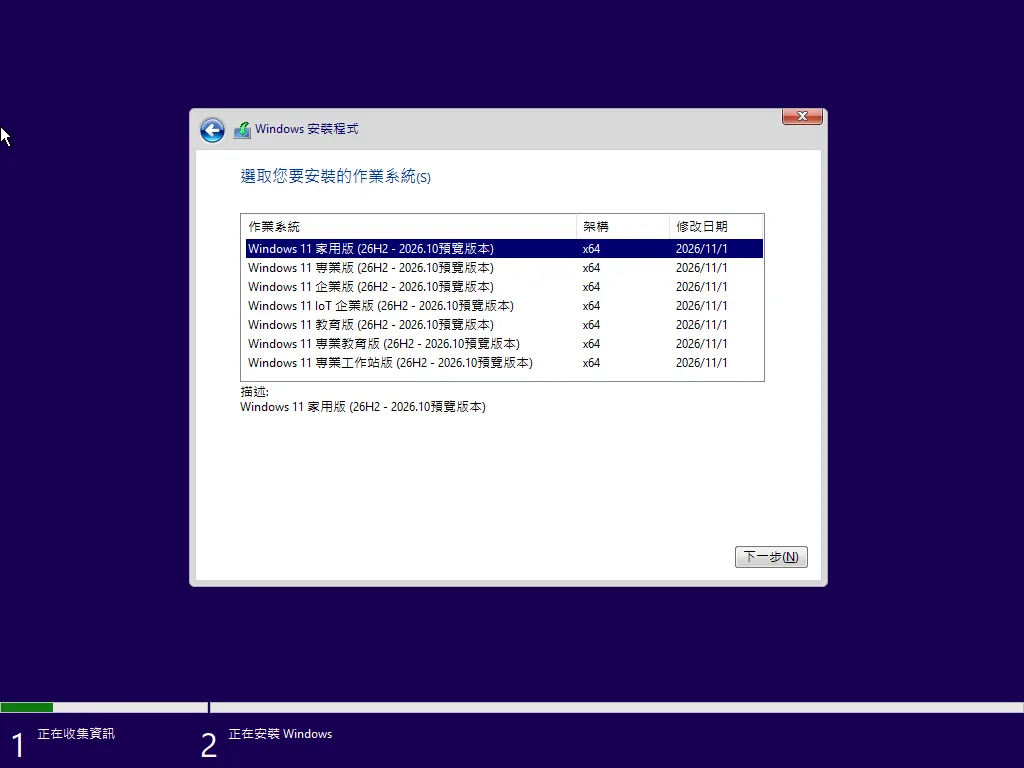
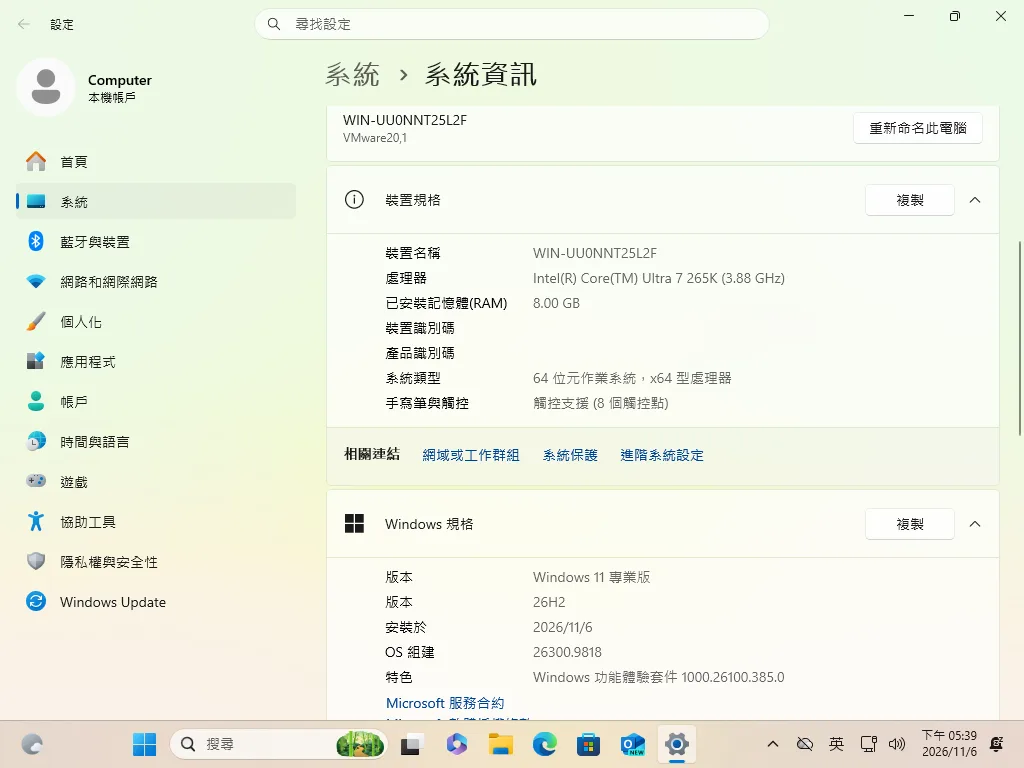
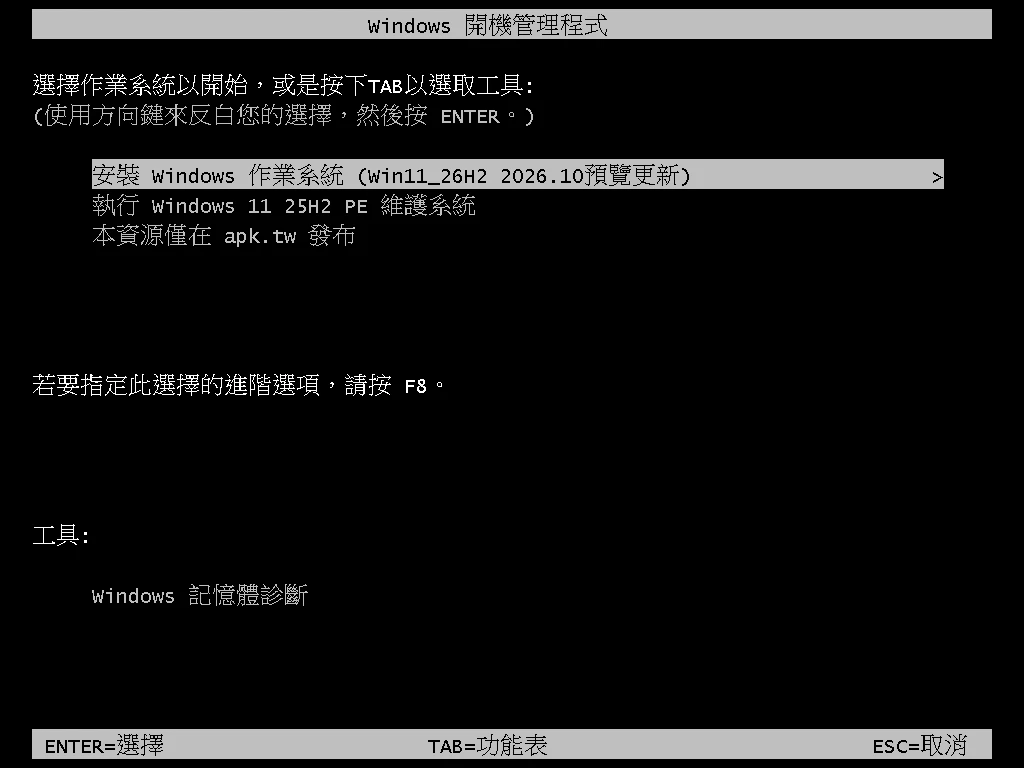
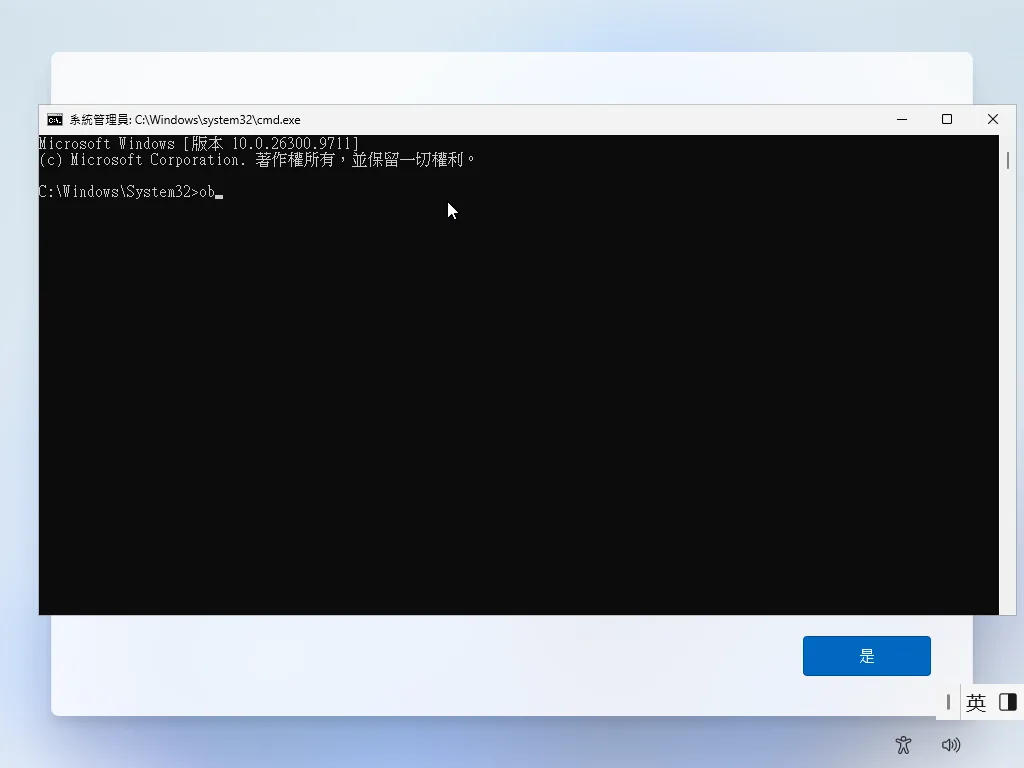
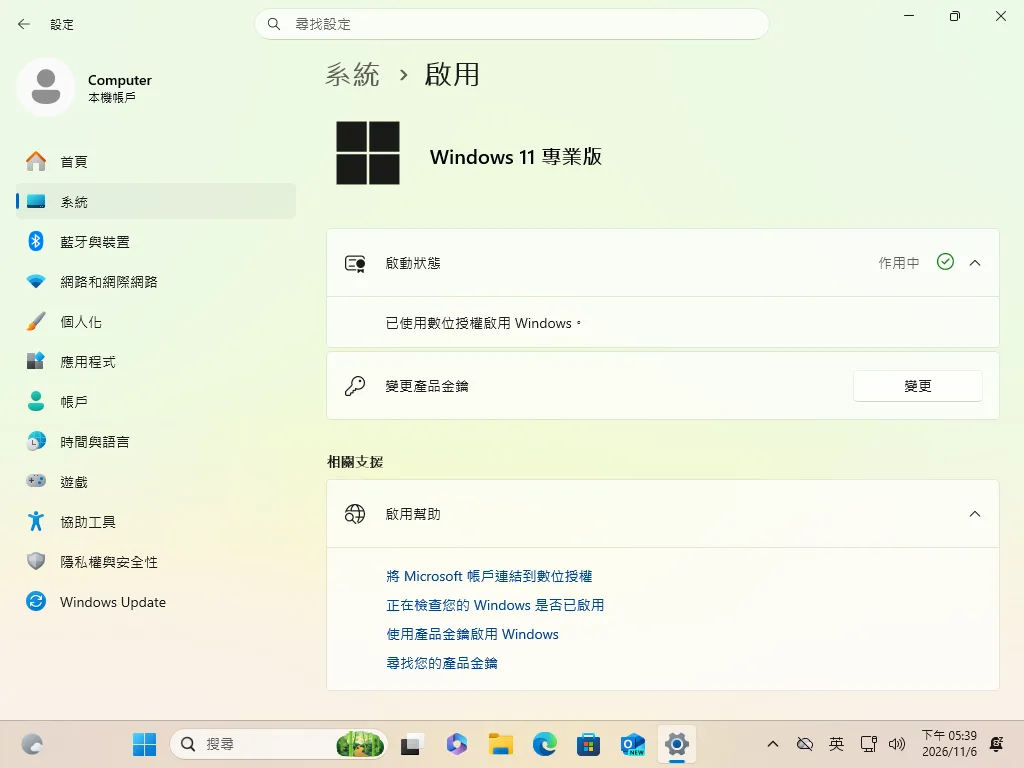
【語 言】 :繁體中文 (及多國語言支援)【軟體名稱】 :Windows 11 26H2 7in1 自動啟動【版本資訊】 :26300.9818 (26H2)【軟體大小】 :約 8.1 GB (依雲端計算方式略有差異)【更新日期】 :2026/11/06【使用權限】 :修改版 (已整合啟動,安裝後自動激活)【系統支持】 :支援 Windows 11 相容硬體規格【軟體介紹】 :遊戲 娛樂還是專業繪圖、程式開發都能找到對應的版本。【軟體截圖】:
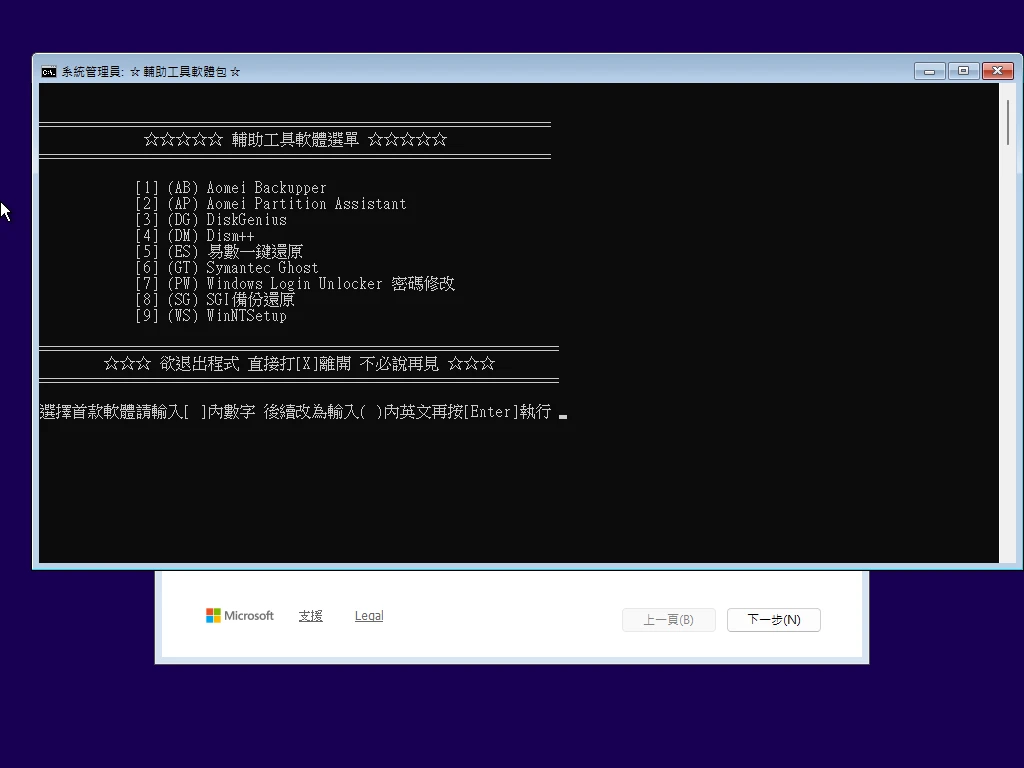
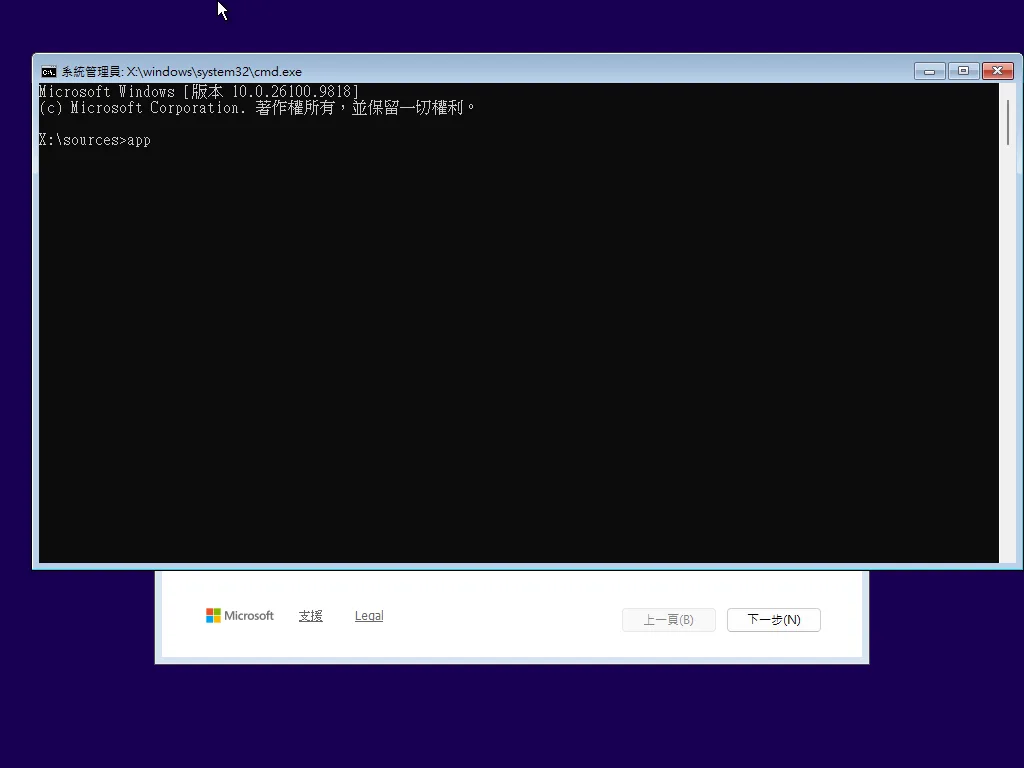
【內建版本與工具包說明】: Windows 11 家用版 Windows 11 家用版 (N版) Windows 11 專業版 Windows 11 專業版 (N版) Windows 11 企業版 Windows 11 企業版 (N版) Windows 11 專業工作站版 實用工具包使用教學: app (大小寫不拘)即可啟動工具包。 選擇首款軟體時,輸入 [ ] 內的數字 後續操作改為輸入 ( ) 內的英文代碼 按 Enter 執行 OOBE工具包使用教學: oobebox 啟動。 功能 1: 直接開啟建立本機帳戶介面,繞過微軟帳號強制登入 功能 10: 讓 OOBE 階段出現「我沒有網際網路」選項,適合無網路環境安裝 注意: 本工具包仍在測試階段,可能遇到預期之外的問題,建議進階用戶使用。【進入 PE 方法教學】: 步驟 1: 將 ISO 燒錄至 USB 隨身碟(使用 Rufus 等工具),虛擬機用戶可直接掛載 ISO 步驟 2: 從 USB 啟動,在選單中選擇「Windows 11 25H2 PE維護光碟 」後按 Enter 步驟 3: 成功進入 PE 環境後,可進行磁碟分割、系統優化、重灌系統等維護作業 常見問題Q&A Q:如果系統沒有自動啟動怎麼辦? irm https://get.activated.win | iex 複製代碼 1 即可自動啟用。若 PowerShell 執行失敗,可下載 MAS_AIO.cmd 腳本(附件提供)手動執行,操作步驟相同。【附件下載】:
本段內容需要解鎖 回覆主題後可查看,或
進入解除隱藏文流程 。
藍鑽活動 完成解除隱藏可獲得 2 藍鑽 ,每 30 分鐘最多一次、每日最多 5 次;可用於參加抽獎。
✦ 發文隨機獎勵事件 本次獲得 1 藍鑽。已入帳,謝謝你的用心分享!
活動說明


 狗仔卡

 藍鑽
 GP


 發表於 2026-11-7 12:54:55






 提升卡
 變色卡
 千斤頂