查看: 72 | 回覆: 0
[文書處理]
《Visual Studio Code》 v1.145.0 微軟免費開源跨平臺程式碼編輯器,輕量高效支援多語言開發
[複製連結]
《Visual Studio Code》 v1.145.0 微軟免費開源跨平臺程式碼編輯器,輕量高效支援多語言開發
《Visual Studio Code》核心主題 快速閱讀精華 🚀 開源免費跨平臺: 微軟官方出品,完全免費開源,支援 Windows、macOS、Linux 三大作業系統。 啟動速度飛快,記憶體佔用極低,即使開啟大型專案也能保持流暢操作。 內建 IntelliSense 智慧語法提示、自動補全與即時錯誤檢測,大幅提升 coding 效率。 🔧 專業開發工具鏈: 深度整合 Git 版本控制系統,圖形化介面輕鬆完成提交、分支、合併等操作。 搭載圖形化除錯工具,支援斷點設定、變數監視與呼叫堆疊檢視,Debug 超直覺。 外掛 生態系極度豐富,支援 Pytdon、JavaScript、C++、Java 等所有主流程式語言。 本文章目錄
規格化資訊與系統需求 【語 言】 :英文(內建多國語言套件,可安裝繁體中文語言包)【軟體名稱】 :Visual Studio Code【版本資訊】 :v1.145.0【軟體大小】 :約 80MB(依作業系統版本而異)【更新日期】 :2025-01-18【使用權限】 :免費開源軟體(MIT License)【系統支持】 :Windows 10/11 (x64/arm64)、macOS 10.15+ (Intel/Apple Silicon)、Linux (Debian/Ubuntu/RHEL/Fedora 等)【軟體介紹】 :軟體截圖預覽 【軟體截圖】:
遊戲 推薦 ⬇️⬇️⬇️ 快速玩各種二次元動漫手遊app
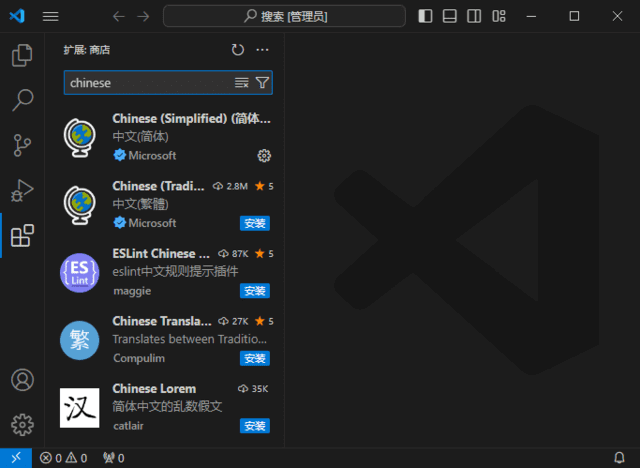
中文介面設定教學 【語言切換步驟】: 啟動 Visual Studio Code,初次開啟預設為英文介面。 點擊左側活動列的「Extensions」(擴充功能)圖示,或直接按下快捷鍵 Ctrl+Shift+X(macOS 為 Cmd+Shift+X)。 在搜尋框輸入「Chinese」,找到「Chinese (Traditional) Language Pack for Visual Studio Code」(繁體中文語言套件)。 點擊「Install」進行安裝,安裝完成後右下角會跳出提示,詢問是否重新啟動以套用語言設定。 點擊「Restart」重新啟動軟體,介面即會切換為繁體中文。 常見問題 Q&A Q:Visual Studio Code 是免費的嗎?可以用於商業開發嗎? Q:VS Code 和 Visual Studio 有什麼差別? Q:安裝中文語言套件後介面變成亂碼怎麼辦? Q:如何將 VS Code 的設定同步到另一臺電腦? 附件下載點 【附件下載】:
本段內容需要解鎖 回覆主題後可查看,或
進入解除隱藏文流程 。
藍鑽活動 完成解除隱藏可獲得 2 藍鑽 ,每 30 分鐘最多一次、每日最多 5 次;可用於參加抽獎。
✦ 發文隨機獎勵事件 感謝你參與這場討論!雖然本次未中獎,但每一個不同的聲音,都能讓交流變得更加精彩!
活動說明


 狗仔卡

 藍鑽
 GP


 發表於 2026-11-6 21:59:57




 提升卡
 變色卡
 千斤頂