查看: 76 | 回覆: 0
[網路工具]
《Internet Download Manager (IDM)》 v6.43.16 多線程下載神器,支援YouTube影片下載與斷點續傳教學
[複製連結]
《Internet Download Manager (IDM)》 v6.43.16 多線程下載神器,支援YouTube影片下載與斷點續傳教學
《Internet Download Manager》多線程下載 快速閱讀精華
🚀 極速下載體驗:
採用多線程分割技術,最高可提升 5 倍下載速度! 支援 YouTube、Facebook 等各大影音平臺影片下載。 強大的斷點續傳功能,網路中斷也能從斷點繼續下載。 內建排程器,可設定自動下載時間,避開網路離峯時段。
本文章目錄
【軟體規格與詳細介紹】
【語 言】 :繁體中文 / 中文 / 英文 (多國語言)
【軟體名稱】 :Internet Download Manager (IDM)
【版本資訊】 :v6.43.16
【軟體大小】 :約 6MB
【更新日期】 :2026-10-28
【使用權限】 :已啟用專業版 (附啟用工具)
【系統支持】 :Windows 7 / 8 / 10 / 11 (32位元 & 64位元)
【軟體介紹】 :
Internet Download Manager(簡稱 IDM)是 Windows 平臺上最知名的多線程下載工具之一,以其卓越的加速效能與穩定性深受使用者喜愛。透過獨特的動態檔案分割技術,IDM 能將單一下載檔案切割成多個區塊並行下載,最高可達到傳統下載方式的 5 倍速,大幅節省等待時間。
除了基礎的下載加速功能外,IDM 最實用的特色在於與瀏覽器的完美整合。安裝後會自動在 Chrome、Firefox、Edge 等主流瀏覽器中加入擴充功能,當使用者瀏覽 YouTube、Vimeo、Dailymotion 等影音網站時,IDM 會自動偵測影片連結並提供下載按鈕,一鍵即可將線上影片下載為 MP4、FLV 等格式保存到本機,支援高畫質甚至 4K 影片下載(若網站提供)。
對於網路環境不穩定的使用者,IDM 的「斷點續傳」功能絕對是救星。當下載過程中遇到網路斷線、電腦當機或意外關機等情況,IDM 會自動記錄已下載的進度,待網路恢復或電腦重開機後,無需從頭開始,可直接從中斷處繼續下載,避免浪費已下載的流量與時間。
此外,IDM 內建強大的排程器功能,使用者可預先設定下載任務的啟動時間,例如設定在深夜離峯時段自動開始下載大型檔案,避開白天網路塞車時段,同時也能搭配「下載完成後自動關機」功能,達成完全自動化的下載流程,既省時又省電。
本次分享的版本為 v6.43.16 專業版,已內建啟用機制,安裝後即可享受無限制的高速下載體驗,無需額外購買授權。檔案僅約 6MB,輕巧不佔系統資源,是 Windows 使用者必裝的下載神器!
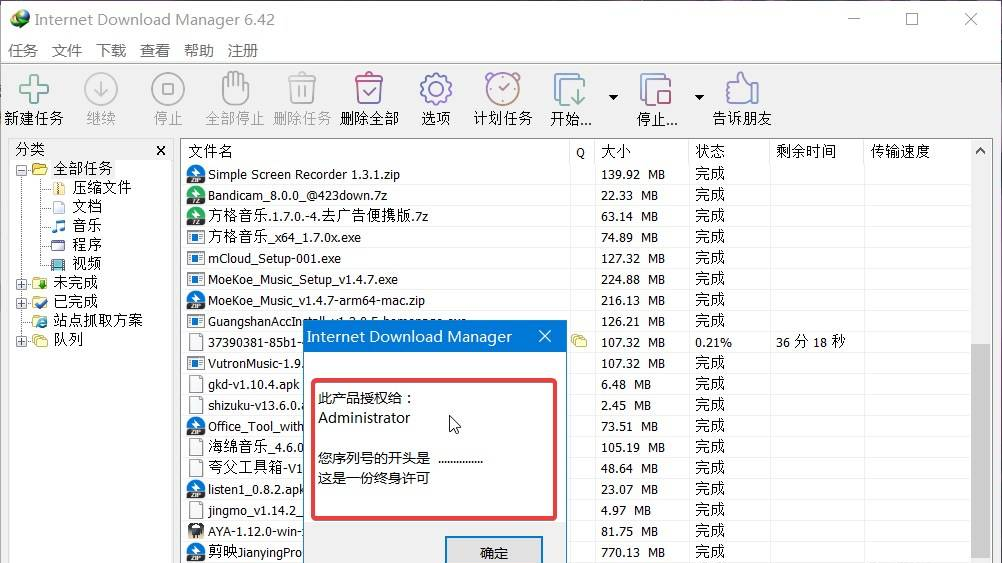
【軟體截圖】
【軟體截圖】:
? GM後台版 遊戲 推薦 ⬇️⬇️⬇️ 快速玩各種二次元動漫手遊app
常見問題Q&A
Q:IDM 是否支援 Mac 或 Linux 系統?
A:Internet Download Manager (IDM) 目前僅支援 Windows 作業系統(Windows 7/8/10/11),暫無官方 Mac 或 Linux 版本。Mac 使用者可考慮使用 Folx 或 Downie 等替代軟體。
Q:為什麼安裝後瀏覽器沒有出現 IDM 下載按鈕?
A:請確認已安裝對應瀏覽器的 IDM 擴充功能。若未自動安裝,可手動開啟 IDM 主程式 → 選項 → 一般,點擊「使用進階瀏覽器整合」並確認您的瀏覽器已勾選。若仍無效,建議重新安裝 IDM。
Q:IDM 下載 YouTube 影片時顯示「無法下載此影片」怎麼辦?
A:這通常是因為 YouTube 更新了網頁程式碼導致。請嘗試以下步驟:1) 更新 IDM 至最新版本;2) 開啟 IDM 主程式 → 說明 → 檢查更新,確保擴充功能為最新;3) 若仍無效,可嘗試在 YouTube 影片播放時,點擊 IDM 浮動工具列的「下載影片」按鈕,或複製影片網址後貼到 IDM「新增任務」。
【附件下載】
【附件下載】:
本段內容需要解鎖 回覆主題後可查看,或
進入解除隱藏文流程 。
藍鑽活動 完成解除隱藏可獲得 2 藍鑽 ,每 30 分鐘最多一次、每日最多 5 次;可用於參加抽獎。
✦ 發文隨機獎勵事件 本次獲得 2 藍鑽。已入帳,謝謝你的用心分享!
活動說明