查看: 109|回覆: 0

[遊戲攻略] 《RO仙境傳說:口袋戰記》電腦版 雷電模擬器14 設定教學 鍵盤映射、多開掛機、自動化腳本全攻略

[複製連結]
《RO仙境傳說:口袋戰記》電腦版 雷電模擬器14 設定教學 鍵盤映射、多開掛機、自動化腳本全攻略
2026-10-28 13:42:58 1樓
0 109

2996

主題

46

回覆

1696

積分

Lv.50 智天使

積分
1696
藍鑽
3375
GP
5083

中秋紀念勳章FB破千人紀念章開站元老性別認證我一直在線上創站註冊滿萬人紀念章論壇註冊破兩萬人紀念章FACEBOOK粉絲紀念2026 萬聖節勳章夢遊FB臉書紀念章

發表於 2026-10-28 13:42:58 | 顯示全部樓層 |閱讀模式

《RO仙境傳說:口袋戰記》核心主題 快速閱讀精華


  • 🚀 核心解決方案:透過雷電模擬器14在Windows PC上暢玩《RO仙境傳說:口袋戰記》,完美解決手機發熱、電量不足與操作不精準的困擾。
  • 💪 三大必學優勢:
    • 鍵盤映射:將觸控操作轉換為鍵盤+滑鼠精準控制,技能釋放零延遲。
    • 多開同步:同時開啟2-4個遊戲視窗,同步刷首抽或組合專屬副本隊伍。
    • 自動化腳本:利用「操作錄製」功能自動完成每日任務與掛機打寶。
  • 🔑 關鍵設定參數:DPI設定240以上、效能策略選擇「自動」、虛擬影碟切換「高速模式」確保多開流暢。


為什麼選擇PC電腦版?模擬器遊玩的核心優勢


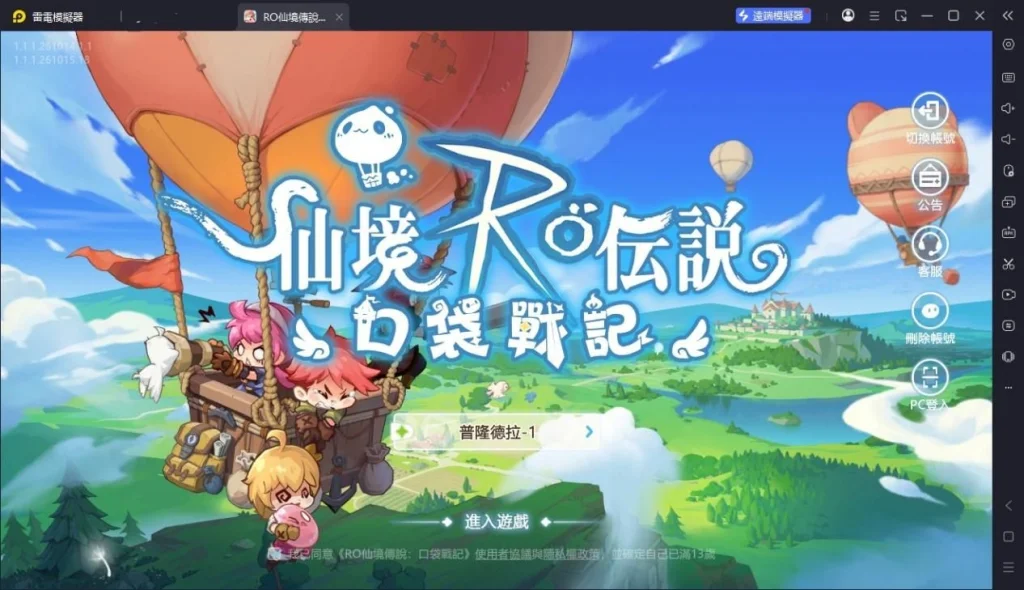
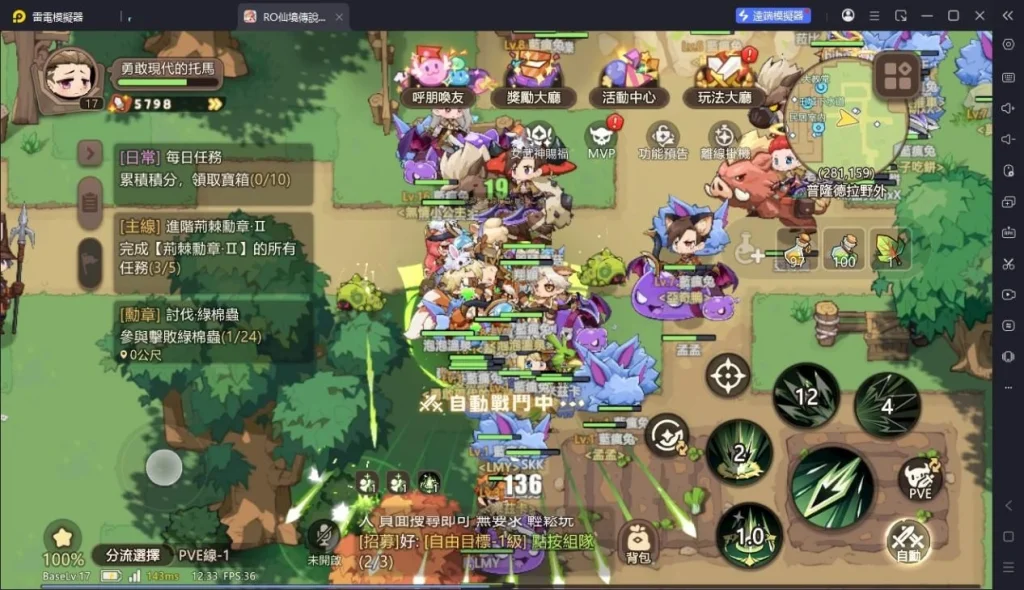
我們實測發現,雖然《RO仙境傳說:口袋戰記》本質是一款手機遊戲,但透過雷電模擬器14在PC上運行,能帶來三大革命性體驗升級。首先,PC的大螢幕與高整理度讓普隆德拉城的經典場景更加細緻,無論是打寶還是GVG攻城戰,視覺資訊都更清晰。其次,鍵盤與滑鼠的精準操控,徹底解決了手機觸控在激烈戰鬥中容易誤觸的問題,特別是對於需要快速切換目標的職業如刺客或獵人,操作流暢度提升顯著。

若你對RO系列的其他新作也有興趣,我們也整理了完整的職業攻略供你參考。例如《RO仙境傳說:世界之旅》新手開局六大職業轉職流派全攻略能幫你判斷哪個職業最適合無課玩家;而免費虛寶禮包碼與T0職業推薦則整理了開服衝等的關鍵技巧。此外,事前預約與開服攻略以及T0全職業介紹懶人包也都是不可錯過的實用資料。

img_6ae09fb41f7a22_74892594.webp


? GM後台版 遊戲 推薦 ⬇️⬇️⬇️ 快速玩各種二次元動漫手遊app


雷電模擬器14安裝與基礎設定教學


要順利在PC上運行《RO仙境傳說:口袋戰記》,首先必須確保雷電模擬器14的設定正確。我們建議從官網下載最新版本的雷電模擬器14,安裝完成後,請依照以下三個關鍵步驟進行優化設定,這將直接影響遊戲的流暢度與視覺體驗。


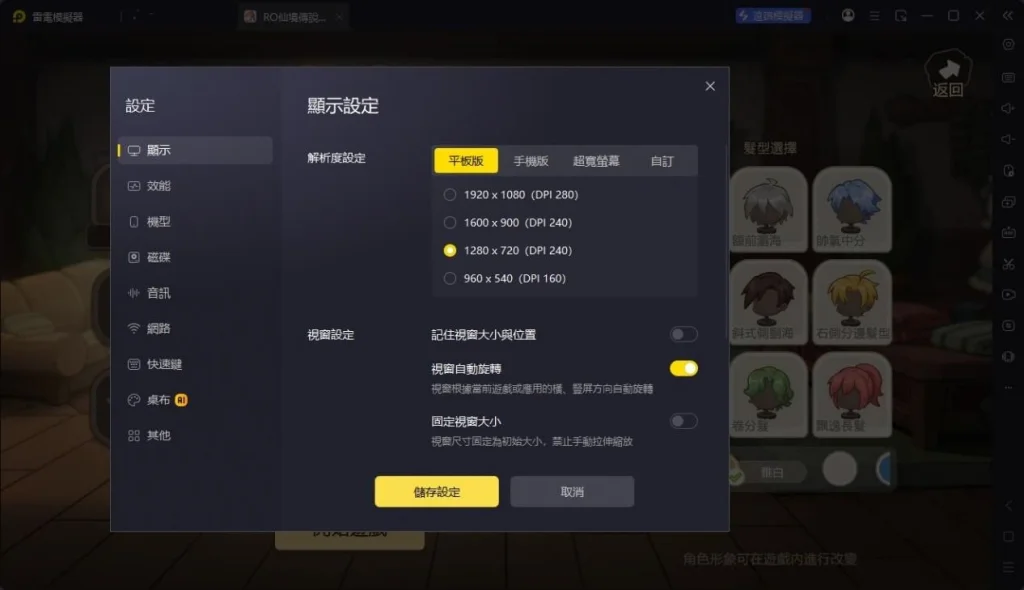
首先是整理度與DPI設定。進入模擬器的「軟體設定」,在「顯示設定」中,我們強烈建議選擇DPI 240以上的選項。較高的DPI能確保遊戲介面中的文字與圖示更加清晰銳利,特別是在長時間掛機或進行交易時,能有效減少視覺疲勞。

其次是視窗顯示模式。在「視窗設定」中,請選擇「自動旋轉視窗」功能。這個設定允許你在遊戲過程中隨時切換橫屏或豎屏顯示模式。《RO仙境傳說:口袋戰記》雖然主要為豎屏設計,但在某些場合切換至橫屏能獲得更寬闊的視野,這對於GVG或大型團戰特別有幫助。

最後是效能策略配置。在「效能設定」中,我們推薦選擇「自動」模式。這個選項會讓模擬器根據你電腦的硬體規格自動調整資源分配,確保在開啟多個應用程式或進行多開時,系統依然保持穩定流暢。

遊戲安裝與鍵盤操控設定


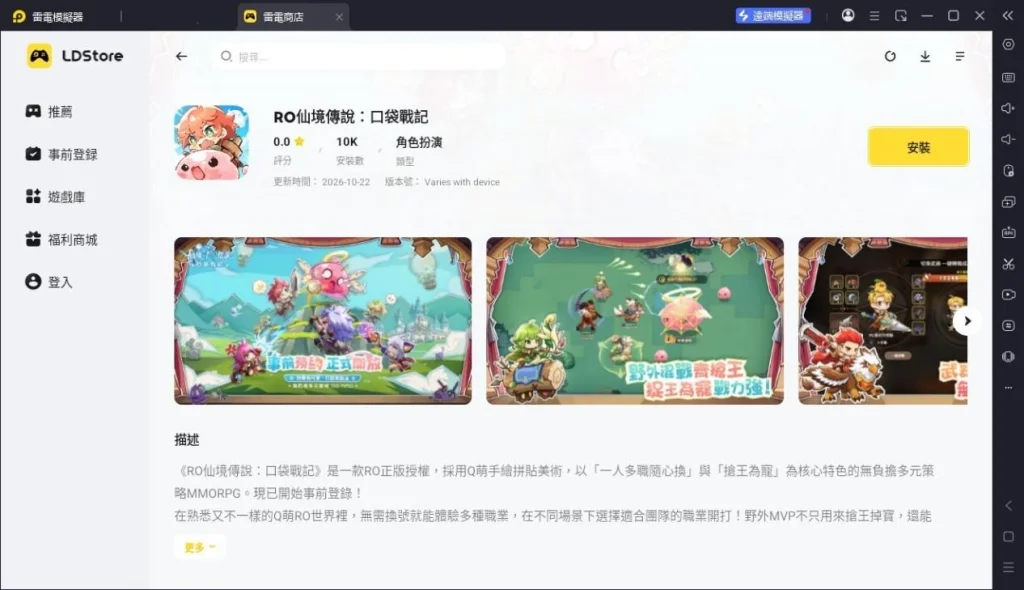
完成模擬器基礎設定後,接下來就是下載並安裝《RO仙境傳說:口袋戰記》。這個過程相當直觀,你可以直接在雷電模擬器內建的「雷電商店」或透過Google Play商店搜尋遊戲名稱,點擊安裝後等待下載完成即可。


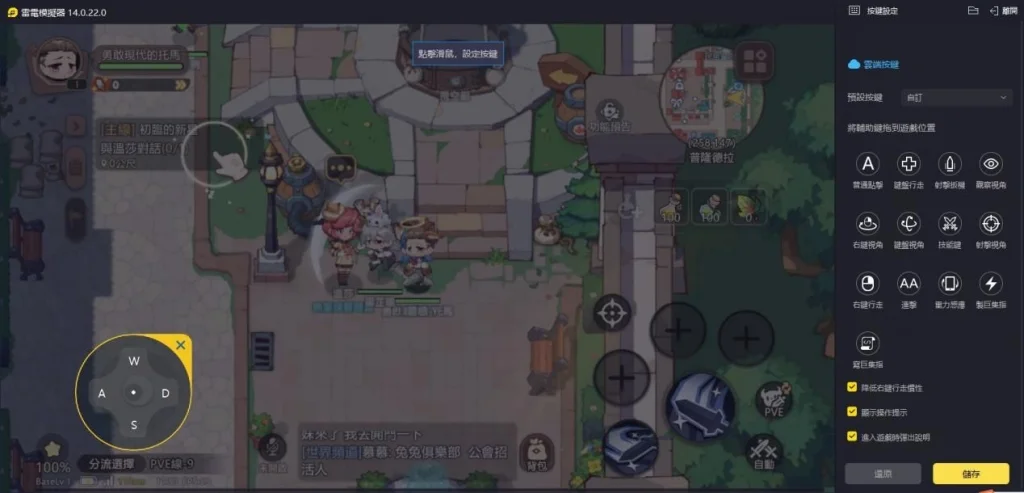
然而,單純的觸控操作在PC上並不能發揮最大效益。本攻略建議你務必花時間設定「鍵盤操控」功能,這是將手遊體驗升級為端遊手感的關鍵步驟。《RO仙境傳說:口袋戰記》需要頻繁移動角色、釋放技能與切換目標,透過鍵盤與滑鼠的精準控制,能大幅降低誤操作機率,特別是在挑戰MVP或進行PVP對戰時,反應速度將成為勝負關鍵。


設定方法如下:進入遊戲主介面後,在模擬器右側的功能區選擇「鍵盤操控」。在這裡,你可以根據個人習慣,將「WASD」設定為移動控制,將數字鍵「1、2、3、4」綁定為技能快捷鍵,並用滑鼠控制攻擊目標與視角轉換。設定完成後記得點擊保存,之後你就能像操作傳統MMORPG端遊一樣,享受流暢的戰鬥體驗。


進階功能:多開同步與自動化刷本


對於追求效率的玩家,雷電模擬器14還提供了兩大進階功能:「多開器」與「操作錄製」。這些功能能幫助你同時經營多個帳號,並自動完成重複性的日常任務,是重度玩家不可或缺的效率工具。

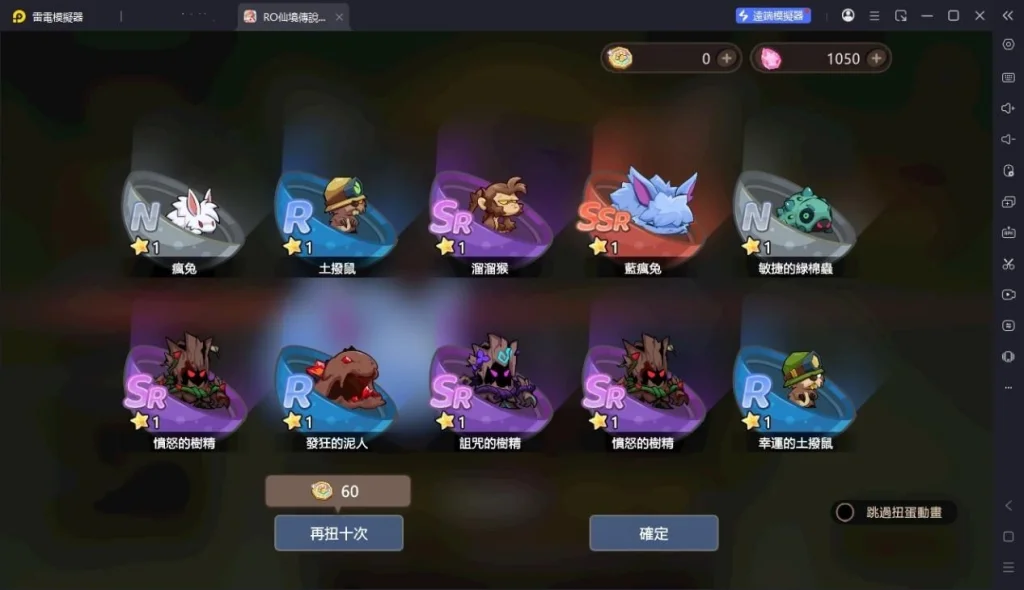
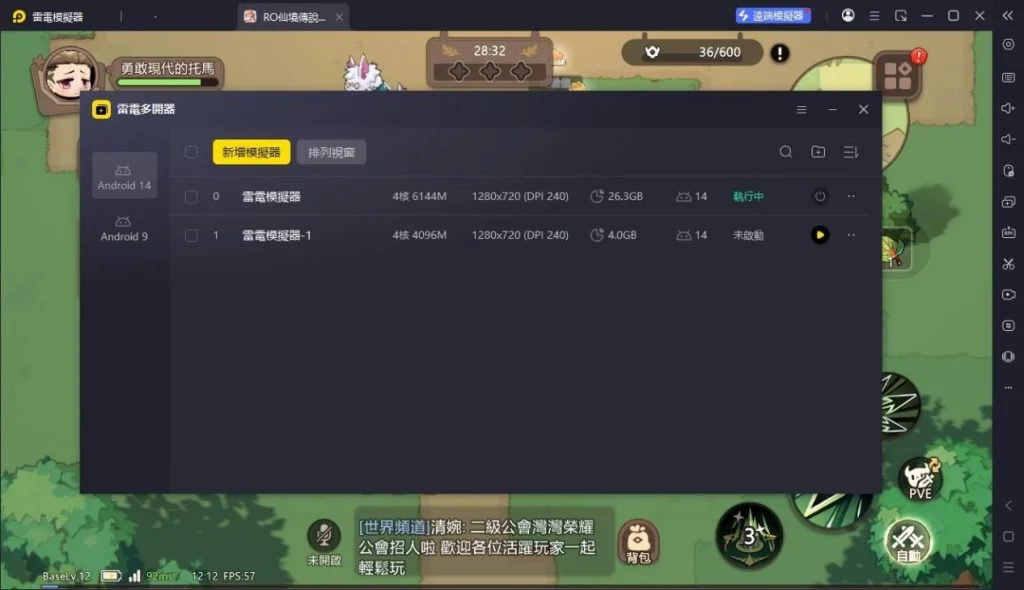
首先是多開器功能。在《RO仙境傳說:口袋戰記》中,扭蛋機是獲取稀有SSR寵物的重要途徑。本攻略建議你利用多開器同步開啟2-4個遊戲視窗,同時進行新手扭蛋,這樣能大幅增加獲得理想開局寵物的機率。此外,遊戲中的許多副本需要組隊挑戰,透過多開器你可以組合一支完全由自己操控的專屬隊伍,無需等待隊友,隨時都能穩定通關。


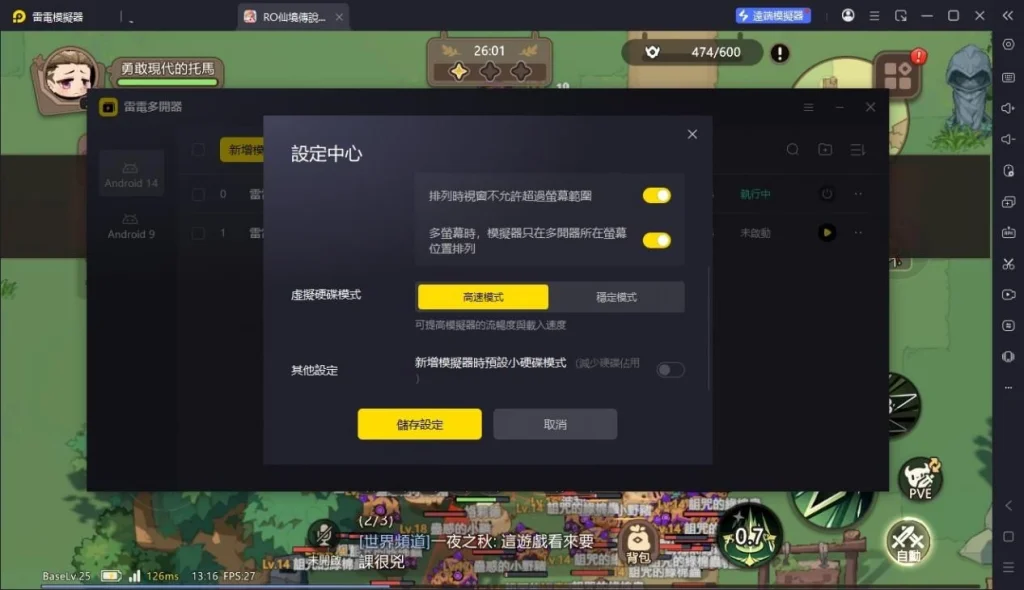
操作方法很簡單:在模擬器功能區找到「多開器」,點擊「新增模擬器」,然後選擇「複製現有模擬器」即可快速創建已安裝遊戲的副本。如果你擔心多開會造成電腦卡頓,我們建議進入多開器的「設定中心」,將「虛擬影碟模式」切換為「高速模式」,這能有效提升多開時的流暢度。


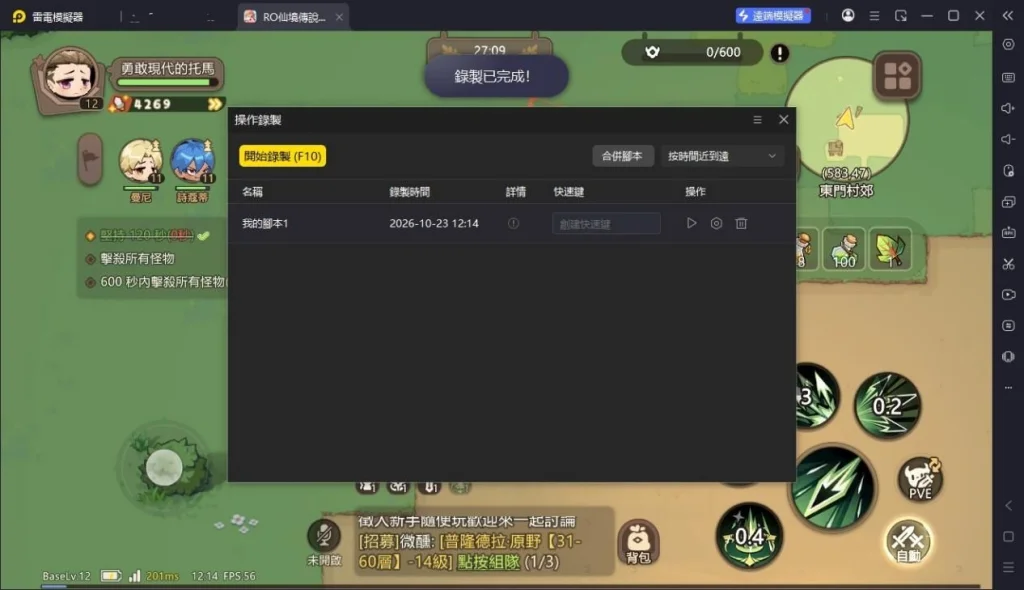
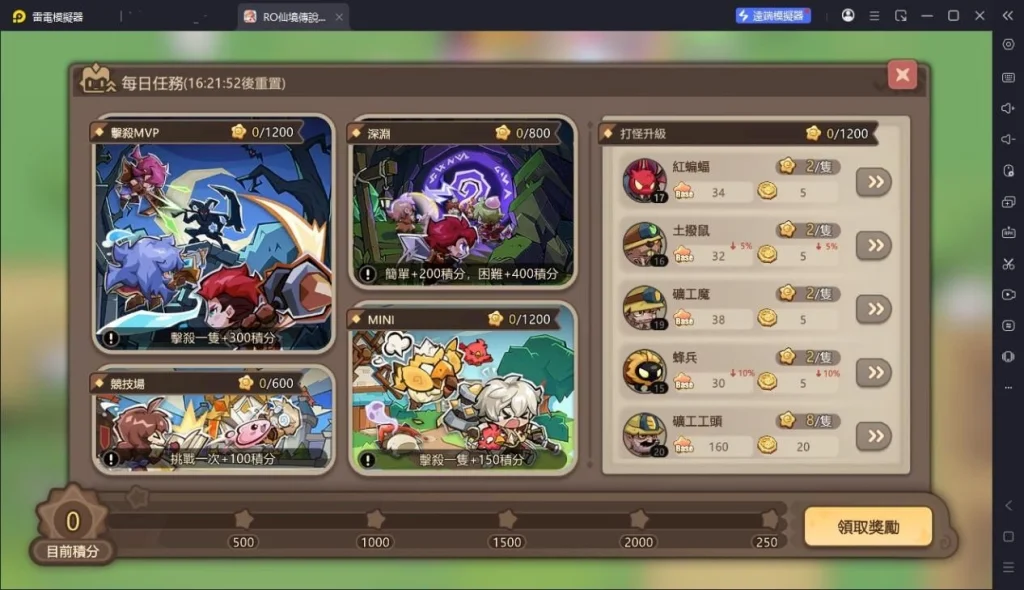
其次是自動化刷本功能。遊戲中每日都有大量重複性的任務,如打怪升級、擊殺MINI王、自動補充藥品、分解裝備等。雷電模擬器的「操作錄製」功能可以記錄下這些重複操作,讓你實現全自動掛機。


使用方式如下:打開功能區的「操作錄製」,點擊「開始錄製」,然後手動完成一次你想要自動化的完整流程(例如:接受任務→自動戰鬥→提交任務→分解裝備)。完成後點擊「停止錄製」,之後只要點擊「執行」,模擬器就會自動重複這些操作。我們建議你可以錄製多套不同情境的腳本,如「每日副本腳本」、「掛機打寶腳本」等,讓遊戲效率最大化。


RO系列玩家必看:相關職業攻略與禮包資訊


若你是RO仙境傳說系列的愛好者,本攻略團隊也為你整理了同系列其他作品的實用資料。例如,如果你想了解另一款RO新作《RO仙境傳說:世界之旅》新手開局六大職業轉職流派全攻略,該文詳細分析了哪個職業最適合無課金玩家;而《RO仙境傳說:世界之旅》免費虛寶禮包碼、新手開局T0職業推薦則整理了開服衝等的關鍵技巧與虛寶碼。此外,事前預約與開服攻略以及T0全職業介紹懶人包也都是RO玩家不可錯過的實用資料。


《RO仙境傳說:口袋戰記》重點回顧


  • ✅ 最佳遊玩方案:使用雷電模擬器14在PC上運行《RO仙境傳說:口袋戰記》,能獲得最大的螢幕視野與最精準的操作體驗。
  • ✅ 關鍵設定三要點:整理度DPI需設定240以上以確保畫面清晰;視窗選擇自動旋轉以適應不同場景;效能策略設為自動讓系統智能分配資源。
  • ✅ 效率提升雙神器:善用「多開器」同步刷首抽或組合專屬副本隊伍;利用「操作錄製」實現每日任務全自動化,徹底解放雙手。


以下廣告滑動後還有貼文內容

《RO仙境傳說:口袋戰記》PC電腦版常見問題Q&A


Q:在PC上玩《RO仙境傳說:口袋戰記》會不會被官方視為外掛而封鎖帳號?
使用雷電模擬器在PC上遊玩手機遊戲屬於正常的模擬器環境運行,並非修改遊戲資料的外掛程式。本攻略確認這是官方允許的遊玩方式,但請勿同時使用未經授權的第三方腳本或修改器,以免觸及遊戲規範。

Q:我的電腦配備不高,使用雷電模擬器14會很卡嗎?
雷電模擬器14針對中低階電腦進行了最佳化。本攻略建議你在「軟體設定」的「效能設定」中選擇「自動」模式,讓系統根據你的硬體自動調整資源分配。若進行多開,請在多開器的「設定中心」啟用「虛擬影碟高速模式」,可有效降低記憶體佔用。

Q:如何設定才能在PC版獲得最佳的操作手感?
關鍵在於「鍵盤操控」功能的客製化。進入遊戲後,點擊模擬器右側的「鍵盤操控」圖示,建議將「WASD」設定為移動控制,數字鍵「1-4」綁定常用技能,並將滑鼠右鍵設定為普通攻擊或鎖定目標。設定完成後點擊保存,你就能像操作傳統PC線上遊戲般流暢戰鬥。

Q:多開功能要怎麼用才能最大化效率?
多開器是雷電模擬器的核心功能之一。本攻略建議兩種常見用法:第一,「刷首抽流」:同時開啟3-4個遊戲視窗,利用新手免費扭蛋機制快速篩選出擁有稀有SSR寵物的帳號;第二,「自組隊伍流」:創建一個模擬器副本作為隊長,再開啟其他副本擔任隊員,這樣就能獨立完成需要組隊的副本任務,無需等待其他玩家。

Q:操作錄製功能會不會很複雜?可以用來做什麼?
操作錄製功能設計相當直觀,不需要撰寫程式碼。我們建議用於自動化「每日重複任務」,例如:自動接受每日懸賞任務、自動尋路擊殺指定數量怪物、自動返回提交任務、自動分解獲得的垃圾裝備。錄製方式很簡單:點擊「操作錄製」→「開始錄製」→手動完成一次任務流程→「停止錄製」→「執行」。你還可以設定腳本循環次數,讓電腦自動幫你完成所有枯燥的日常。

參考資料
如何在PC上玩《RO仙境傳說:口袋戰記》- 雷電模擬器官方教學
發文隨機獎勵事件感謝你持續關注討論區!這次沒抽中獎品,但你的支持與參與,就是社群成長的重要動力!
活動說明

網友還看了什麼

本板近期熱門文章
回覆

使用道具 舉報

回覆

0
您需要登入後纔可以回覆 登入 | 加入會員

本版積分規則

Powered by Discuz! X5.0 © 2001-2026 Discuz! Team.

在本版發文
返回頂部