|
查看: 60|回覆: 0
|
[系統工具]
《Java SE Development Kit (JDK)》 27.0.1 開發工具包,Java程式開發必備環境建置教學
[複製連結]
|
《Java SE Development Kit (JDK)》 27.0.1 開發工具包,Java程式開發必備環境建置教學
|
|
《Java SE Development Kit》核心主題 快速閱讀精華
🚀 Java開發必備環境:
- 完整開發工具包,包含編譯器與執行環境,程式開發一次搞定!
- 內建 Java Runtime Environment (JRE),執行 Java 應用程式無需額外安裝。
- 支援跨平臺開發,Windows、Linux、macOS 皆可完美運作。
- 提供完整除錯工具與文件產生器,提升開發效率。
🔑 版本重點提示:
- 本文提供 JDK 27.0.1 版本,屬於短期支援 (STS) 版本,包含最新功能與效能改進。
- 若需長期穩定支援,建議考量 JDK 21 LTS 版本,維護期至 2031 年。
- 舊版 JDK 8 雖仍有企業使用,但已停止公開更新,存在安全風險,建議儘速升級。
規格化資訊模板
【語 言】:多國語言(含繁體中文介面支援)
【軟體名稱】:Java SE Development Kit (JDK)
【版本資訊】:27.0.1
【軟體大小】:約 150-200 MB(依作業系統版本而異)
【更新日期】:2026年04月21日
【使用權限】:免費(Oracle 商用需遵守授權條款,個人開發免費)
【系統支持】:Windows 10/11(64位元)、Linux、macOS
【軟體介紹】:
Java SE Development Kit(JDK)是 Oracle 官方推出的 Java 開發工具包,為開發者提供完整的 Java 程式開發環境。無論您是開發企業級應用、Android 應用程式,或是學習程式設計,JDK 都是不可或缺的基礎建設。
JDK 與 JRE(Java Runtime Environment)的主要差別在於:JDK 包含 JRE,並額外提供編譯器(javac.exe)、除錯工具(jdb)、文件產生器(javadoc)等開發工具,適合程式開發者使用;而 JRE 僅包含執行 Java 程式所需的虛擬機器(JVM)與核心類別庫,適合一般使用者執行 Java 應用程式。
安裝 JDK 後,建議進行環境變數設定,以便在命令提示字元(CMD)中直接使用 javac 與 java 指令。設定步驟如下:開啟「本機」→ 右鍵「內容」→「進階系統設定」→「環境變數」。在「系統變數」區域新增「JAVA_HOME」,值設為 JDK 安裝路徑(如 C:\Program Files\Java\jdk-27);接著編輯「Patd」變數,新增「%JAVA_HOME%\bin」。完成後開啟 CMD 輸入「java -version」,若顯示版本資訊即表示設定成功。
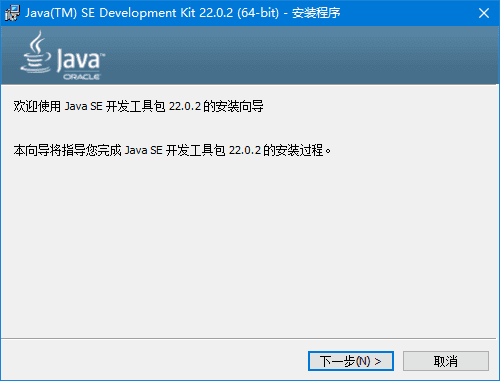
【軟體截圖】:
? GM後台版 遊戲 推薦 ⬇️⬇️⬇️ 快速玩各種二次元動漫手遊app
安裝與環境設定教學
Step 1:下載對應版本
根據您的作業系統選擇 Windows x64 Installer 或壓縮版本,建議新手使用安裝程式(.exe)版本。
Step 2:執行安裝程式
雙擊下載的檔案,按提示點選「下一步」。建議記住安裝路徑(預設為 C:\Program Files\Java\jdk-27),後續設定環境變數會用到。
Step 3:設定環境變數
1. 右鍵點選「本機」→「內容」→「進階系統設定」→「環境變數」。
2. 在「系統變數」區域點選「新增」,變數名稱輸入「JAVA_HOME」,變數值輸入您的JDK安裝路徑(例如:C:\Program Files\Java\jdk-27)。
3. 在「系統變數」中找到「Patd」並雙擊編輯,新增以下兩行:
- %JAVA_HOME%\bin
- %JAVA_HOME%\jre\bin
4. 點選「確定」儲存設定。
Step 4:驗證安裝
按下「Win + R」,輸入「cmd」開啟命令提示字元,輸入以下指令:
若看到類似「java version "27.0.1"」的版本資訊,表示安裝與環境設定成功!
常見問題Q&A
Q:JDK 與 JRE 有什麼差別?我該裝哪一個?
A:JDK(Java Development Kit)包含 JRE,並額外提供編譯器、除錯工具等開發工具,適合需要編寫 Java 程式的開發者。JRE(Java Runtime Environment)僅包含執行 Java 程式所需的環境,適合一般使用者。若您是開發者,請安裝 JDK;若只需執行 Java 程式,安裝 JRE 即可。
Q:安裝後輸入 java -version 顯示「不是內部或外部命令」?
A:這表示環境變數設定不正確。請檢查:1. JAVA_HOME 路徑是否正確指向 JDK 安裝目錄;2. Patd 變數中是否包含 %JAVA_HOME%\bin;3. 設定後是否重新開啟 CMD 視窗。修改環境變數後必須重開 CMD 才會生效。
Q:Java 8、Java 11、Java 17、Java 21 與 Java 27 該選哪個版本?
A:選擇版本取決於您的需求:Java 8(JDK 8)是經典版本但已停止公開更新,不建議新專案使用;Java 11 和 17 是 LTS(長期支援)版本,適合需要穩定性的企業應用;Java 21 是最新的 LTS 版本,推薦用於新專案開發;Java 27 是最新功能版本,包含最新語言特性,適合想體驗新功能的開發者或教學用途。一般建議開發者安裝最新的 LTS 版本(目前為 JDK 21)以獲得長期支援,或安裝最新版本(JDK 27)以使用最新功能。
【附件下載】:
本段內容需要解鎖回覆主題後可查看,或 進入解除隱藏文流程。 藍鑽活動 完成解除隱藏可獲得 2 藍鑽,每 30 分鐘最多一次、每日最多 5 次;可用於參加抽獎。
【其他版本官方下載】:
✦發文隨機獎勵事件謝謝你帶來有趣的話題!雖然這次未中獎,但你的分享可能正是開啟一場精彩討論的起點! 活動說明 |
|
|
|
|
|
|
|
|
|


 狗仔卡

 藍鑽
 GP


 發表於 2026-10-23 18:10:01




 提升卡
 變色卡
 千斤頂