|
查看: 336|回覆: 0
|
[網路工具]
《UltraVNC》 v1.8.2.9 中文綠色版,開源免費遠端桌面控制工具
[複製連結]
|
《UltraVNC》 v1.8.2.9 中文綠色版,開源免費遠端桌面控制工具
|
|
《UltraVNC》核心主題 快速閱讀精華
🚀 遠端控制一把罩:
- 開源免費,遵循 GPL 授權,無需付費即可使用完整功能!
- 支援畫面即時傳輸、鍵盤滑鼠接管,操作就像在本機一樣流暢。
- 內建檔案傳輸與文字聊天,遠端協助更輕鬆。
- 可自訂連線密碼與通訊埠,確保連線安全無虞。
軟體詳細介紹
UltraVNC 是一款遵循 GNU 授權條款的開源遠端桌面管理軟體,採用 VNC 通訊協定實現跨裝置遠端控制。本軟體整合多種 VNC 專案的編碼技術與控制元件,提供畫面即時傳輸、鍵盤滑鼠接管、檔案雙向傳輸以及文字聊天等功能。
特別適用於企業內網設備維運、遠端技術支援等場景,使用者可自訂連線密碼與通訊埠參數,無需支付任何授權費用即可建立安全可控的遠端協助通道,輕鬆完成設備故障排除與遠端操作任務。
功能特點
遠端控制:允許使用者透過網路連線至遠端電腦,將本地滑鼠移動與按鍵操作傳送至遠端電腦,並即時複製遠端電腦的畫面顯示,就像直接在現場操作一樣流暢。
檔案傳輸:內建圖形化介面的檔案傳送功能,可在客戶端與伺服器之間方便地進行檔案複製,便於傳輸資料與數據。
文字聊天:支援文字聊天功能,方便控制端與被控端使用者之間進行溝通,有助於在遠端協助過程中交流問題與解決方案。
無人值守存取:可設定無人值守存取,即使遠端電腦無人操作,也能進行遠端管理,適用於遠端伺服器維護等場景。
螢幕分享:支援多人同時查看遠端螢幕,適合團隊協作場景,如遠端會議、培訓影片等,也可用於遠端教學,教師能向多名學生展示教學內容。
開源免費:遵循 GPL 授權,使用者可以自由使用、修改和散佈程式碼,降低了使用成本,也利於社羣開發者共同參與改進與擴充功能。
安全加密:支援 SSL 加密技術,對遠端控制過程中的資料傳輸進行加密,保障資料安全,防止資訊洩露,讓使用者可以放心使用。
跨平臺相容:雖然主要面向 Windows 系統,但透過內建的 Java Viewer,Linux 等其他系統使用者只要有 Java 支援的瀏覽器,也能建立連線,具有一定的跨平臺能力。
高效低耗:可使用遠端電腦上安裝的可選鏡像驅動程式(Windows 10 後續版本非必需),能快速通知螢幕變化,同時保持較低的 CPU 負載,提高遠端控制效率。
配置靈活:具有高度可自訂的介面和選項,使用者可根據自身需求調整連線特性、介面顯示等,無論是技術新手還是資深專家,都能找到適合的使用方式。
部署簡便:其免安裝的遠端服務臺選項,如 UltraVNC Single Click("SC")和 PCHelpWare,可生成預先配置的可執行檔,使用者下載執行後就能連線到伺服器,簡化了遠端支援過程。
系統規格與版本資訊
【語 言】:多國語言(含中文)
【軟體名稱】:UltraVNC
【版本資訊】:v1.8.2.9
【軟體大小】:請參考下載頁面
【更新日期】:請參考官方發布日期
【使用權限】:開源免費(GPL 授權)
【系統支持】:Windows 7/8/10/11(含對應 Server 版本)
【官方網站】:https://uvnc.com/
使用教學與設定方法
中文介面設定步驟:
- 在系統匣(右下角)找到 UltraVNC 應用程式圖示。
- 在圖示上點擊滑鼠右鍵,選擇「Settings」(設定)。
- 在設定選項中找到「Misc」(雜項)選項。
- 在「Language」下拉選單中選擇「Chinese (Simplified)」(中文)。
- 重新啟動應用程式即可完成語言切換。
連線操作說明:
- 被控端(Server):執行 WinVNC.exe,設定連線密碼並啟動服務。
- 控制端(Viewer):執行 VNCViewer.exe,輸入被控端 IP 位址或電腦名稱。
- 輸入正確密碼後即可建立連線,開始遠端控制。
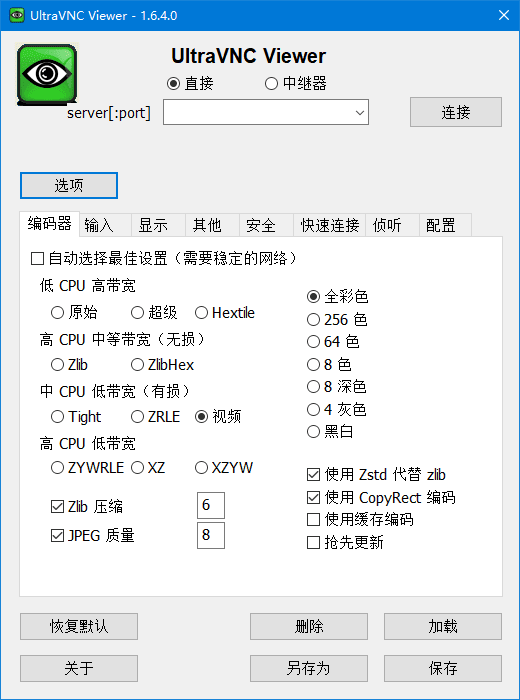
軟體截圖預覽
【軟體截圖】:
? GM後台版 遊戲 推薦 ⬇️⬇️⬇️ 快速玩各種二次元動漫手遊app
常見問題Q&A
Q:UltraVNC 是否完全免費?可以用在商業環境嗎?
A:是的,UltraVNC 採用 GPL 開源授權,無論是個人使用或商業用途都完全免費,您可以自由使用、修改和散佈。
Q:為什麼我下載的版本顯示是 v1.8.2.4,但標題是 v1.8.2.9?
A:這可能是因為下載頁面尚未更新至最新版本,或者 v1.8.2.9 是修正版。建議直接從官方網站下載最新版本以確保安全性。
Q:如何設定繁體中文介面?
A:UltraVNC 官方語言包主要提供中文。您可以在系統匣圖示右鍵選擇 Settings > Misc > Language,選擇 Chinese (Simplified) 後重新啟動。若需要繁體中文,可能需要尋找第三方語言包或等待官方更新。
Q:連線時出現「Connection refused」錯誤怎麼辦?
A:請檢查以下幾點:1) 被控端是否已啟動 WinVNC 服務;2) 防火牆是否允許 VNC 通訊埠(預設 5900);3) 輸入的 IP 位址是否正確;4) 路由器是否已設定通訊埠轉發(若透過網際網路連線)。
附件下載與安裝檔案
【附件下載】:
本段內容需要解鎖回覆主題後可查看,或 進入解除隱藏文流程。 藍鑽活動 完成解除隱藏可獲得 2 藍鑽,每 30 分鐘最多一次、每日最多 5 次;可用於參加抽獎。 ✦發文隨機獎勵事件謝謝你帶來精彩內容!可惜這次沒有中獎,希望這份小遺憾不影響你繼續分享的好心情! 活動說明 |
|
|
|
|
|
|
|
|
|


 狗仔卡

 藍鑽
 GP


 發表於 2026-9-9 17:29:07




 提升卡
 變色卡
 千斤頂