查看: 350 | 回覆: 0
[軟體密技]
《終末地 ASA 多功能輔助》 v0.0.3 國際服/國服通用修改器下載與使用教學
[複製連結]
《終末地 ASA 多功能輔助》 v0.0.3 國際服/國服通用修改器下載與使用教學
《終末地 ASA 多功能輔助》核心主題 快速閱讀精華 🚀 終末地最強修改器: 支援國際服與國服雙版本,一套工具暢玩無阻! 內建上帝模式、一擊必殺、無限耐力等 30+ 項強大功能。 視覺輔助包含 ESP 透視、幀率顯示、視野修改等實用工具。 自動化解決方案:自動拾取、寶箱吸附、自動解密、任務傳送,升級效率翻倍! 本文章目錄
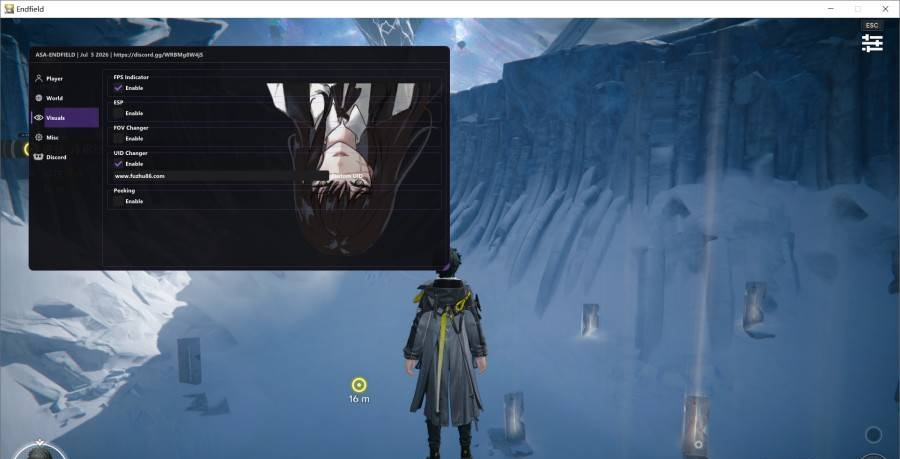
軟體規格與詳細介紹 【語 言】 :中文(內建中文介面)【軟體名稱】 :終末地 ASA 多功能輔助(Endfield ASA Multifunction Tool)【版本資訊】 :v0.0.3(對齊官方版本號)【軟體大小】 :約 5-10 MB(輕量化設計)【更新日期】 :2026-08-27【使用權限】 :免費修改版(已解鎖全部專業功能)【系統支持】 :Windows 10/11(64位元),需管理員權限執行【支援遊戲 】 :明日方舟:終末地(Arknights: Endfield)國際服與國服【軟體介紹】: 戰鬥輔助 (上帝模式、一擊必殺、傷害倍率、必暴攻擊)、資源收集 (自動拾取、寶箱吸附、自動摧毀障礙物)、移動探索 (自由飛行、玩家加速、任務傳送)以及視覺輔助 (ESP 透視、幀率顯示、視野修改)等四大類別。無論您是想輕鬆體驗劇情、快速收集資源,還是挑戰高難度戰鬥,本工具都能滿足您的需求。【安裝與使用步驟心得分享】: Launcher.exe ,按右鍵選擇「以系統管理員身分執行」。這是確保工具能正確注入遊戲的必要步驟,若未使用管理員權限,可能導致功能無法正常運作。Endfield.exe 。預設路徑通常位於 E:\Hypergryph Launcher\games\EndField Game\Endfield.exe (實際路徑請依您的安裝位置調整)。DX11 或 Vulkan 。這取決於您遊戲內的設定,若遊戲設定為 DirectX 11,請選擇 DX11;若為 Vulkan,則選擇 Vulkan。使用方向鍵上下切換選項,按 Enter 鍵確認。建議選擇 DX11 ,相容性較佳且較少出現問題。Insert 鍵即可開啟/關閉輔助選單。選單開啟後,使用方向鍵移動遊標,Enter 鍵選擇功能,Backspace 或 ESC 鍵返回上層選單。【設定檔與中文介面調整】: config.cfg 。若遇到設定錯誤或想恢復預設值,只需刪除此檔案,下次啟動時會自動生成新的預設設定檔。Misc(雜項) 設定,找到語言選項調整。若出現亂碼,在 Misc 中選擇 Custom Font(自訂字體) 即可解決中文顯示問題。軟體截圖展示 【軟體截圖】:
常見問題 Q&A Q:遊戲畫面卡死但有聲音,該如何解決? config.cfg 的設定檔(這是其他科技留下的設定檔),然後重新啟動本輔助工具即可正常運作。Q:為什麼選單介面顯示亂碼或無法顯示中文? Misc(雜項) 設定調整語言。若仍出現亂碼,請在 Misc 設定中啟用 Custom Font(自訂字體) 功能,即可正確顯示中文。Q:可以同時使用其他修改器或輔助工具嗎? Q:為什麼建議選擇 DX11 模式而不是 Vulkan? 以下廣告滑動後還有貼文內容
附件下載區域 【附件下載】:
本段內容需要解鎖 回覆主題後可查看,或
進入解除隱藏文流程 。
藍鑽活動 完成解除隱藏可獲得 2 藍鑽 ,每 30 分鐘最多一次、每日最多 5 次;可用於參加抽獎。
✦ 發文隨機獎勵事件 感謝你持續關注討論區!這次沒抽中獎品,但你的支持與參與,就是社群成長的重要動力!
活動說明


 狗仔卡

 藍鑽
 GP


 發表於 2026-8-28 22:42:53




 提升卡
 變色卡
 千斤頂