|
查看: 331|回覆: 0
|
[系統工具]
《VirtualBox》 v7.2.16 Build 174877 輕量級虛擬機軟體,免費開源跨平臺支援!
[複製連結]
|
《VirtualBox》 v7.2.16 Build 174877 輕量級虛擬機軟體,免費開源跨平臺支援!
|
|
《VirtualBox》輕量級虛擬機 快速閱讀精華
🚀 多系統支援一把罩:
- 支援 Windows、Linux、MacOS 等多種作業系統安裝與運行!
- 提供虛擬 CPU、記憶體、硬碟、網路等完整硬體模擬環境。
- 快照備份功能,隨時還原系統狀態,測試軟體不怕弄壞電腦。
💡 開發測試好幫手:
- 免費開源,跨平臺支援 Windows、Mac、Linux 主機系統。
- 支援共用資料夾,輕鬆在主機與虛擬機間傳輸檔案。
- 虛擬網路設定,實現虛擬機間互聯與網路測試。
規格化資訊模板
【語 言】:中文(支援多國語言)
【軟體名稱】:Oracle VM VirtualBox
【版本資訊】:v7.2.16 Build 174877
【軟體大小】:約 100MB(依系統版本而異)
【更新日期】:依官方發布日期
【使用權限】:免費開源軟體(個人與商業使用皆免費)
【系統支持】:Windows 7/8/10/11、macOS、Linux、Solaris
【軟體介紹】:
VirtualBox 是由 Oracle 公司開發的一款開源虛擬機軟體,能夠在一臺實體電腦上同時運行多個不同的作業系統。無論您是需要進行軟體開發、系統測試、教學展示,或是單純想體驗不同作業系統,VirtualBox 都能提供穩定且高效的虛擬化環境。
如何安裝 VirtualBox?步驟心得分享:首先下載對應系統版本的安裝檔,執行安裝精靈,過程中可選擇是否安裝虛擬網路卡等附加功能。安裝完成後即可建立新的虛擬機器,選擇要安裝的作業系統類型,配置記憶體大小與虛擬硬碟容量,接著掛載作業系統 ISO 映像檔即可開始安裝作業系統。
軟體特色包含強大的快照功能,可隨時備份虛擬機目前狀態,當系統出現問題時能瞬間還原至備份點。無縫模式讓虛擬機視窗與主機桌面完美融合,提升操作流暢度。此外,VirtualBox 支援 USB 裝置直通、遠端桌面協定 (RDP)、磁碟加密等進階功能,滿足專業用戶的虛擬化需求。
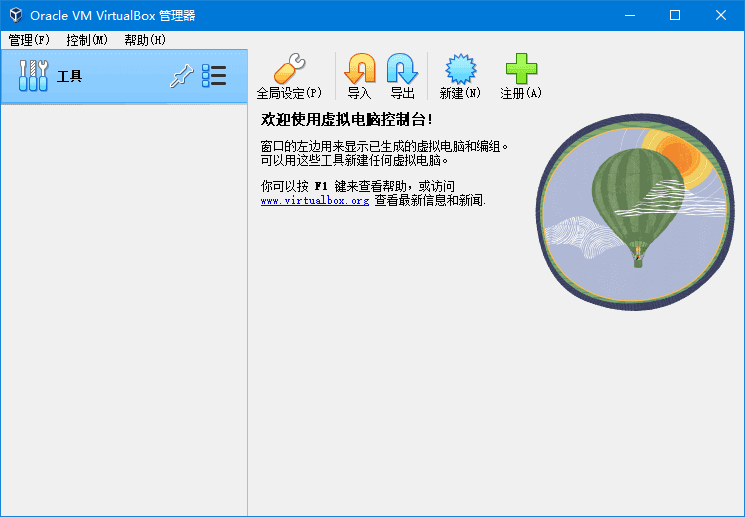
軟體截圖
【軟體截圖】:
? GM後台版 遊戲 推薦 ⬇️⬇️⬇️ 快速玩各種二次元動漫手遊app
【附件下載】:
本段內容需要解鎖回覆主題後可查看,或 進入解除隱藏文流程。 藍鑽活動 完成解除隱藏可獲得 2 藍鑽,每 30 分鐘最多一次、每日最多 5 次;可用於參加抽獎。 ✦發文隨機獎勵事件謝謝你投入這場交流!很可惜這次沒抽中獎品,但認真的討論,永遠比單純的運氣更有意義! 活動說明 |
|
|
|
|
|
|
|
|
|


 狗仔卡

 藍鑽
 GP


 發表於 2026-8-20 19:12:53




 提升卡
 變色卡
 千斤頂