|
查看: 207|回覆: 0
|
[系統工具]
【修改版】《Directory Opus》 v13.23.10Beta 完美取代Windows檔案總管,雙窗格檔案管理神器
[複製連結]
|
【修改版】《Directory Opus》 v13.23.10Beta 完美取代Windows檔案總管,雙窗格檔案管理神器
|
|
《Directory Opus》核心主題 快速閱讀精華
🚀 為什麼要換掉Windows檔案總管?
- 雙窗格多頁籤設計,檔案搬移效率翻倍!
- 一鍵取代Windows檔案總管,開啟資料夾直接進入Opus介面。
- 支援FTP連線、ZIP/7zip/RAR壓縮檔直接瀏覽,免裝其他軟體。
- 內建批次重新命名、檔案同步、重複檔案搜尋,進階用戶必備。
- 4K螢幕支援、完整自訂介面,滑鼠族友善操作。
軟體規格與介紹
【語 言】:多語繁中(含繁體中文)
【軟體名稱】:Directory Opus v13.23.10Beta x64
【版本資訊】:v13.23.10Beta
【軟體大小】:28MB(壓縮檔RAR格式)
【更新日期】:2026/06/23
【使用權限】:修改版(內含patcher.exe破解檔)
【系統支持】:Windows 10/11(64位元),支援4K顯示器
【軟體介紹】:
Directory Opus 是由澳洲 GP Software 開發的專業檔案管理工具,被譽為與 Total Commander 並列的檔案管理雙雄。相較於後者偏向鍵盤快捷的操作邏輯,Opus 更適合習慣滑鼠操作的用戶,擁有與 Windows 檔案總管相似的視覺介面,但功能卻強大數倍。
這款軟體最大的亮點在於「檔案總管取代模式」——設定完成後,開啟任何資料夾都會自動導向 Opus 介面,無需改變使用習慣就能享受進階功能。雙窗格設計讓檔案比對、搬移變得直覺;多頁籤支援則讓你一次開啟多個資料夾快速切換,告開不斷切換視窗的困擾。
對於經常需要整理大量檔案、進行批次處理的進階用戶,Opus 提供了豐富的實用工具:快速篩選與顏色標記讓檔案分類一目瞭然;內建的批次重新命名支援鍵盤巨集,複雜命名規則也能輕鬆搞定;檔案同步與重複檔案搜尋更是整理硬碟空間的利器。此外,直接支援 FTP 連線與 ZIP/7zip/RAR 壓縮檔瀏覽,省去額外安裝軟體的麻煩。
【軟體截圖】:
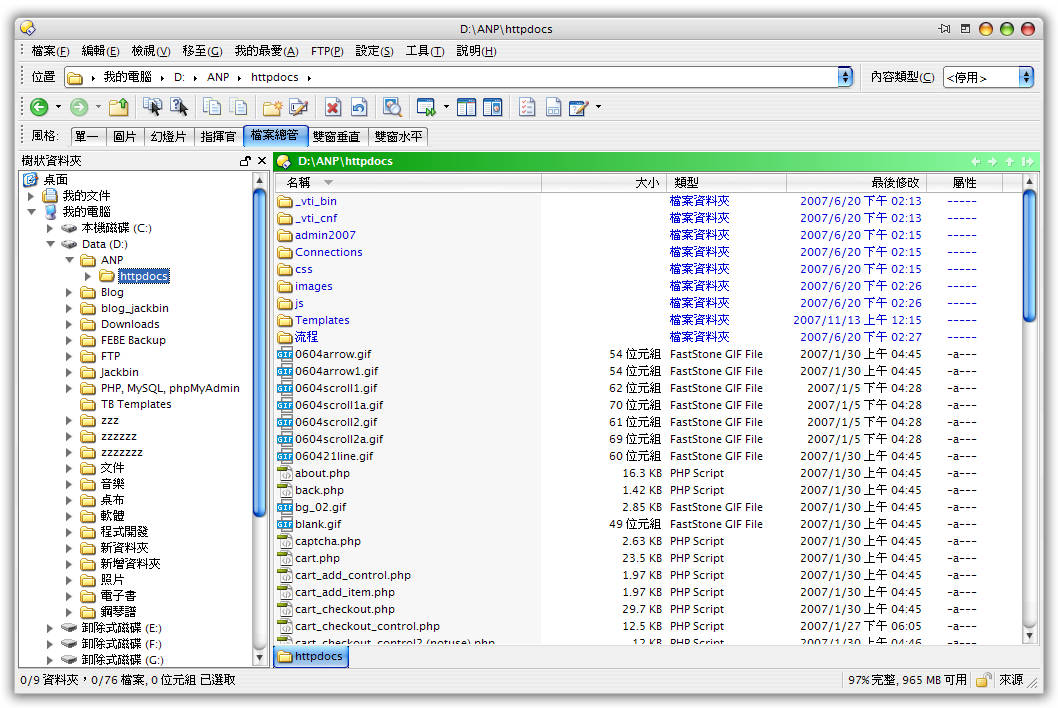
? GM後台版 遊戲 推薦 ⬇️⬇️⬇️ 快速玩各種二次元動漫手遊app
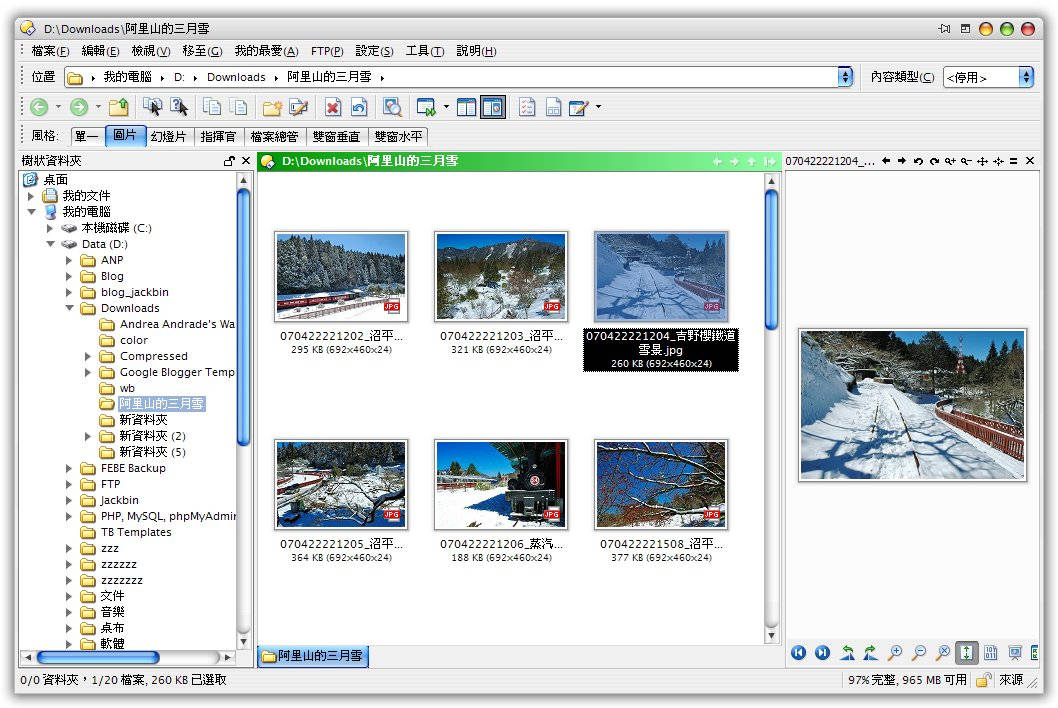
安裝步驟心得分享
🔑 修改版安裝教學:
- 步驟一:解壓縮下載的 RAR 檔案。
- 步驟二:執行安裝程式完成安裝,安裝完成後「不要」開啟程式。
- 步驟三:將 patcher.exe 複製到 Directory Opus 的安裝目錄。
- 步驟四:執行 patcher.exe 完成破解。
- 步驟五:開啟 Directory Opus,開始使用完整功能!
💡 貼心提醒: 若需啟用「檔案總管取代模式」,請至軟體設定中開啟此功能,之後開啟資料夾將自動以 Opus 介面呈現。
【附件下載】:
本段內容需要解鎖回覆主題後可查看,或 進入解除隱藏文流程。 藍鑽活動 完成解除隱藏可獲得 2 藍鑽,每 30 分鐘最多一次、每日最多 5 次;可用於參加抽獎。 ✦發文隨機獎勵事件感謝你持續關注討論區!這次沒抽中獎品,但你的支持與參與,就是社群成長的重要動力! 活動說明 |
|
|
|
|
|
|
|
|
|


 狗仔卡

 藍鑽
 GP


 發表於 2026-6-30 10:33:31




 提升卡
 變色卡
 千斤頂