|
查看: 237|回覆: 0
|
[磁碟工具]
《EaseUS Partition Master》 v20.3.0-202606180359 磁碟分區管理與系統遷移完整教學
[複製連結]
|
《EaseUS Partition Master》 v20.3.0-202606180359 磁碟分區管理與系統遷移完整教學
|
|
《EaseUS Partition Master》核心主題 快速閱讀精華
🚀 磁碟管理超直覺:
- 輕鬆創建、調整、合併磁碟分割區,硬碟空間不再亂七八糟!
- 一鍵將 Windows 系統遷移到 SSD/HDD,免重灌省時間。
- 內建分割區回滾保護,斷電也不怕資料損毀。
- 支援 MBR/GPT 轉換、FAT/NTFS 格式轉換,新舊硬碟通喫。
🔑 進階玩家必備:
- 製作 WinPE 開機碟,系統掛掉也能救。
- SSD 4K 對齊優化,讓固態硬碟發揮完整效能。
- 克隆整顆硬碟或單一分割區,備份升級超安心。
規格化資訊
【語 言】:多語繁中
【軟體名稱】:EaseUS Partition Master
【版本資訊】:v20.3.0-202606180359
【軟體大小】:147MB (All Edition) / 722MB (WinPE)
【更新日期】:2026/06/24
【使用權限】:免費試用 / All Edition 完整功能
【系統支持】:Windows 作業系統
【軟體介紹】:
EaseUS Partition Master 是目前市面上最熱門的磁碟分區管理軟體之一,專為需要調整硬碟空間、優化儲存效能的使用者設計。無論你是要幫新硬碟建立分割區、擴充系統槽空間,或是將作業系統無痛遷移到 SSD,這款工具都能幫你輕鬆搞定。
軟體採用圖形化介面,操作直覺簡單,即使是電腦新手也能快速上手。內建「分割區回滾保護」技術,在調整 NTFS 分割區時若遇到斷電或硬體故障,能自動還原至原始狀態,大幅降低資料損毀風險。
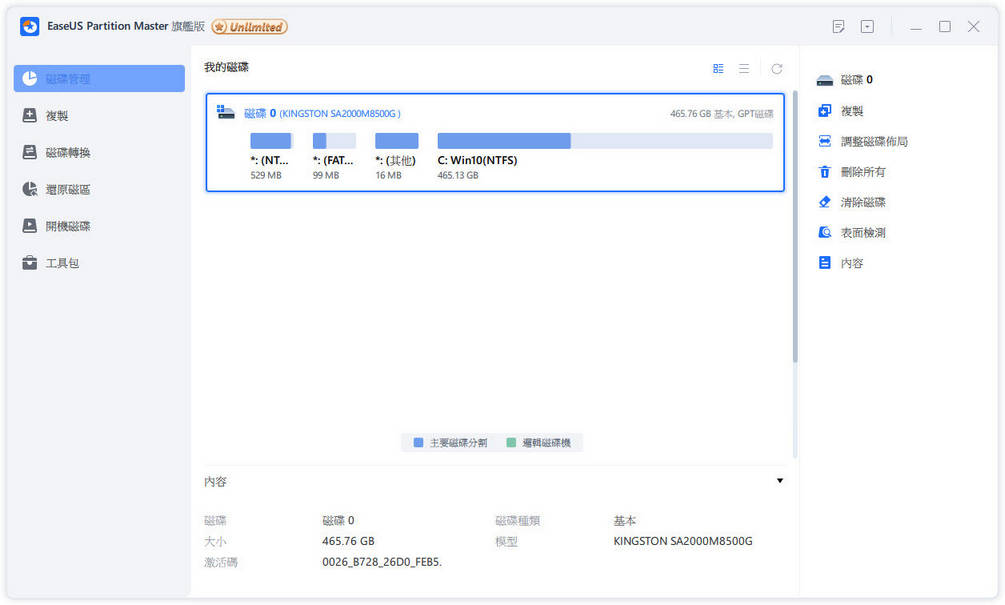
【軟體截圖】:
? GM後台版 遊戲 推薦 ⬇️⬇️⬇️ 快速玩各種二次元動漫手遊app
主要功能心得分享
💾 磁碟分區管理
輕鬆創建、刪除、格式化、調整大小、合併分割區。當硬碟空間不足時,能快速釋放空間並重新規劃儲存配置,提升資料讀取效率。
🔄 作業系統遷移 (OS Migration)
想要升級 SSD 卻不想重灌系統?這套軟體能將完整的 Windows 作業系統、啟動分割區及設定檔一併轉移到新硬碟,遷移完成後直接從新硬碟開機即可使用。
🛡️ 分割區回滾保護
調整 NTFS 分割區時最怕遇到斷電或硬體問題。這項技術能自動偵測異常中斷,並將分割區還原至操作前的狀態,保護你的重要資料。
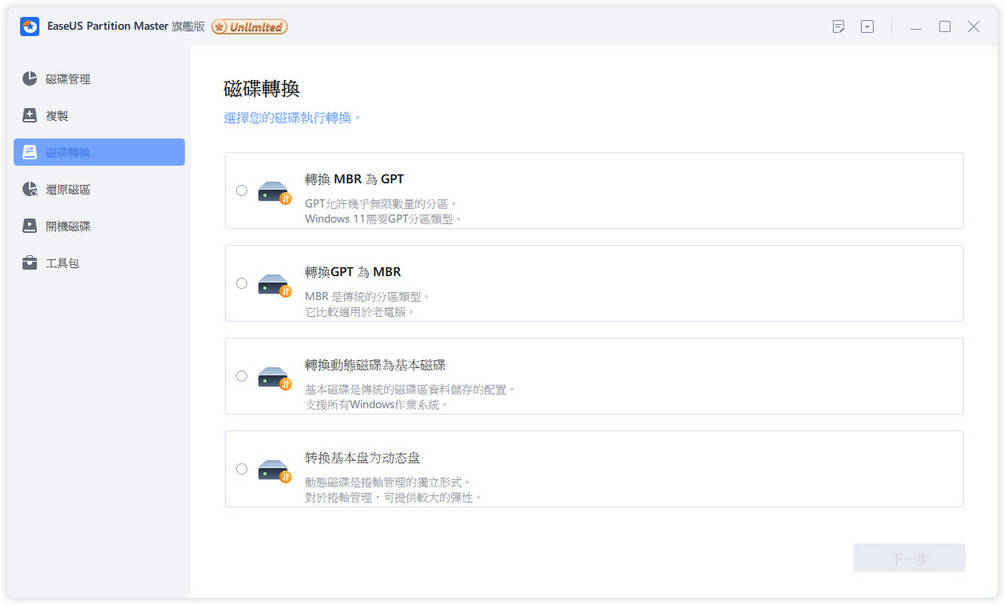
🔄 磁碟/分割區轉換
- 主要磁碟區 ↔ 邏輯磁碟區
- FAT ↔ NTFS 分割區
- 動態磁碟 ↔ 基本磁碟
- MBR ↔ GPT 磁碟
💿 克隆與備份
完整克隆整顆硬碟或單一分割區到新硬碟,適合硬碟升級替換。也能快速復原不小心刪除的遺失分割區。
⚡ 進階優化工具
- SSD 4K 對齊:正確對齊 SSD 分割區,發揮固態硬碟最佳效能
- 磁碟優化:清理垃圾檔案、擴充 C 槽、重建 MBR、磁碟重組
- 命令提示字元 (CMD) 支援:進階用戶可透過指令管理磁碟
- WinPE 開機碟製作:系統無法開機時緊急救援
👁️ 隱私保護功能
隱藏或完整清除磁碟分割區,確保敏感資料不會被輕易恢復,保護個人隱私。
安裝步驟說明
如何安裝 EaseUS Partition Master?步驟心得分享如下:
- 下載對應版本的安裝檔(All Edition 或 WinPE)。
- 解壓縮 RAR 檔案(無需密碼)。
- 參閱檔案內附的安裝說明文件進行安裝。
- 完成安裝後即可開始使用各項磁碟管理功能。
💡 小提醒: 進行任何磁碟操作前,建議先備份重要資料,避免意外發生。
【附件下載】:
本段內容需要解鎖回覆主題後可查看,或 進入解除隱藏文流程。 藍鑽活動 完成解除隱藏可獲得 2 藍鑽,每 30 分鐘最多一次、每日最多 5 次;可用於參加抽獎。 ✦發文隨機獎勵事件謝謝你讓論壇多了一份精彩!這回沒中獎有點可惜,但你的貢獻已經成為社群美好的一部分! 活動說明 |
|
|
|
|
|
|
|
|
|


 狗仔卡

 藍鑽
 GP


 發表於 2026-6-30 10:26:05




 提升卡
 變色卡
 千斤頂