|
查看: 329|回覆: 0
|
[文書處理]
《Calibre》 v9.9.0 官方便攜版,開源電子書管理神器,格式轉換與閱讀一站搞定!
[複製連結]
|
《Calibre》 v9.9.0 官方便攜版,開源電子書管理神器,格式轉換與閱讀一站搞定!
|
|
《Calibre》核心主題 快速閱讀精華
🚀 電子書管理全能助手:
- 支援 EPUB、MOBI、AZW3、PDF 等數十種格式互相轉換!
- 內建圖書館管理系統,分類、標籤、搜尋超便利。
- 可編輯書名、作者、封面等元資料,打造個人化書庫。
- 一鍵同步到 Kindle、iPad 等裝置,跨平臺閱讀無縫接軌。
🔑 開源免費亮點:
- 完全免費,無廣告、無訂閱,社羣持續更新維護。
- 支援 Windows、macOS、Linux 多平臺。
- 內建新聞下載功能,自動轉換成電子書格式。
- 豐富外掛擴充,客製化專屬功能。
規格化資訊模板
【語 言】:繁體中文(支援多國語言含中文)
【軟體名稱】:Calibre
【版本資訊】:v9.9.0 官方便攜版
【軟體大小】:約 100MB(依平臺而異)
【更新日期】:請參閱官方版本歷史
【使用權限】:免費開源(GPL v3)
【系統支持】:Windows 7+ / macOS / Linux
【軟體介紹】:
Calibre 是一款功能強大的開源電子書管理軟體,專為愛書人設計的一站式解決方案。無論你是想整理龐大的電子書收藏、轉換格式以在不同裝置上閱讀,或是編輯書籍資訊,Calibre 都能輕鬆搞定。本篇文章將詳細介紹如何安裝、設定與使用 Calibre,讓你的數位閱讀生活更加順暢!
軟體採用便攜版設計,無需安裝即可執行,適合隨身攜帶在不同電腦上使用。內建的圖書館管理系統支援多種分類方式,加上強大的搜尋功能,即使擁有數千本電子書也能快速找到目標。
軟體截圖
【軟體截圖】:
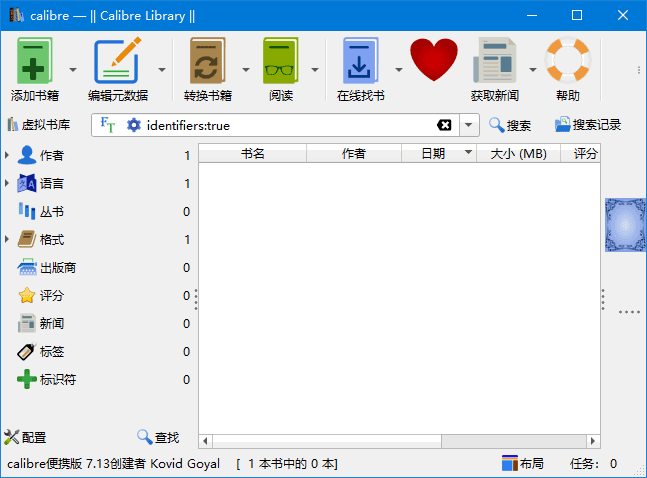
? GM後台版 遊戲 推薦 ⬇️⬇️⬇️ 快速玩各種二次元動漫手遊app
功能心得分享與使用教學
📚 電子書格式轉換步驟心得分享:
Calibre 的核心功能之一就是格式轉換,支援 EPUB、MOBI、AZW3、PDF、HTML、RTF、LIT、LRF、CHM、PDB、TXT 等數十種格式。只需將書籍拖曳進軟體,選擇「轉換書籍」功能,即可輸出成你需要的格式,讓 Kindle、Kobo、手機、平板都能順暢閱讀。
🏛️ 圖書館管理與整理技巧:
透過分類、標籤、作者、標題等多維度管理方式,Calibre 讓大型書庫也能井然有序。智慧搜尋功能支援進階語法,快速定位特定書籍。還能自訂欄位,記錄閱讀進度、評分、收藏狀態等個人資訊。
✏️ 元資料編輯與封面設計:
每本書的書名、作者、出版日期、ISBN、封面圖片都能自由編輯。軟體會自動從網路抓取書籍資訊,也能手動調整,打造專屬的精美書庫。
📰 新聞訂閱與自動轉換:
內建數百種新聞來源,每天自動下載最新內容並轉換成電子書格式,推送到你的閱讀器上,通勤時也能輕鬆掌握天下事。
📱 跨裝置同步教學:
支援 USB 連線或無線方式,將電子書同步到 Kindle、Nook、iPad、Android 裝置等。傳輸時會自動轉換成裝置支援的最佳格式,省去手動處理的麻煩。
🔌 外掛擴充功能介紹:
活躍的開發社羣提供了豐富的外掛資源,從去除 DRM、批次處理、到與 Goodreads 等服務整合,滿足各種進階需求。
常見問題Q&A
Q:便攜版和安裝版有什麼差別?
A:便攜版無需安裝,所有設定檔與書庫都存放在同一資料夾,可直接複製到隨身碟在不同電腦使用,適合經常換電腦或不想改動系統的使用者。
Q:Calibre 可以去除電子書的 DRM 保護嗎?
A:官方版本不支援 DRM 移除,但可透過安裝第三方外掛(如 DeDRM)實現,請注意遵守當地著作權法規,僅用於個人備份用途。
Q:如何將書籍傳送到 Kindle?
A:連接 Kindle 後,Calibre 會自動偵測裝置,選取書籍點選「傳送到裝置」即可。也可設定電子郵件傳送,透過 Amazon 的個人文件服務無線推送。
附件下載
【附件下載】:
本段內容需要解鎖回覆主題後可查看,或 進入解除隱藏文流程。 藍鑽活動 完成解除隱藏可獲得 2 藍鑽,每 30 分鐘最多一次、每日最多 5 次;可用於參加抽獎。 ✦發文隨機獎勵事件感謝你願意分享所知!本次沒有中獎,但知識因為交流而更有價值,期待看見更多好文章! 活動說明 |
|
|
|
|
|
|
|
|
|


 狗仔卡

 藍鑽
 GP


 發表於 2026-5-29 08:45:29




 提升卡
 變色卡
 千斤頂