|
查看: 222|回覆: 0
|
[文書處理]
《PDFontFixer》 v1.4 中文綠色版,OCR修復PDF字體亂碼無法複製問題!
[複製連結]
|
《PDFontFixer》 v1.4 中文綠色版,OCR修復PDF字體亂碼無法複製問題!
|
|
《PDFontFixer》核心主題 快速閱讀精華
🔑 解決PDF複製亂碼困擾:
- OCR智慧識別字形,重建Unicode對應表,讓PDF文字可複製、可搜尋!
- 專攻內嵌字體修復,告別複製貼上變亂碼的噩夢。
- 人工校正功能,確保識別結果準確無誤。
- 綠色免安裝,解壓即用超方便!
【語 言】:中文
【軟體名稱】:PDFontFixer(PDF Font Fixer)
【版本資訊】:v1.4
【軟體大小】:綠色免安裝版
【更新日期】:依發布版本
【使用權限】:免費軟體
【系統支持】:Windows 10 22H2 或更高版本(64位元)
【軟體介紹】:
你是否遇過這種情況?從網路下載的PDF文件,想複製內文卻變成亂碼,或是根本無法搜尋關鍵字?這通常是因為PDF內嵌字體缺少了Unicode對應表所導致的。
《PDFontFixer》是一款專門解決這個問題的免費工具!它採用OCR技術識別文件中的文字字形,自動重建缺失的Unicode對應表,讓你的PDF文件恢復正常的複製、貼上與搜尋功能。
這款工具特別適合需要處理掃描版PDF、舊式電子書,或是來自特定排版系統產生的文件的使用者。透過簡單的操作介面,即使是新手也能快速上手修復文件。
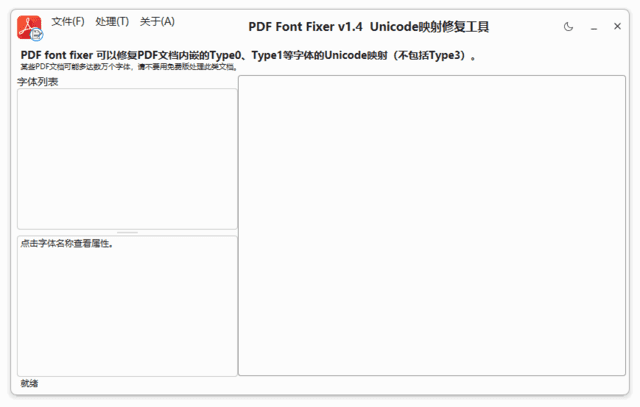
【軟體截圖】:
? GM後台版 遊戲 推薦 ⬇️⬇️⬇️ 快速玩各種二次元動漫手遊app
如何安裝與使用步驟心得分享
開啟PDF文件
透過「檔案」選單開啟PDF,或是直接將文件拖曳到軟體視窗中即可載入。
檢查字體屬性
點選字體名稱查看屬性,確認是否為內嵌字體。本軟體僅處理內嵌字體,不支援Type3類型的PDF自繪字體。
執行OCR識別
按下F4鍵,軟體會自動識別右側視窗中渲染出來的全部字元。點選字元圖像可進行人工校正,提供插入、刪除、修改、修改並繼續等多種功能。
儲存字體對應表
按下F2儲存目前字體的Unicode對應(僅儲存到記憶體)。
批次處理與輸出
重複上述步驟處理所有需要補充對應的字體,最後從「檔案」選單選擇「儲存PDF」完成輸出。
重要注意事項
- 改變視窗尺寸可能會影響OCR識別率,建議保持預設大小操作。
- 識別後若出現紅色字體,表示該行OCR結果可能有問題,需要人工檢查。
- 即使沒有出現紅色字體,也不代表OCR結果一定正確,人工校正仍有其必要性。
系統需求
- 作業系統:Windows 10 22H2 或更高版本(64位元),需安裝最新更新檔。
- 處理器:支援SSE4.2、AES、AVX2指令集,否則軟體無法啟動。
- 顯示卡:支援DirectX 11與Direct2D。
- 記憶體:最低8GB,處理大量字體建議32GB。
- 不支援:Windows 7、8、Vista及早期Windows 10版本(低於1809),亦不支援32位元作業系統。
【附件下載】:
本段內容需要解鎖回覆主題後可查看,或 進入解除隱藏文流程。 藍鑽活動 完成解除隱藏可獲得 2 藍鑽,每 30 分鐘最多一次、每日最多 5 次;可用於參加抽獎。 ✦發文隨機獎勵事件感謝你的每一次分享!這回未能中獎,但你的熱情與貢獻,正是讓討論區持續成長的力量! 活動說明 |
|
|
|
|
|
|
|
|
|


 狗仔卡

 藍鑽
 GP


 發表於 2026-4-10 11:14:43




 提升卡
 變色卡
 千斤頂