|
查看: 272|回覆: 0
|
[系統工具]
《AutoHideDesktopIcons》 v6.66 自動隱藏桌面圖標工具,打造極簡工作桌面!
[複製連結]
|
《AutoHideDesktopIcons》 v6.66 自動隱藏桌面圖標工具,打造極簡工作桌面!
|
|
《AutoHideDesktopIcons》核心主題 快速閱讀精華
🚀 桌面極簡術:
- 一鍵自動隱藏桌面所有圖示,還你乾淨清爽的桌面背景!
- 連同工作列一起隱藏,打造全螢幕無幹擾的專注環境。
- 體積超輕巧僅120KB,常駐後臺不佔系統資源。
- 操作超簡單,啟用後立刻感受桌面煥然一新。
【語 言】:英文介面
【軟體名稱】:AutoHideDesktopIcons
【版本資訊】:v6.66
【軟體大小】:約120 KB (壓縮檔約229.5 KB)
【更新日期】:2026-03-04
【使用權限】:免費版
【系統支持】:Windows 作業系統
【軟體介紹】:
你是否受夠了雜亂無章的桌面,圖示多到找不到想要的檔案?《AutoHideDesktopIcons》就是你的桌面救星!這款專為 Windows 系統打造的輕量級優化工具,主要功能就是幫你「自動隱藏桌面圖示」,甚至連工作列都能一併隱藏起來。
它的運作原理很簡單,啟動後就會自動將桌面上所有的捷徑、檔案圖示暫時隱藏,讓你珍愛的桌布或單純的底色完整呈現,打造一個極簡、無幹擾的視覺環境。當你需要使用某個圖示時,通常只要將滑鼠移到桌面邊緣或執行特定動作(依設定而定),圖示就會再次顯示,用完又自動消失,非常方便。
這對於需要專注工作、不想被雜亂視覺影響心情的使用者,或是想要純粹欣賞漂亮桌布的人來說,簡直是必備神器。軟體體積非常小,幾乎不佔用系統資源,可以安心常駐在後臺執行。
如何安裝與使用步驟心得分享
1. **下載與解壓縮**:首先從本文下方的下載連結取得「AutoHideDesktopIcons.zip」壓縮檔,並將其解壓縮到任意資料夾。
2. **執行主程式**:進入解壓後的資料夾,直接雙擊執行「AutoHideDesktopIcons.exe」主程式(通常會是這個名稱,實際以解壓後檔案為準)。
3. **常駐使用**:程式啟動後,通常會縮小到系統工作列的通知區域(右下角)。此時你的桌面圖示應該已經自動隱藏了!
4. **功能設定**:你可以在通知區域的程式圖示上點擊右鍵,通常會出現設定選單,可以調整隱藏/顯示的熱鍵、是否隱藏工作列等進階選項(視軟體版本功能而定)。
5. **隨時還原**:若需要暫時顯示所有桌面圖示,可透過設定的熱鍵或直接關閉程式來還原。
【軟體截圖】:
? GM後台版 遊戲 推薦 ⬇️⬇️⬇️ 快速玩各種二次元動漫手遊app
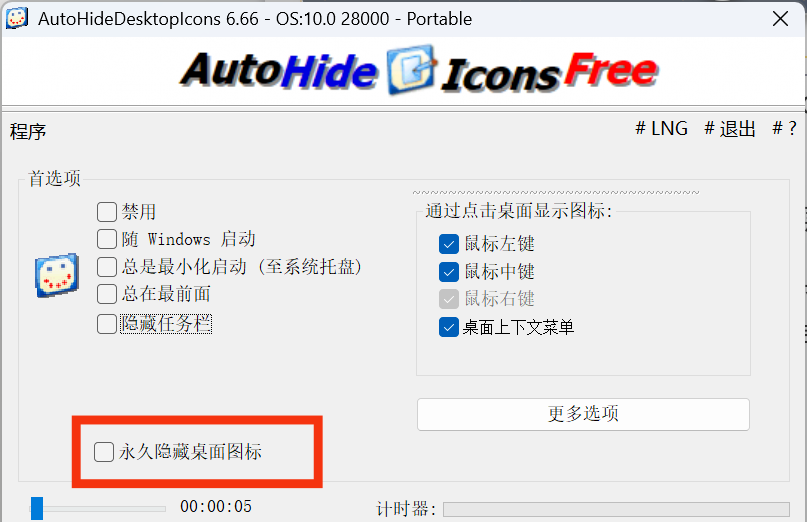
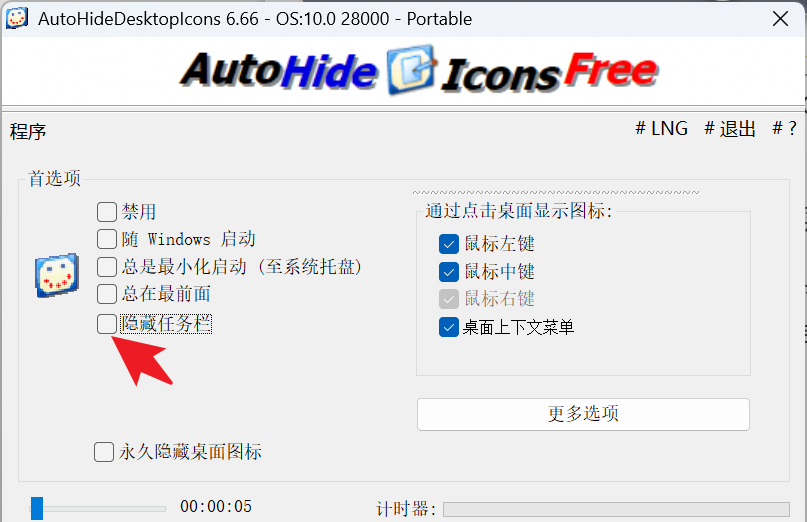
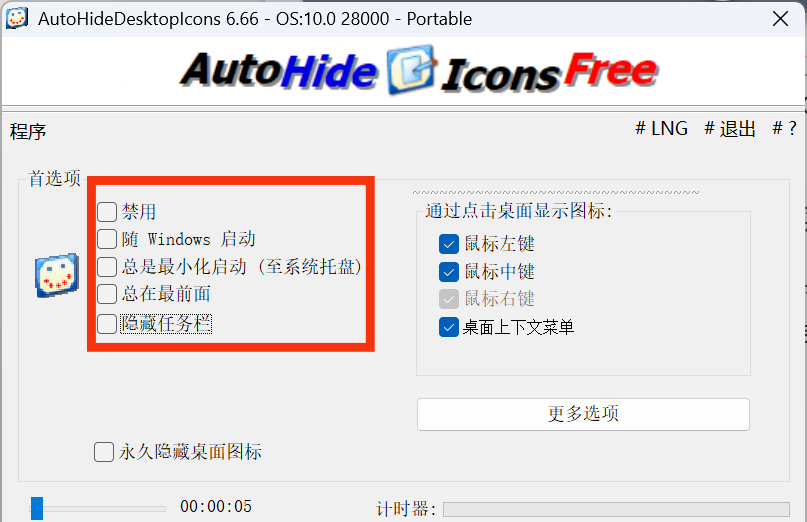

【附件下載】:
QuarkCloud 下載連結
BaiduPan 下載連結 (提取碼: 59cn)✦發文隨機獎勵事件謝謝你帶來有趣的話題!雖然這次未中獎,但你的分享可能正是開啟一場精彩討論的起點! 活動說明 |
|
|
|
|
|
|
|
|
|


 狗仔卡

 藍鑽
 GP


 發表於 2026-3-5 09:05:38




 提升卡
 變色卡
 千斤頂