查看: 303|回覆: 0

[系統工具] 《QILING Deep Data Recovery》 v4.6.0 資料恢復工具 + 免安裝版,救回誤刪檔案超簡單!

[複製連結]
《QILING Deep Data Recovery》 v4.6.0 資料恢復工具 + 免安裝版,救回誤刪檔案超簡單!
2026-1-27 12:16:40 1樓
0 303

1161

主題

28

回覆

658

積分

Lv.30 大天使

積分
658
藍鑽
497
GP
1644

中秋紀念勳章FB破千人紀念章開站元老性別認證我一直在線上創站註冊滿萬人紀念章論壇註冊破兩萬人紀念章FACEBOOK粉絲紀念2026 萬聖節勳章夢遊FB臉書紀念章

發表於 2026-1-27 12:16:40 | 顯示全部樓層 |閱讀模式

《QILING Deep Data Recovery》核心主題 快速閱讀精華


🚀 檔案救援神器:
  • 硬碟、隨身碟、記憶卡檔案誤刪?快速掃描與深度掃描雙模式幫你找回來!
  • 支援預覽功能,救回檔案前先確認,不怕救錯檔案白忙一場。
  • 獨家影片修復與照片修復功能,連損壞的MP4、MOV、JPG檔案都有機會救。


【語  言】:中文
【軟體名稱】:QILING Deep Data Recovery
【版本資訊】:v4.6.0
【軟體大小】:26MB
【更新日期】:
【使用權限】:安裝版 + 免安裝版 (Portable)
【系統支持】:Windows
【軟體介紹】:

不小心把重要文件、珍貴照片或工作影片刪除了嗎?別緊張!《QILING Deep Data Recovery》就是你的數位檔案救星。這款專為 Windows 平臺設計的資料恢復工具,操作介面直覺簡單,無論是電腦新手還是專業用戶都能輕鬆上手,安全又有效地幫你把因各種原因遺失的資料找回來。

它的強大之處在於支援超多種儲存裝置,不管是電腦內部的硬碟、外接硬碟、USB隨身碟,還是相機常用的SD記憶卡,甚至連系統無法識別的RAW磁碟都能嘗試救援。而且能恢復的檔案類型也很全面,舉凡圖片、音樂、影片、Office文件、壓縮檔或電子郵件等,都有很高的機會救回。

如何進行檔案救援?步驟心得分享


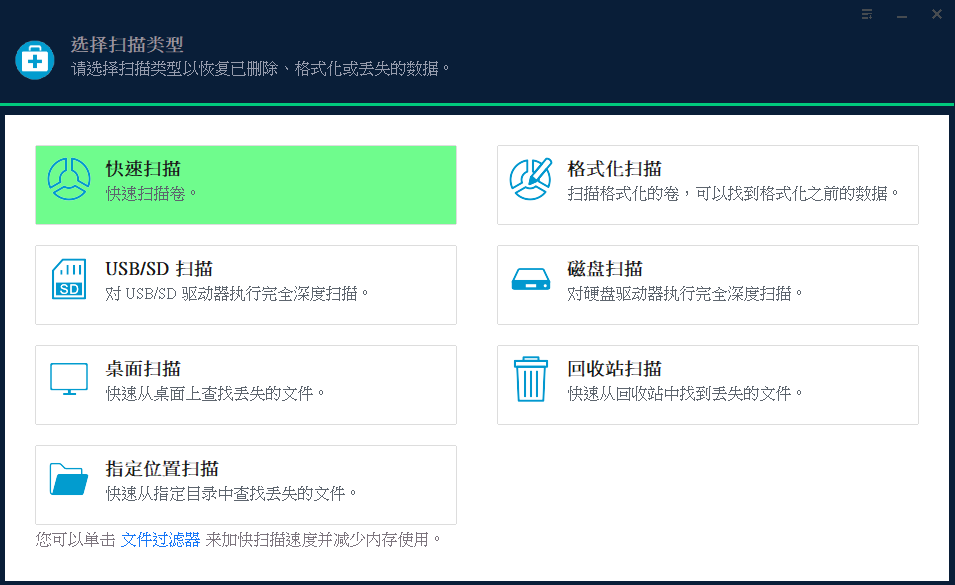
軟體提供兩種掃描模式讓你選擇:「快速掃描」適合用來尋找最近剛刪除的檔案,速度很快;而「深度掃描」則會對儲存裝置進行更徹底的區塊掃描,適合用來找回已經刪除一段時間,或是檔案系統有些損毀的資料,成功率更高。

掃描完成後,最貼心的就是「預覽功能」了!你可以在恢復檔案前,先預覽一下檔案內容是否正確,確認無誤後再執行恢復,這樣就不會浪費時間救回一堆不是你要的檔案。你還可以依照檔案類型來篩選,只選擇恢復特定的檔案,超級方便。

獨家多媒體修復功能


除了基本的資料恢復,這款軟體還內建了特殊的媒體修復功能。如果你的 MP4 或 MOV 影片檔案損壞了(特別是來自 Canon、GoPro、DJI 這些常見品牌的相機),它有機會可以進行修復。連 JPEG/JPG 格式的損毀照片,也有專門的修復工具可以嘗試挽救,功能相當全面。

使用這類工具最怕的就是二次傷害,但《QILING Deep Data Recovery》採用安全的演算法,在恢復過程中不會覆寫裝置上現有的資料,最大程度地降低了救援失敗導致其他資料也遺失的風險,讓你救檔案更安心。


【軟體截圖】:
JdWzCG.jpg

? GM後台版 遊戲 推薦 ⬇️⬇️⬇️ 快速玩各種二次元動漫手遊app


ohjxDG.jpg


【附件下載】:
KF 下載點
Fastdown 下載點
Mdiaload 下載點
Uploadyio 下載點
REEdlink 下載點
Uploadrar 下載點
Usersdrive 下載點
發文隨機獎勵事件感謝你持續關注討論區!這次沒抽中獎品,但你的支持與參與,就是社群成長的重要動力!
活動說明

網友還看了什麼

本板近期熱門文章
回覆

使用道具 舉報

回覆

0
您需要登入後纔可以回覆 登入 | 加入會員

本版積分規則

Powered by Discuz! X5.0 © 2001-2026 Discuz! Team.

在本版發文
返回頂部