查看: 366|回覆: 0

[作業系統] 《WinToUSB Technician》 v10.5 免安裝版,輕鬆將作業系統可攜化或安裝光碟轉成隨身碟

[複製連結]
《WinToUSB Technician》 v10.5 免安裝版,輕鬆將作業系統可攜化或安裝光碟轉成隨身碟
2026-1-23 09:04:59 1樓
0 366

1195

主題

18

回覆

599

積分

Lv.30 大天使

積分
599
藍鑽
2046
GP
727

中秋紀念勳章FB破千人紀念章開站元老性別認證我一直在線上創站註冊滿萬人紀念章論壇註冊破兩萬人紀念章夢遊FB臉書紀念章FACEBOOK粉絲紀念2026 萬聖節勳章

發表於 2026-1-23 09:04:59 | 顯示全部樓層 |閱讀模式

《WinToUSB Technician》核心主題 快速閱讀精華


🚀 一鍵打造可攜式 Windows:
  • 免安裝版直接執行,將 Windows 系統裝進 USB 隨身碟或外接硬碟。
  • 支援從 ISO 檔或現有系統克隆,製作可開機的 Windows 行動系統。
  • 自動處理驅動程式,讓你帶著自己的作業系統到處跑,在不同電腦上都能用。
  • 同時支援 BIOS 與 UEFI 開機模式,相容性超廣。


【語  言】:多國語言 (含繁體中文)
【軟體名稱】:WinToUSB Technician
【版本資訊】:v10.5
【軟體大小】:88 MB
【更新日期】:未提供具體日期
【使用權限】:免安裝版
【系統支持】:Windows 作業系統

【軟體介紹】:

今天要介紹的這款《WinToUSB Technician》是一款超實用的系統工具,主要功能就是幫你把 Windows 作業系統「裝進」USB 隨身碟或外接硬碟裡,實現作業系統的可攜化!這樣一來,你就能隨身攜帶自己習慣的 Windows 環境,在任何一臺支援 USB 開機的電腦上使用,完全不用重複安裝系統,超級方便!

WinToUSB 主要功能與特色心得分享


1. 將 Windows 安裝到 USB 裝置
你可以使用 WinToUSB,將 Windows 7、8、10、11 甚至是 Windows Server 系統,通通安裝到 USB 儲存裝置上,創造出一個完全屬於你的「可攜式 Windows 開機碟」。

2. 兩種安裝模式任你選
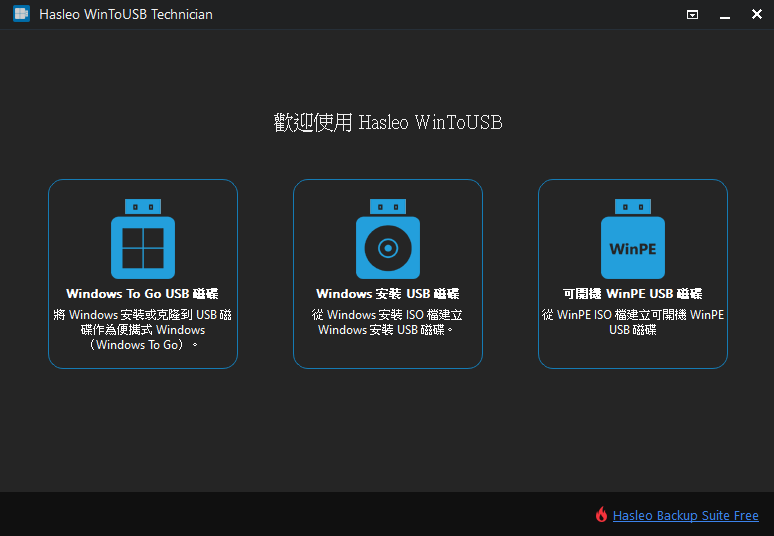
軟體提供兩種製作方式:
從 ISO 檔案創建:這是最常用的方法,直接使用微軟官方的 Windows 安裝 ISO 映像檔,就能一鍵製作成 USB 開機安裝碟。
從現有系統克隆:如果你已經有一臺裝好所有軟體、設定完畢的電腦,可以直接將整個系統環境「克隆」到 USB 裝置上,完美複製你的工作環境。

3. 智慧驅動處理與廣泛相容
帶著 USB 系統碟到不同電腦使用,最怕驅動程式不相容。WinToUSB 會自動幫你處理這些硬體驅動問題,大幅減少在不同機器上啟動時遇到的麻煩。此外,它同時支援 GPT 和 MBR 分區格式,無論你的電腦是傳統 BIOS 還是較新的 UEFI 開機模式,都能順利運作。

4. 介面直覺,新手也能輕鬆上手
軟體的操作介面設計得非常簡單明瞭,步驟引導清晰,就算你沒有太多的技術背景,也能按照指示輕鬆完成可攜式系統的製作。

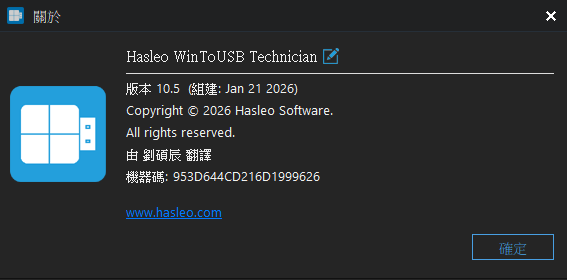
【軟體截圖】:

? GM後台版 遊戲 推薦 ⬇️⬇️⬇️ 快速玩各種二次元動漫手遊app


QNlytJ.jpg

RWdKp3.jpg

【附件下載】:
Katfile 下載點 1
Fastdown 下載點 2
Mdiaload 下載點 3
Uploadyio 下載點 4
Frdl 下載點 5
Uploadrar 下載點 6
Usersdrive 下載點 7
發文隨機獎勵事件感謝你分享自己的見解!這次與獎品擦身而過,但你的參與讓大家有機會看見不同的觀點!
活動說明

網友還看了什麼

本板近期熱門文章
回覆

使用道具 舉報

回覆

0
您需要登入後纔可以回覆 登入 | 加入會員

本版積分規則

Powered by Discuz! X5.0 © 2001-2026 Discuz! Team.

在本版發文
返回頂部