|
查看: 551|回覆: 0
|
《CS2》Ladware透視自瞄輔助工具下載安裝全攻略 驅動載入、系統設定、BIOS調整
[複製連結]
|
《CS2》Ladware透視自瞄輔助工具下載安裝全攻略 驅動載入、系統設定、BIOS調整
|
|
想要在CS2中使用輔助工具,但不知道該怎麼安裝設定嗎?今天要跟大家分享一款叫做Ladware的免費輔助工具,具備透視、自瞄、扳機等功能。不過要特別提醒,這類工具的使用風險需要自己承擔,而且安裝過程需要調整一些系統設定。
? GM後台版 遊戲 推薦 ⬇️⬇️⬇️ 快速玩各種二次元動漫手遊app
系統需求與準備工作
在開始安裝之前,你的電腦需要符合以下條件:
- 作業系統:Windows 10 22H2(經測試穩定版本)
- 需要有管理員權限
- 確保電腦支援驅動載入(如果出現藍屏代表不支援)
BIOS設定調整步驟
首先,我們需要進入BIOS調整一些安全設定。這些步驟很重要,不然工具可能無法正常運作:
關閉TPM(受信任的平台模組)
- 重開機時按下F2、F12或Del鍵進入BIOS(依主機板品牌而定)
- 找到「Security」或「安全性」選項
- 尋找「TPM」或「Trusted Platform Module」設定
- 將其設定為「Disabled」或「關閉」
- 儲存設定並退出BIOS
關閉安全啟動(Secure Boot)
- 在BIOS中找到「Boot」或「開機」選項
- 尋找「Secure Boot」設定
- 將其設定為「Disabled」或「關閉」
- 儲存設定
Windows系統設定調整
完成BIOS設定後,接下來要調整Windows的一些安全功能:
關閉核心隔離/記憶體完整性
- 按下Windows鍵,搜尋「Windows安全性」
- 點選「裝置安全性」
- 找到「核心隔離」選項
- 將「記憶體完整性」設定為關閉
- 重新啟動電腦讓設定生效
關閉易受攻擊的驅動程式封鎖清單
- 開啟「Windows安全性」
- 進入「應用程式與瀏覽器控制」
- 找到「易受攻擊的驅動程式封鎖」
- 將其設定為關閉
工具安裝使用教學
完成所有系統設定後,現在可以開始安裝輔助工具了:
- 下載工具檔案:
本段內容需要解鎖回覆主題後可查看,或 進入解除隱藏文流程。 藍鑽活動 完成解除隱藏可獲得 2 藍鑽,每 30 分鐘最多一次、每日最多 5 次;可用於參加抽獎。
- 解壓縮下載的 Ladware cheat.zip 檔案
- 找到解壓後的 fweh.sys 檔案
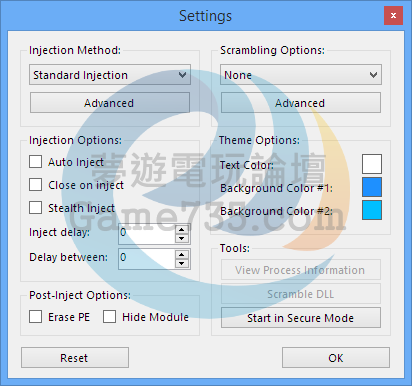
- 將 fweh.sys 拖曳到 kdmapper.exe 上
- 右鍵點選 aimbot.exe,選擇「以系統管理員身分執行」
- 等待程式載入完成
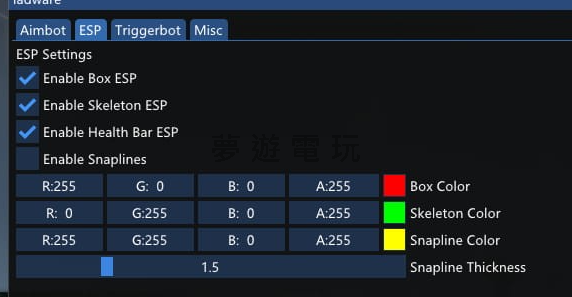
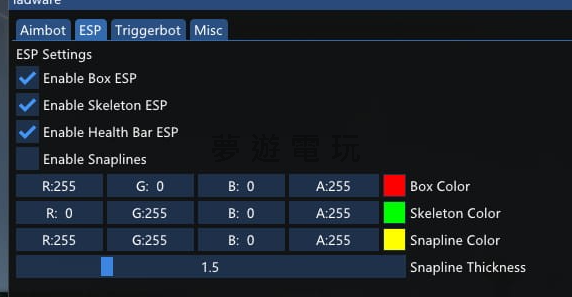
功能介紹
Ladware輔助工具主要提供以下功能:
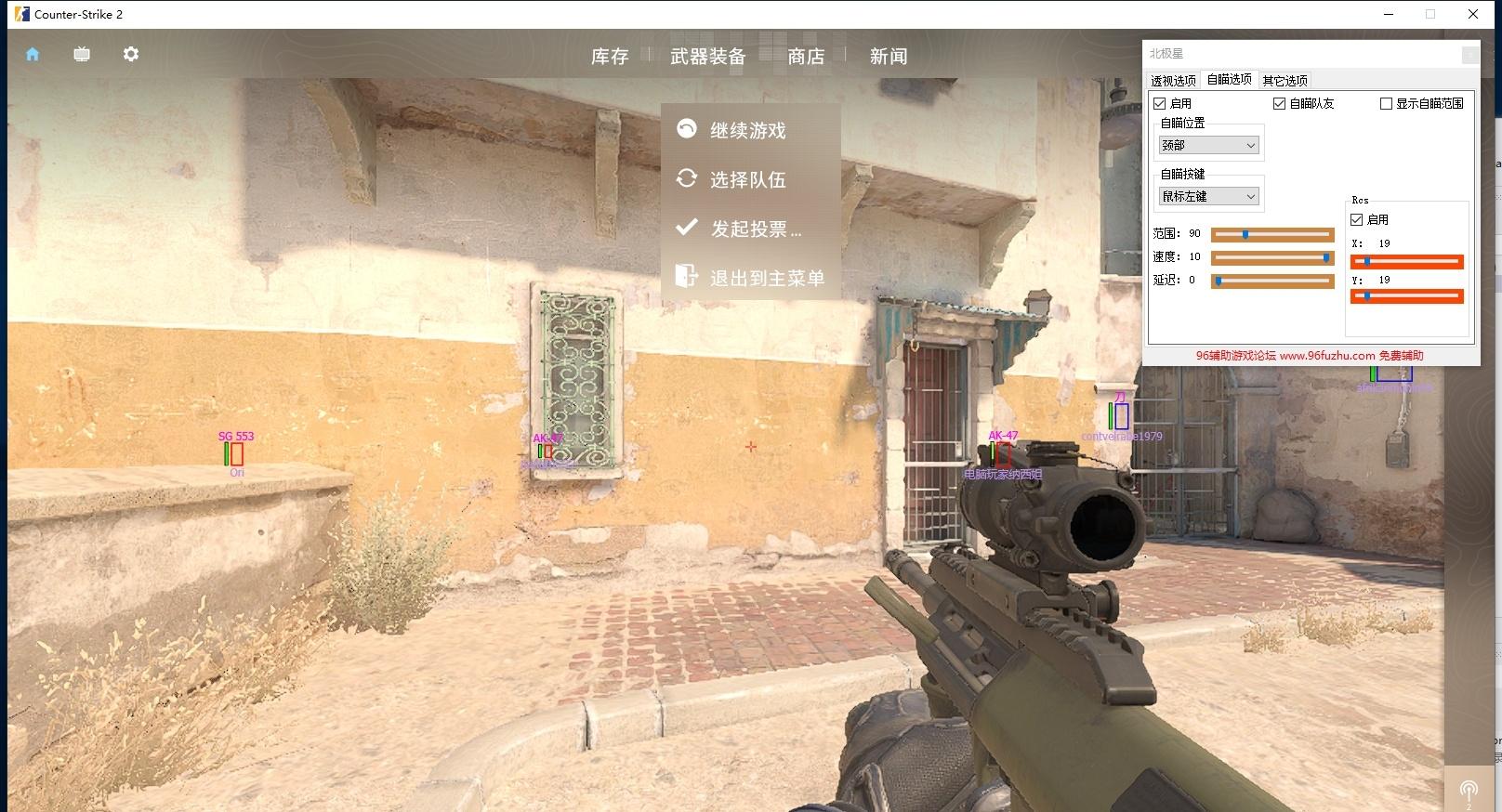
- 透視功能:可以看穿牆壁觀察敵人位置
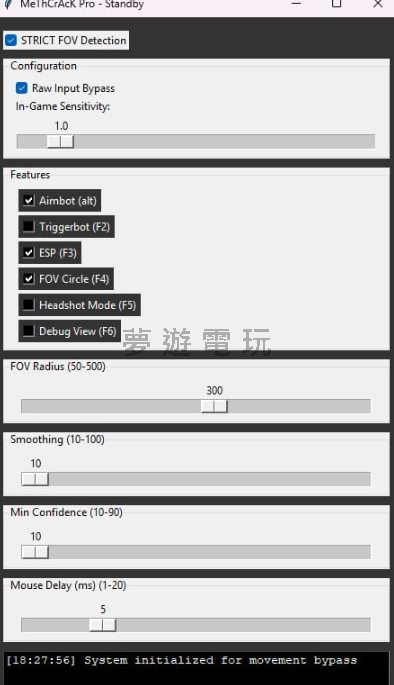
- 自動瞄準:自動鎖定敵人目標
- 扳機輔助:自動開火功能
注意事項與風險提醒
使用這類輔助工具需要注意以下幾點:
- 這是測試版本,可能會有一些問題需要修正
- 如果電腦出現藍屏,代表你的系統不支援此工具
- 使用輔助工具可能面臨帳號封鎖風險
- 建議在測試環境下使用,避免影響主要帳號
CS2 Ladware輔助工具_常見問題Q&A
Q:為什麼執行後會出現藍屏?
這通常代表你的電腦硬體或系統不支援此驅動程式,建議停止使用避免系統損壞。
Q:BIOS設定調整後會影響電腦安全性嗎?
是的,關閉TPM和安全啟動會降低系統安全性,使用完畢後建議重新開啟這些功能。
Q:工具無法正常載入怎麼辦?
確認是否已完成所有BIOS和Windows設定調整,並確保以管理員身分執行程式。
Q:這個工具是否完全免費?
根據說明這是免費版本,但作者可能會根據需求添加更多功能。
Q:使用後會被VAC封鎖嗎?
使用任何第三方輔助工具都有被反作弊系統偵測的風險,請自行評估使用風險。
✦發文隨機獎勵事件感謝你參與這場討論!雖然本次未中獎,但每一個不同的聲音,都能讓交流變得更加精彩! 活動說明 |
|
|
|
|
|
|
|
|
|


 狗仔卡

 藍鑽
 GP


 發表於 2025-6-21 13:10:30

 提升卡
 變色卡
 千斤頂