|
查看: 1431|回覆: 0
|
《CS1.6》Zodiak v2內核透視自瞄輔助 - 無痕跡免費下載+安裝教學 (Steam版)
[複製連結]
|
《CS1.6》Zodiak v2內核透視自瞄輔助 - 無痕跡免費下載+安裝教學 (Steam版)
|
|
《CS1.6 Zodiak內核透視自瞄輔助v2》完整下載與安裝教學
☑️ CS1.6 Zodiak輔助介紹
Zodiak是一款專為CS1.6設計的內核驅動程式輔助。它的特點是在系統中不留下任何痕跡,可以有效避免被檢測。這款輔助沒有配置檔案或其他可能留下蹤跡的檔案。
主要功能包括:
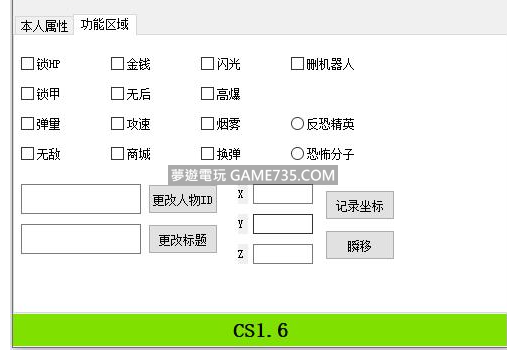
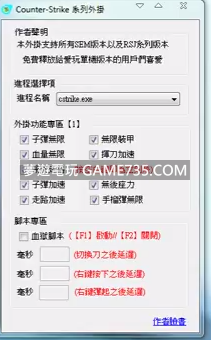
- 透視功能:通過導出GDI函數實現
- 自動瞄準:利用MouHID驅動程式並調用自定義的MouseClassServiceCallback
- 無後座力
☑️ 系統要求與限制
- 僅適用於Steam版本(25週年紀念版之前的版本)
- 透視功能通常只在視窗化全螢幕模式下運作,但某些情況下全螢幕也可以
- 僅支援拉伸解析度,不支援黑邊(需使用-stretchaspec或-nofbo參數)
☑️ 安裝步驟
1. 關閉防毒軟體,因為Windows可能會將kdmapper檔案誤判為病毒
2. 下載並解壓縮ZIP檔案
3. 執行資料夾中的"ESP Fix.reg"檔案
4. 執行"Test ON.bat"檔案並重新啟動電腦
5. 對於AWP設定,使用Zodiak.rc檔案
6. 執行主資料夾中的Zodiak捷徑,輔助功能即啟動
☑️ 使用注意事項
- 輔助啟動後無法終止,需重新啟動電腦才能關閉
- Zodiak.bat檔案只需執行一次,重複執行會導致藍屏錯誤
- AWP自動瞄準目前無法正常運作,需使用Zodiak.rc設定無瞄準鏡射擊
☑️ 按鍵設定
F1: 步槍設定
F2: 手槍設定
F3: AWP設定
F4: 衝鋒槍設定
F5: 預設設定
F6: 切換自動瞄準
F7: 切換透視
F8: 切換"僅敵人"模式
F9/DEL: 切換無後座力模式
F10: 關閉無後座力
Home/End: 調整視野
PgUp/PgDown: 調整平滑度
數字鍵盤+/-: 調整瞄準位置
☑️ 常見問題
Q: 為什麼我的透視功能無法在全螢幕模式下運作?
A: 透視功能通常只在視窗化全螢幕模式下運作。如果您有兩個或更多顯示器,它也可能在全螢幕模式下運作。
Q: 執行Zodiak.bat後出現藍屏怎麼辦?
A: Zodiak.bat檔案只需執行一次,重複執行會導致藍屏錯誤。請重新啟動電腦,並確保只執行一次該檔案。
Q: 如何關閉輔助功能?
A: 此輔助啟動後無法直接終止。您需要重新啟動電腦以關閉輔助功能。
Q: AWP自動瞄準為什麼無法正常運作?
A: 目前AWP的自動瞄準模式存在問題。建議使用Zodiak.rc設定來進行無瞄準鏡射擊。(按F1鍵,使用滑鼠中鍵點擊來用AWP射擊)
☑️ 下載連結
本段內容需要解鎖回覆主題後可查看,或 進入解除隱藏文流程。 藍鑽活動 完成解除隱藏可獲得 2 藍鑽,每 30 分鐘最多一次、每日最多 5 次;可用於參加抽獎。
? GM後台版 遊戲 推薦 ⬇️⬇️⬇️ 快速玩各種二次元動漫手遊app
✦發文隨機獎勵事件感謝你的用心分享!很可惜這次沒有中獎,但你的內容讓討論更有價值,期待持續交流! 活動說明 |
|
|
|
|
|
|
|
|
|


 狗仔卡

 藍鑽
 GP


 發表於 2024-10-11 23:54:50


 提升卡
 變色卡
 千斤頂