查看: 1524|回覆: 0

CS2 如何調出FPS和Ping | 簡單指南教您監控遊戲性能

[複製連結]
CS2 如何調出FPS和Ping | 簡單指南教您監控遊戲性能
2023-10-14 15:08:16 1樓
0 1524

7779

主題

56

回覆

4141

積分

Lv.70 熾天使

積分
4141
藍鑽
7462
GP
13140

中秋紀念勳章FB破千人紀念章開站元老性別認證我一直在線上創站註冊滿萬人紀念章論壇註冊破兩萬人紀念章夢遊FB臉書紀念章FACEBOOK粉絲紀念2026 萬聖節勳章

發表於 2023-10-14 15:08:16 | 顯示全部樓層 |閱讀模式


CS2 如何調出FPS和Ping | 觀察FPS和Ping的方法

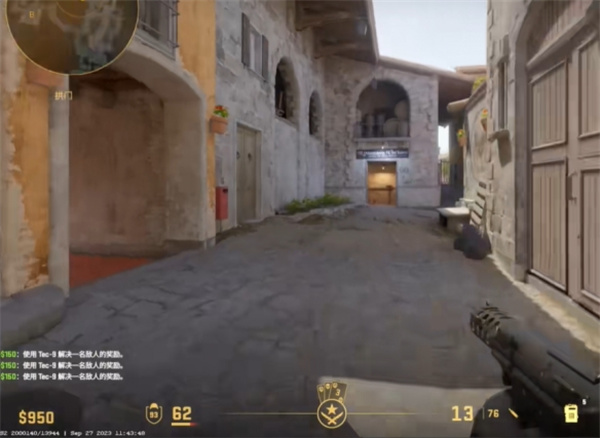
CS2 是一款受歡迎的多人射擊遊戲,許多玩家希望能夠實時監控他們的遊戲性能,特別是FPS(幀數)和Ping(網絡延遲)。本文將詳細介紹如何調出FPS和Ping的方法,以幫助玩家更好地了解他們的遊戲狀態。
72-231013153435-50.jpg
1. 進入遊戲後,按下鍵盤上方波浪符號【~】鍵(通常位於ESC鍵下方),這將打開控制台。如果您不熟悉鍵盤上的位置,也可以在遊戲設置中找到控制台選項。

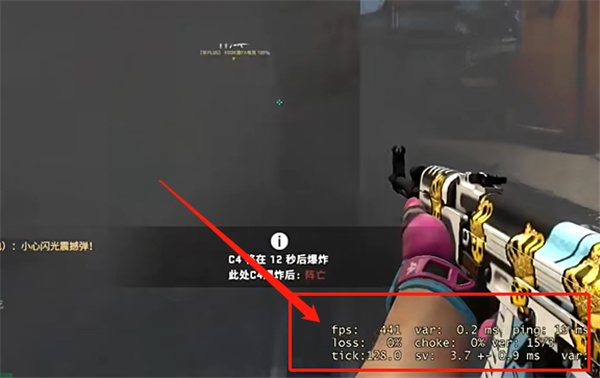
2. 一旦控制台打開,請在其中輸入以下指令: "net_graph 1",然後按回車鍵。這個指令將啟用FPS和Ping的顯示功能。

3. 完成上述步驟後,您的遊戲畫面將開始顯示當前的FPS、丟包率以及Ping數值等信息。這些數字將幫助您評估遊戲的流暢性和網絡連接質量。具體而言,FPS 代表每秒的幀數,它表示畫面每秒刷新的次數。一般來說,FPS 數值越高越好,因為它意味著遊戲畫面更加流暢。而Ping 則代表數據傳輸的時間,較低的Ping 數值表示您的連接速度更快,有利於遊戲體驗。
72-231013153435.jpg
4. 如果您希望關閉這個顯示窗口,只需再次進入控制台,然後輸入 "net_graph 0" 指令,之後按回車鍵即可。

這些步驟將幫助您在 CS2 遊戲中監控FPS和Ping,這對於追求最佳遊戲性能的玩家來說是非常有用的。藉由實時監控這些數值,您可以確保自己的遊戲體驗保持在最佳狀態,並更好地應對遊戲中的挑戰。希望這個指南對您有所幫助,讓您在 CS2 中獲得更好的遊戲體驗。
發文隨機獎勵事件感謝你分享自己的見解!這次與獎品擦身而過,但你的參與讓大家有機會看見不同的觀點!
活動說明
CS2

網友還看了什麼

本板近期熱門文章
回覆

使用道具 舉報

回覆

0
您需要登入後纔可以回覆 登入 | 加入會員

本版積分規則

Powered by Discuz! X5.0 © 2001-2026 Discuz! Team.

在本版發文
返回頂部