|
今天給大家做的是在虛擬機中運行仙劍5。仙劍5在虛擬機中運行是基於網友上傳並製作的系統鏡像而產生的,無需註冊碼也能爽快的體驗仙劍奇俠傳5。曾經網友驚呼「此為網上最強大的仙劍5 」,言語中掩飾不住對仙劍5的期待。其實這個並不是 遊戲,而是熱心的網友將遊戲裝載在虛擬機中,然後把遊戲+操作系統一起發送給我們。可以這麼說:我們是在他的電腦上,使用正版序列號玩仙劍5.

一、零之軌跡及仙劍奇俠傳5鏡像文件的下載: 1.本站使用的是零軌虛擬鏡像做的教程,共5卷。請將以下地址複製到瀏覽器中後打開。 本段內容需要解鎖回覆主題後可查看,或 進入解除隱藏文流程。 藍鑽活動 完成解除隱藏可獲得 2 藍鑽,每 30 分鐘最多一次、每日最多 5 次;可用於參加抽獎。
提醒:下載的文件中「part3.rar」錯誤,請將文件重命名為「零軌.part3.rar」即可,如正確則無需修改。
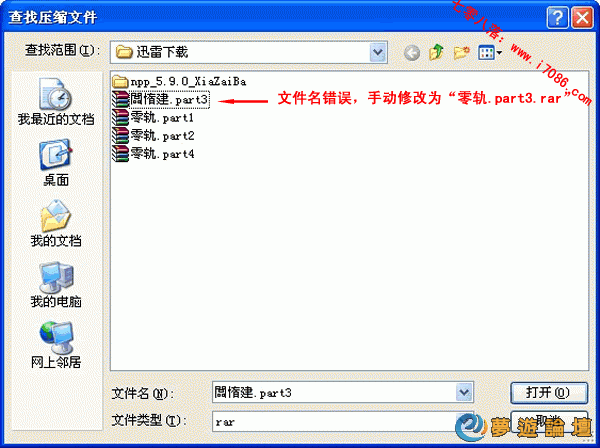
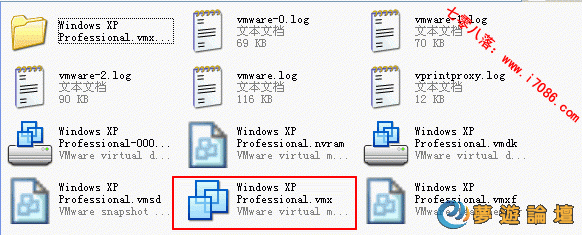
2.下完後雙擊「零軌.part1.rar」開始解壓,您可以解壓到任意一個盤(系統盤除外),解壓後會有一個winxp的文件夾,進去後雙擊Windows XP Professional.vmx文件。
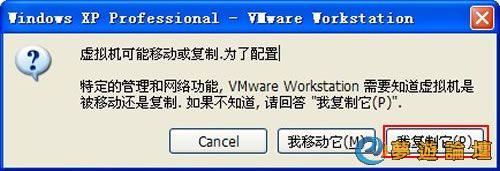
如果提示錯誤,您可以在虛擬機中選擇「文件—打開—Windows XP Professional.vmx」打開,出現下圖請點擊「我要複製它(P)」
3.注意當您的硬盤不是NTFS格式時會解壓失敗,解決方法是: 開始—運行—cmd,確定,然後輸入:convert d: /fs:ntfs 如果你想將D盤轉換成NTFS,輸入「convert d: /fs:ntfs」即可。 如果你想將E盤轉換成NTFS,輸入「convert e: /fs:ntfs」即可。 依此類推!這樣做的好處是能保留原盤的數據的情況下轉換盤符格式。
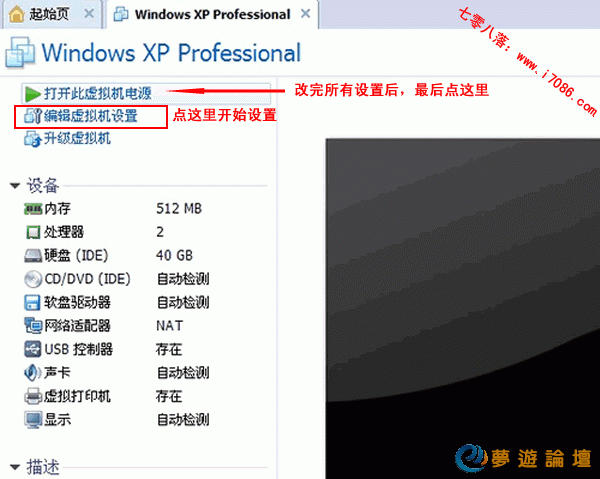
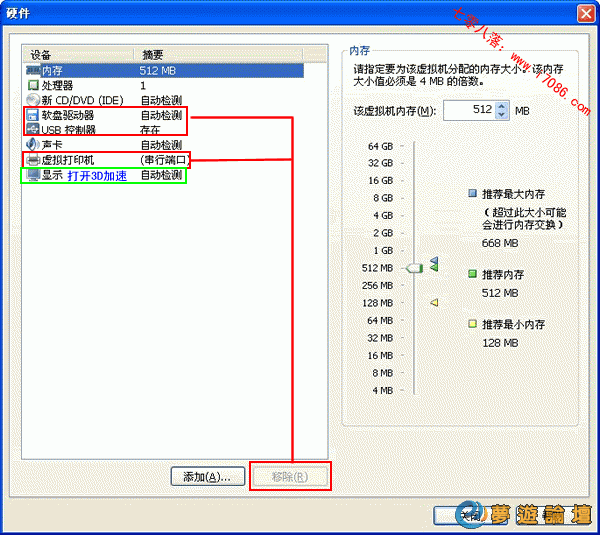
二,您需要下載虛擬機VMware Workstation8.0。 虛擬機VMware Workstation8.0的下載、安裝請按本站製作的教程操作,您只需要安裝到第八步即可!! 三、為了更流暢的體驗遊戲,您需要對虛擬機進行設置。 1.點擊編輯虛擬機設置:
2.虛擬機的cpu改單核。
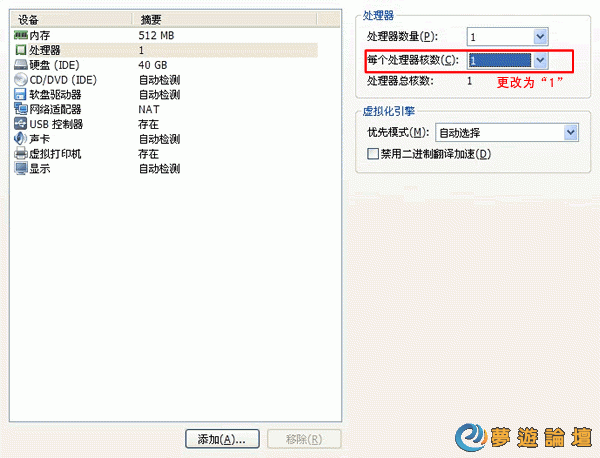
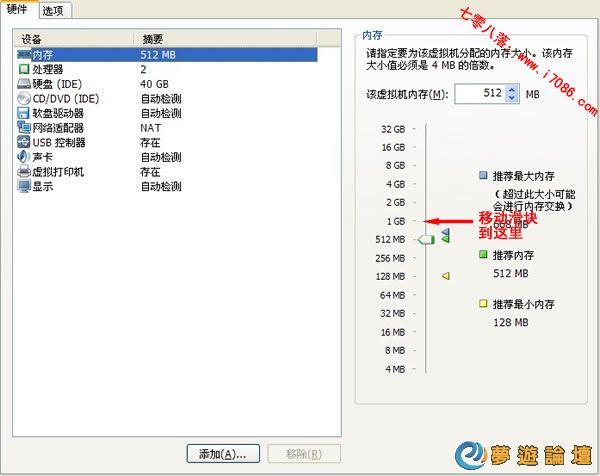
3. 虛擬機的內存改為1g或更大,但不能低於1G!否則運行較卡!(本機內存須有2G或者以上)
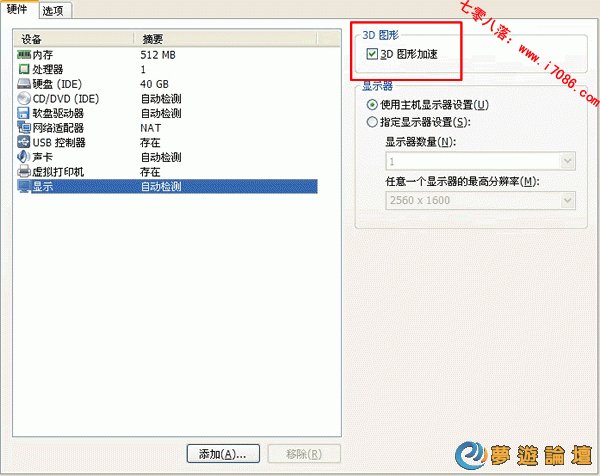
4.顯卡更改:開啟3D圖形加速,否則會卡死。
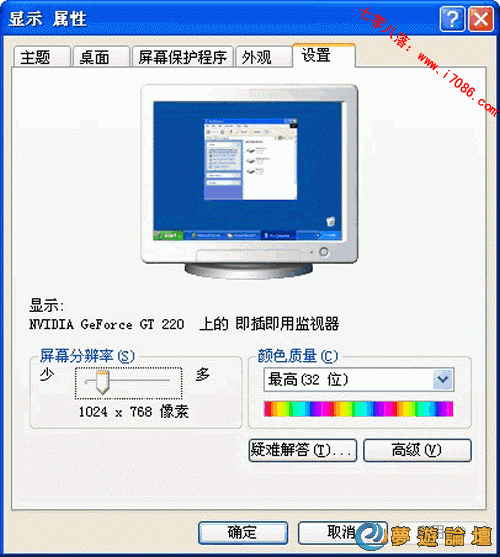
四、以上改完後再點擊那個綠色小三角,同時將虛擬機桌面的分辨率改為1024X768。
五、安裝成功,教程結束,祝您遊戲愉快!
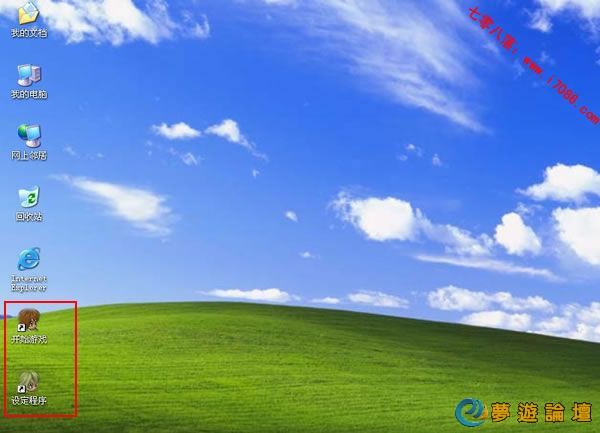
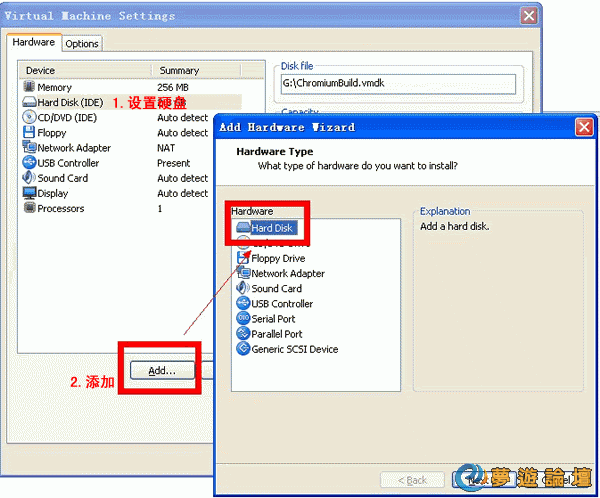
六、補充:迅雷快盤版pal5.vmdk導入方法: 1.按"虛擬機VMware Workstation8.0安裝windows操作系統方法"操作到第10步。第10步選擇「我以後再安裝操作系統,創建一個空白硬盤」。 2.按本文第三步對新創建的虛擬機進行設置,點編輯後把原來的硬盤移除掉,注意原有硬盤要先移除,否則顯示仙劍為未激活版本!,然後點<add添加>,添加選擇硬盤下一步;使用一個已存在的虛擬硬盤,下一步;然後點瀏覽,把vmdk文件添加進去點完成,把pal5.vmdk當成硬盤增加進去即可。
✦發文隨機獎勵事件感謝你分享生活中的點滴!這次雖然沒中獎,但這些真實的故事,讓社群充滿更多溫暖! 活動說明 |


 狗仔卡

 藍鑽
 GP


 發表於 2013-6-13 04:33:40



 提升卡
 變色卡
 千斤頂


