查看: 554|回覆: 0

[軟件下載] iPhone IPA 免費自簽教學 LiveContainer+SideStore 整合版、多 APP 容器、每日自動重簽

[複製連結]
iPhone IPA 免費自簽教學 LiveContainer+SideStore 整合版、多 APP 容器、每日自動重簽
4 天前 1樓
0 554

5247

主題

103

回覆

3018

積分

Lv.70 熾天使

積分
3018
藍鑽
6680
GP
9481

中秋紀念勳章FB破千人紀念章開站元老性別認證我一直在線上創站註冊滿萬人紀念章論壇註冊破兩萬人紀念章夢遊FB臉書紀念章FACEBOOK粉絲紀念2026 萬聖節勳章

發表於 4 天前 | 顯示全部樓層 |閱讀模式
img_6b069f428616e0_43353768.webp

快速閱讀


  • 首次在 Windows 用 iTunes 與 iloader 安裝 LiveContainer+SideStore 整合版,使用免費 Apple ID 即可自簽,無須越獄。
  • 在 SideStore 完成首次重簽後,把簽名憑證匯入 LiveContainer,再用 JIT-Less 檢測確認設定。
  • 整合版占用 1 個原生自簽名額,免費帳號通常還有 2 個名額可用。相容的 IPA 可匯入 LiveContainer,省下各自的原生安裝名額。
  • 免費 Apple ID 的簽名期限為 7 天。可用 IPHONE 捷徑每天自動重簽,首次手動執行後請確認剩餘天數有更新,之後也要定期查看。


不用越獄、不用購買企業簽名、不必支付 Apple 開發者年費,就能在 iPhone 安裝自己的 IPA,甚至透過 LiveContainer 使用數十個相容的 APP。

本篇教學適合完全沒有自簽經驗的新手,以 Windows 電腦及 iPhone(IOS 26 也適用,須注意個別版本相容性)為主要操作環境,從未簽名的 IPA 開始,完整介紹安裝、憑證設定、多 APP 容器及自動重簽。

本次採用 LiveContainer+SideStore 官方整合版,直接安裝整合工具,省去分開安裝兩個 APP 的麻煩。

一、安裝完成後可以做到什麼?


功能是否支援
免費 Apple ID 自簽✅
安裝未簽名 IPA✅
不需要越獄✅
安裝數十個相容 IPA✅
手機端重新簽名✅
iOS 捷徑自動重簽✅
電腦不必全天開機✅
完全取消七天期限❌
所有 IPA 保證相容❌


二、什麼是 IPA、SideStore、LiveContainer?


? GM後台版 遊戲 推薦 ⬇️⬇️⬇️ 快速玩各種二次元動漫手遊app


IPA:iPhone 的 APP 安裝檔

就像 Android 的 APK 安裝檔,但 iPhone 必須驗證程式簽名,才能正常安裝與執行。


SideStore:手機端自簽工具

負責使用你的 Apple ID 簽署 IPA、安裝 APP,以及更新七天的使用期限。


LiveContainer:多 APP 執行容器

就像一個大盒子,裡面可以放入許多相容的 IPA,而且不會逐一占用 Apple 的原生安裝名額。


LocalDevVPN:本機連線工具

提供 SideStore 在手機端安裝及重簽所需的連線環境,不是一般用來跨國上網的 VPN。

為什麼需要 LiveContainer?


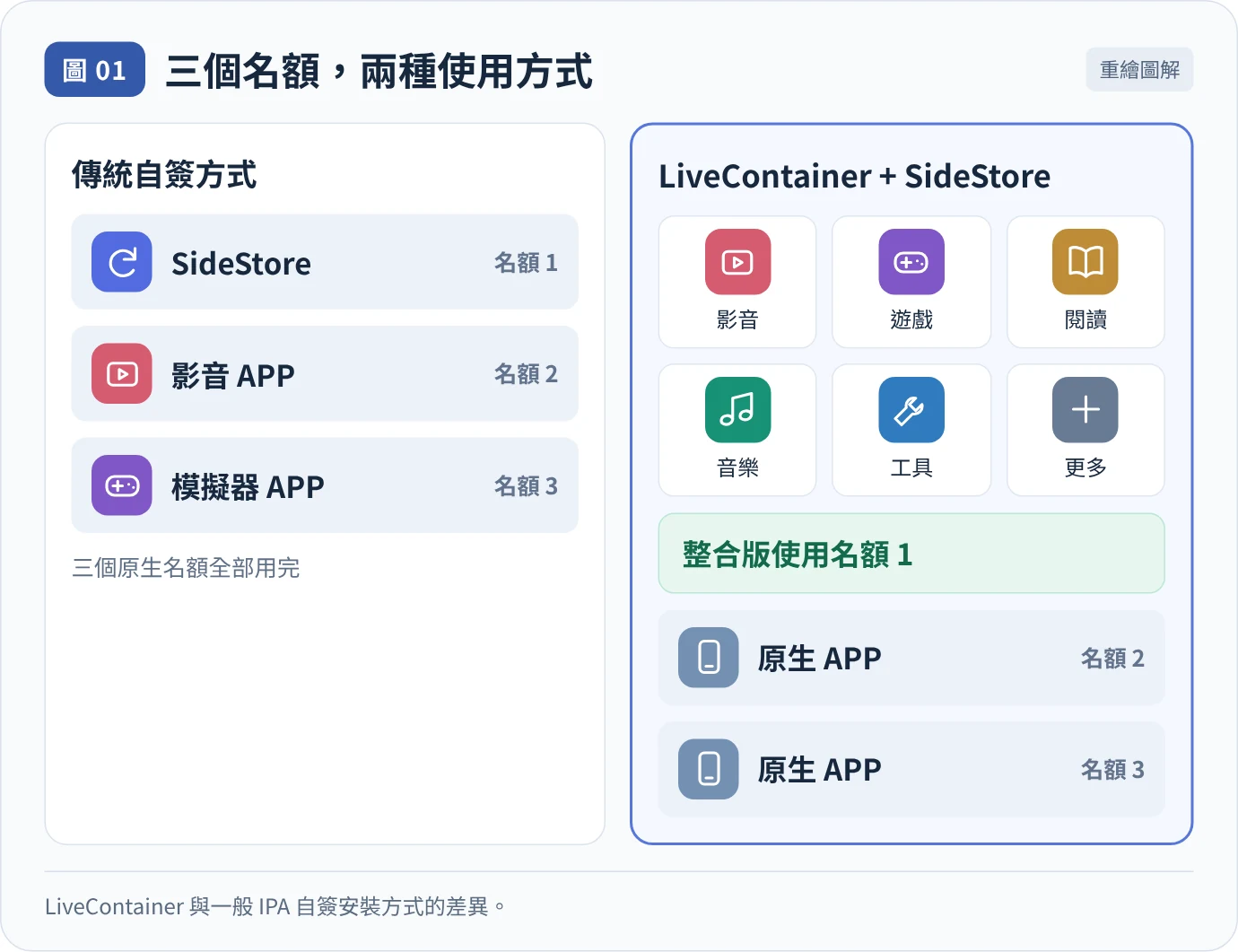
Apple 免費開發者帳號有三項主要限制:每台裝置最多三個自簽 APP、十個 App ID,以及七天的描述檔有效期限。(Apple 官方說明)

LiveContainer 整合版則可以只占用一個原生自簽名額。


圖 1:LiveContainer 與一般 IPA 自簽安裝方式的差異。

三、開始前需要下載哪些工具?


以下工具均可免費取得,不需要向第三方購買簽名服務。

工具名稱安裝位置用途下載
iTunes電腦提供 iPhone 連線驅動Apple 官方
iloader電腦首次簽名及安裝官方網站
LiveContainer+SideStoreiPhone自簽及多 APP 容器GitHub 官方下載
LocalDevVPNiPhone手機端簽名連線App Store
捷徑 ShortcutsiPhone設定每日自動重簽App Store


另外請準備:

  • 一般免費 Apple ID,建議另外申請一個專用帳號。

  • 一條支援資料傳輸的 USB 線。

  • iOS/iPadOS 15 以上裝置(另請確認選用的 LiveContainer 版本支援你的系統)。

  • 可正常連線的 Wi-Fi。

  • 自己想安裝的合法來源 IPA 檔案。


注意:建議使用 LiveContainer 官方列出的安裝方式(如 iloader、Impactor 或既有 SideStore),不要任意改用其他簽名工具安裝 LiveContainer 本體,以免發生簽名及權限問題。(官方整合版安裝教學)

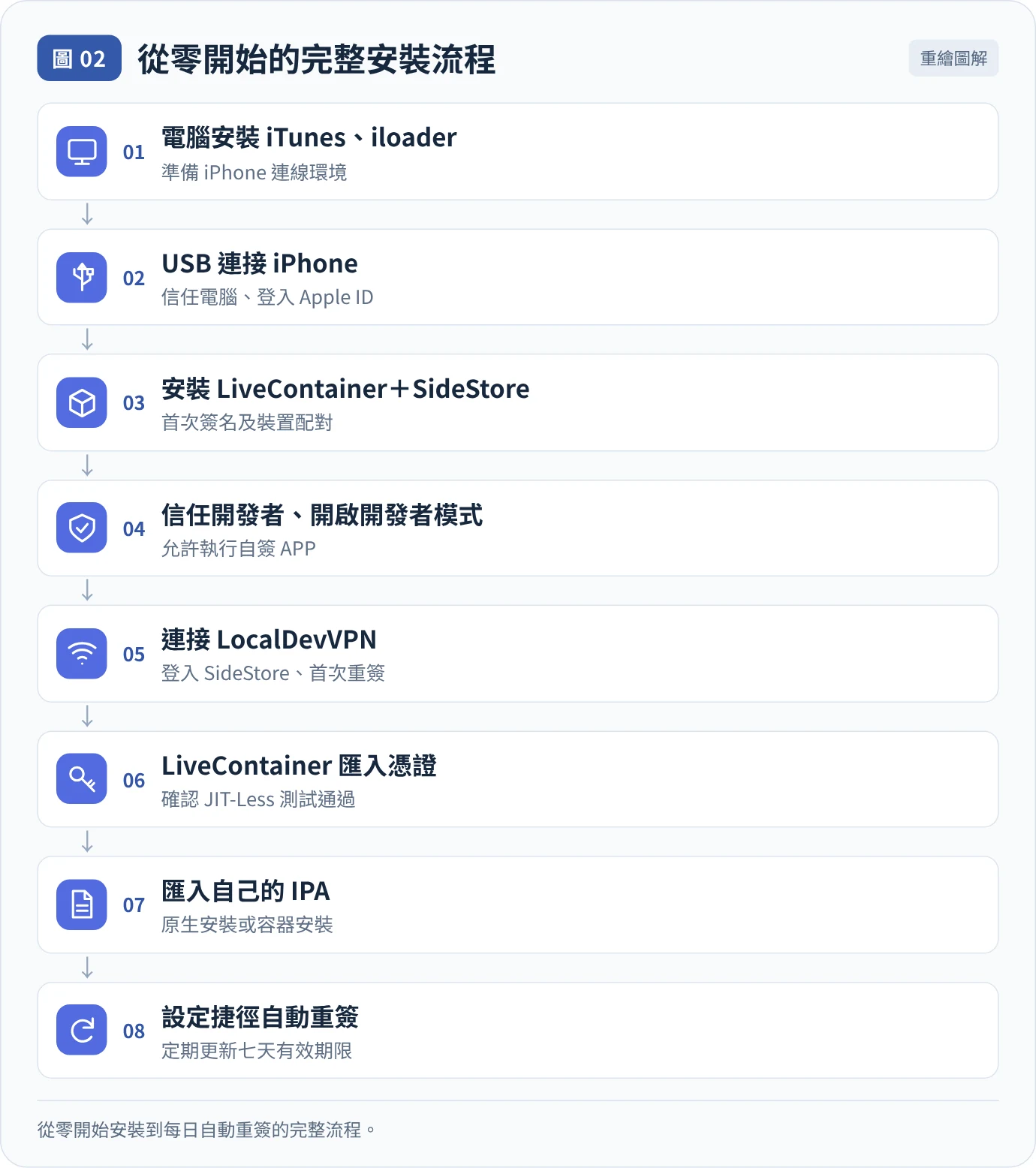
四、完整安裝流程總覽


圖 2:從零開始安裝到每日自動重簽的完整流程。

第一階段:使用電腦安裝自簽工具


STEP 1:安裝 iTunes 與 iloader


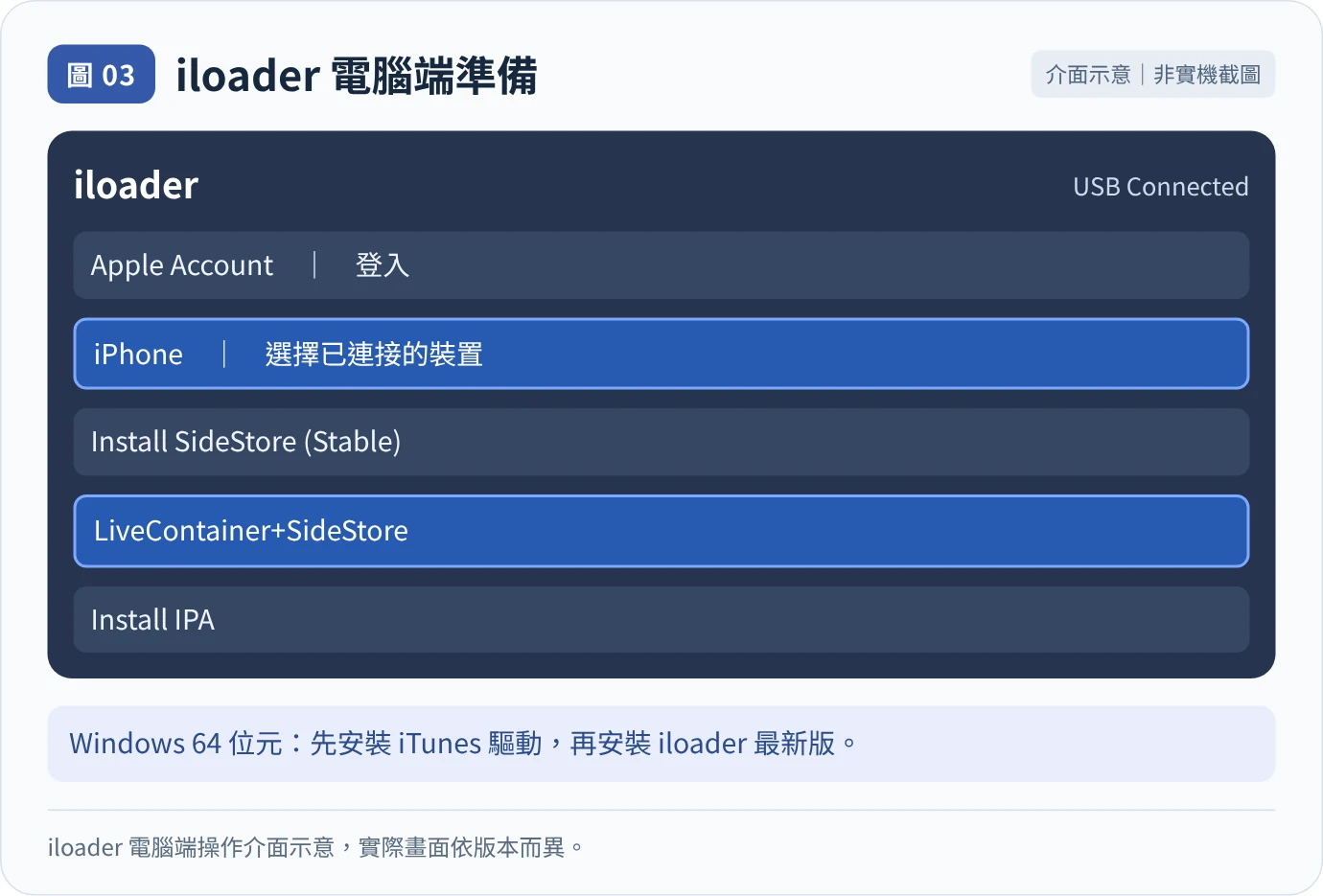
Windows 電腦先安裝 iTunes,再到 iloader GitHub Releases 下載最新版。

一般 Intel、AMD 的 64 位元 Windows 電腦,選擇對應 x64 的 MSI 或 EXE 安裝檔即可。


圖 3:iloader 電腦端操作介面示意,實際畫面依版本而異。

操作來源(上圖為示意,非官方實機截圖)

iloader 不只是安裝 IPA,還可以自動處理 SideStore 所需的裝置配對檔案,省去許多手動設定。

STEP 2:將 iPhone 連接到電腦


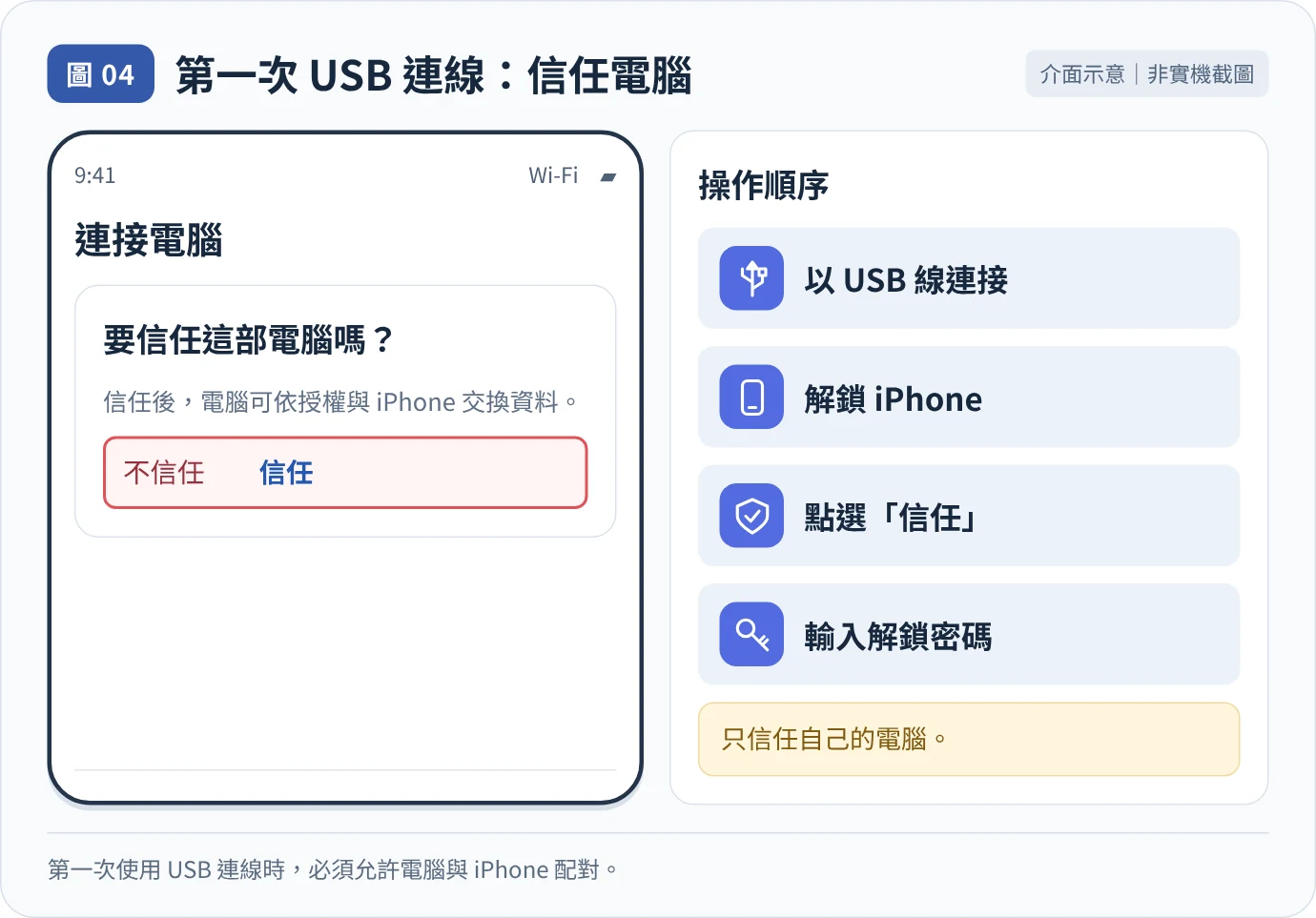
使用 USB 線連接 iPhone,並解鎖手機。

當手機跳出「信任這部電腦?」時:

  • 點選「信任」。

  • 輸入 iPhone 解鎖密碼。

  • 確認電腦上的 iloader 已經辨識到手機。


圖 4:第一次使用 USB 連線時,必須允許電腦與 iPhone 配對。

操作來源(上圖為示意,非官方實機截圖)

如果 iloader 找不到 iPhone,可以先確認 iTunes 是否看得到裝置,並嘗試更換傳輸線或 USB 插孔。

STEP 3:安裝 LiveContainer+SideStore 整合版


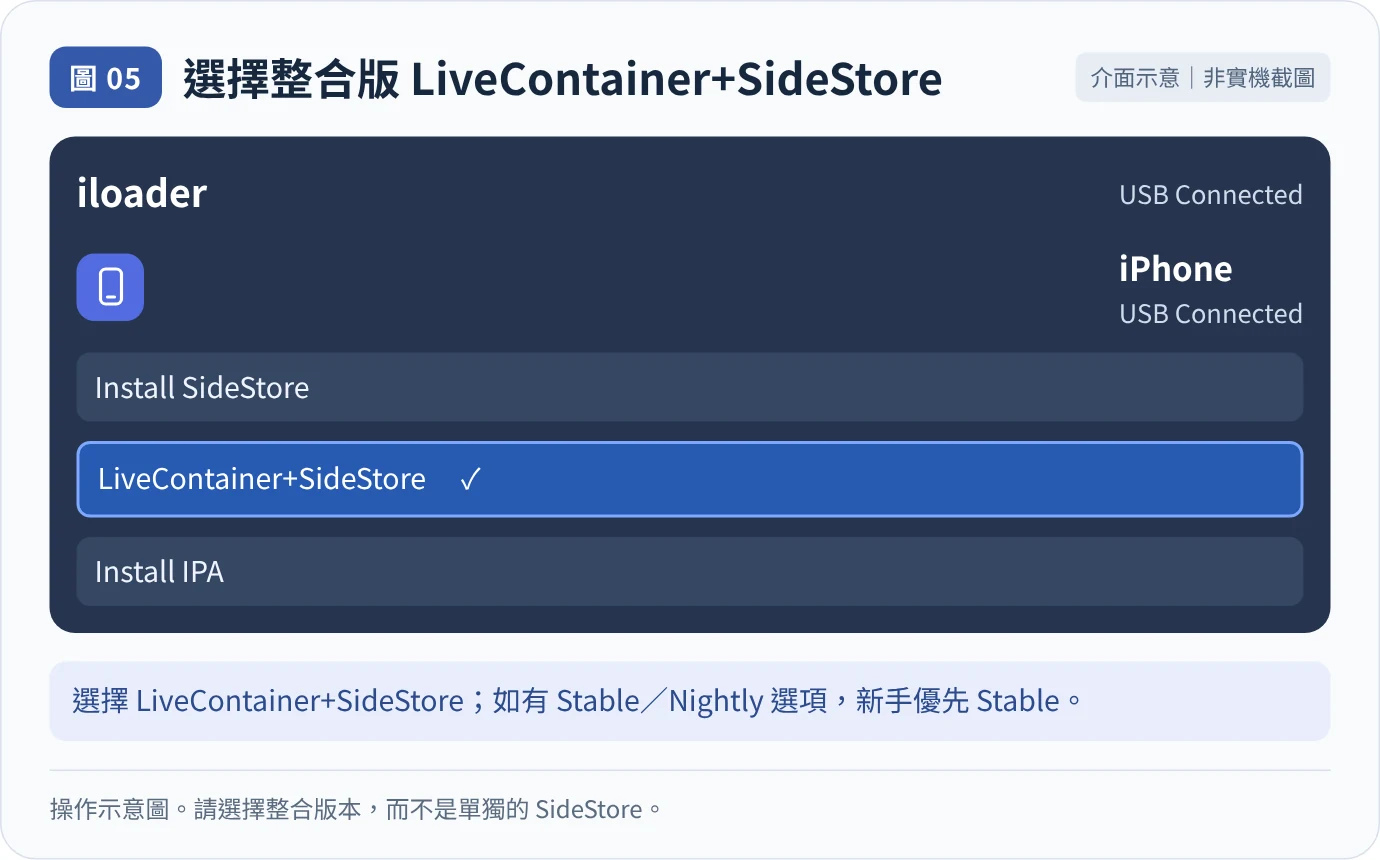
開啟電腦上的 iloader,依序完成以下操作:

  • 登入免費 Apple ID。

  • 如有要求,輸入 Apple 雙重認證驗證碼。

  • 選擇已經連線的 iPhone。

  • 選擇 LiveContainer+SideStore 安裝選項。

  • 若有 Stable(穩定版)選項,優先選擇它,等待安裝完成。


圖 5:操作示意圖。請選擇整合版本,而不是單獨的 SideStore。

安裝完成後,iPhone 桌面會出現 LiveContainer 圖示。

使用最新版 iloader 是官方支援的安裝方法,可自動處理必要的配對資料。

第二階段:解除 iPhone 自簽 APP 執行限制


STEP 4:信任開發者


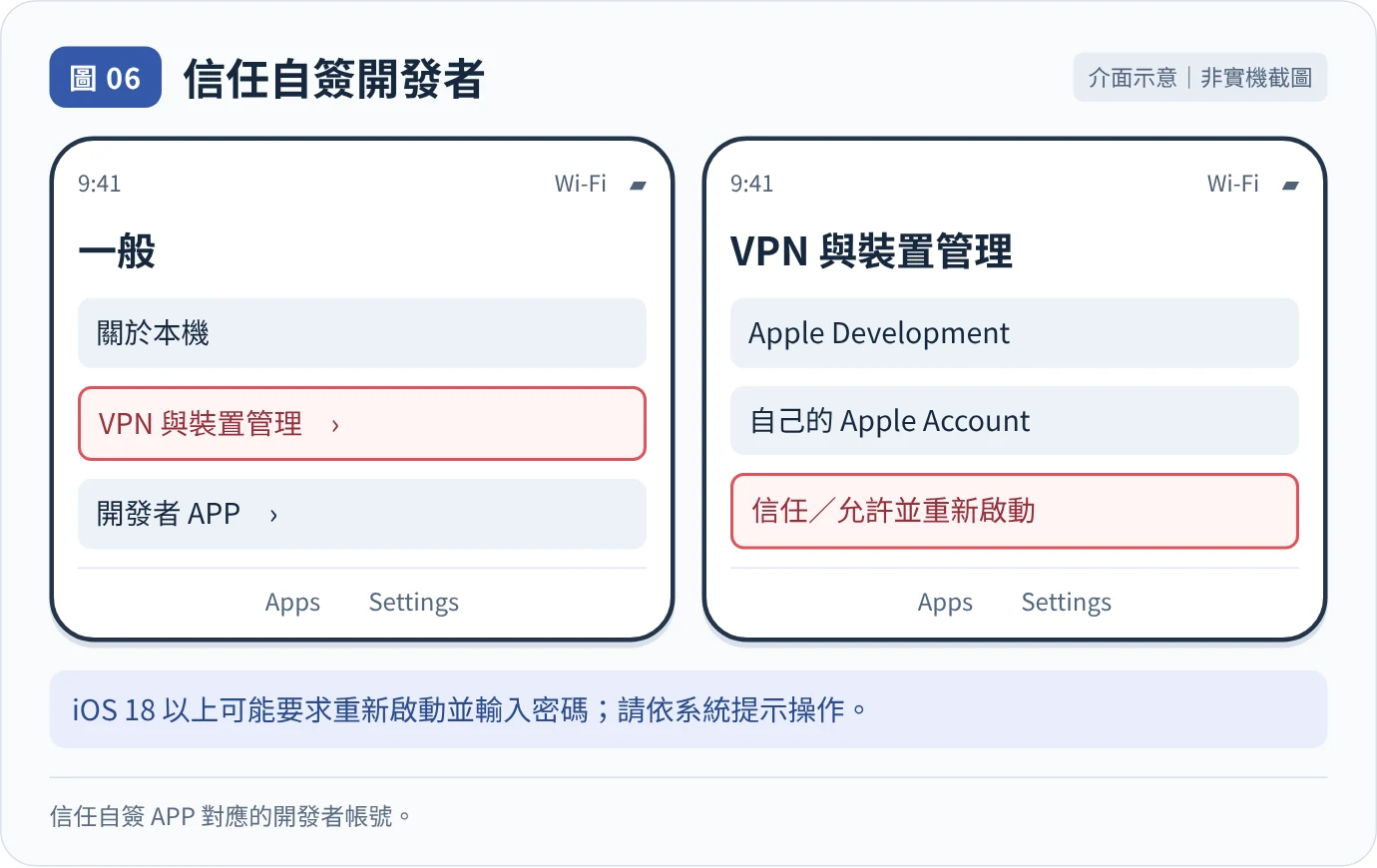
剛剛裝好的 APP 可能無法直接開啟,因為 iPhone 還沒有信任你的自簽開發者身分。

開啟 iPhone:

設定 → 一般 → VPN 與裝置管理

找到自己的 Apple ID 開發者項目,點選信任。

iOS 18 以上版本可能要求選擇「允許並重新啟動」。


圖 6:信任自簽 APP 對應的開發者帳號。

操作來源(上圖為示意,非官方實機截圖)

STEP 5:開啟開發者模式


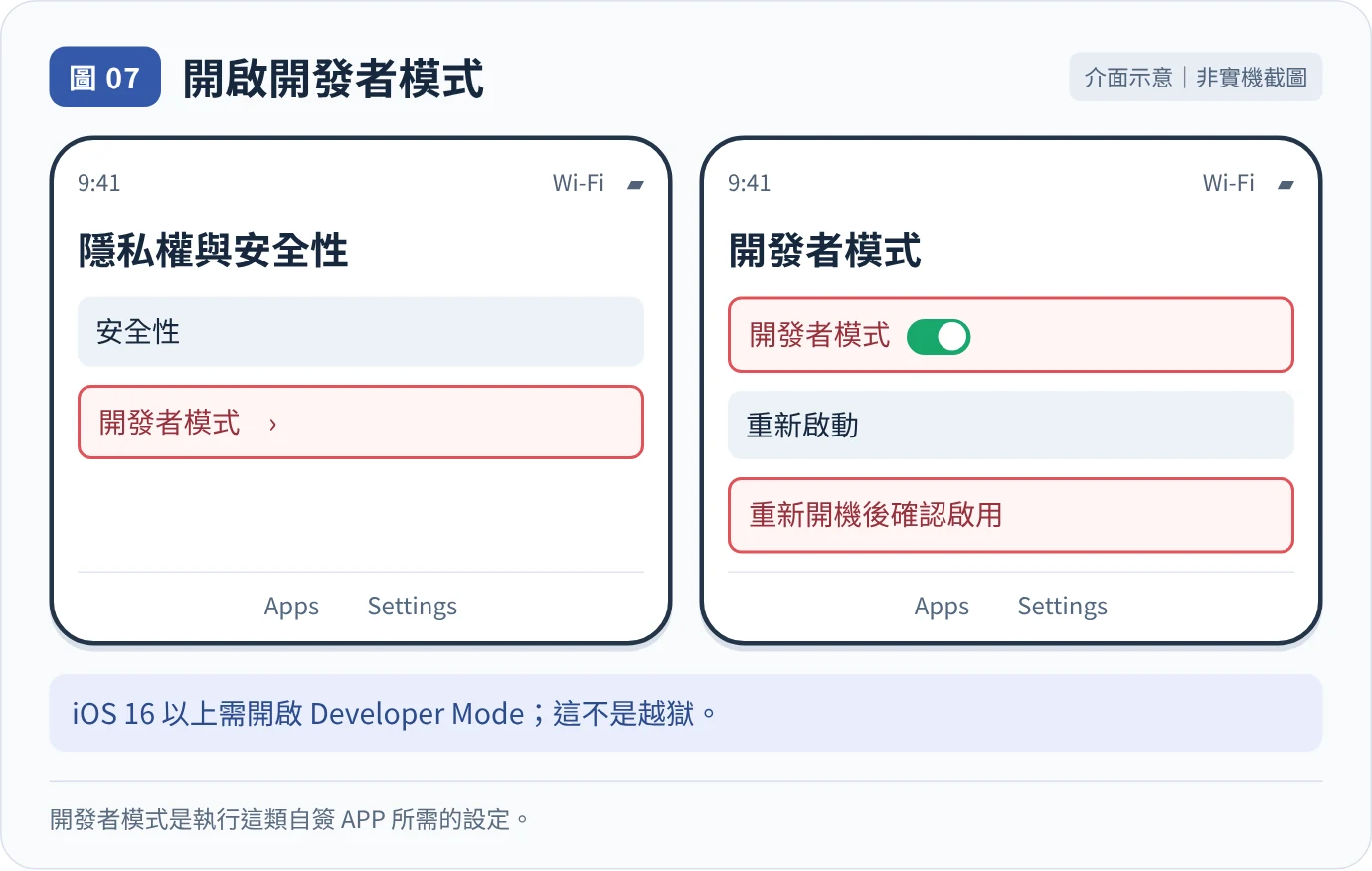
iOS 16 以上版本還需要開啟 Developer Mode。

前往:

設定 → 隱私權與安全性 → 開發者模式

開啟開發者模式後,依照提示重新啟動 iPhone,再確認啟用。


圖 7:開發者模式是執行這類自簽 APP 所需的設定。

操作來源(上圖為示意,非官方實機截圖)

這個動作不是越獄,也不需要修改 iOS 韌體。

第三階段:設定手機獨立簽名


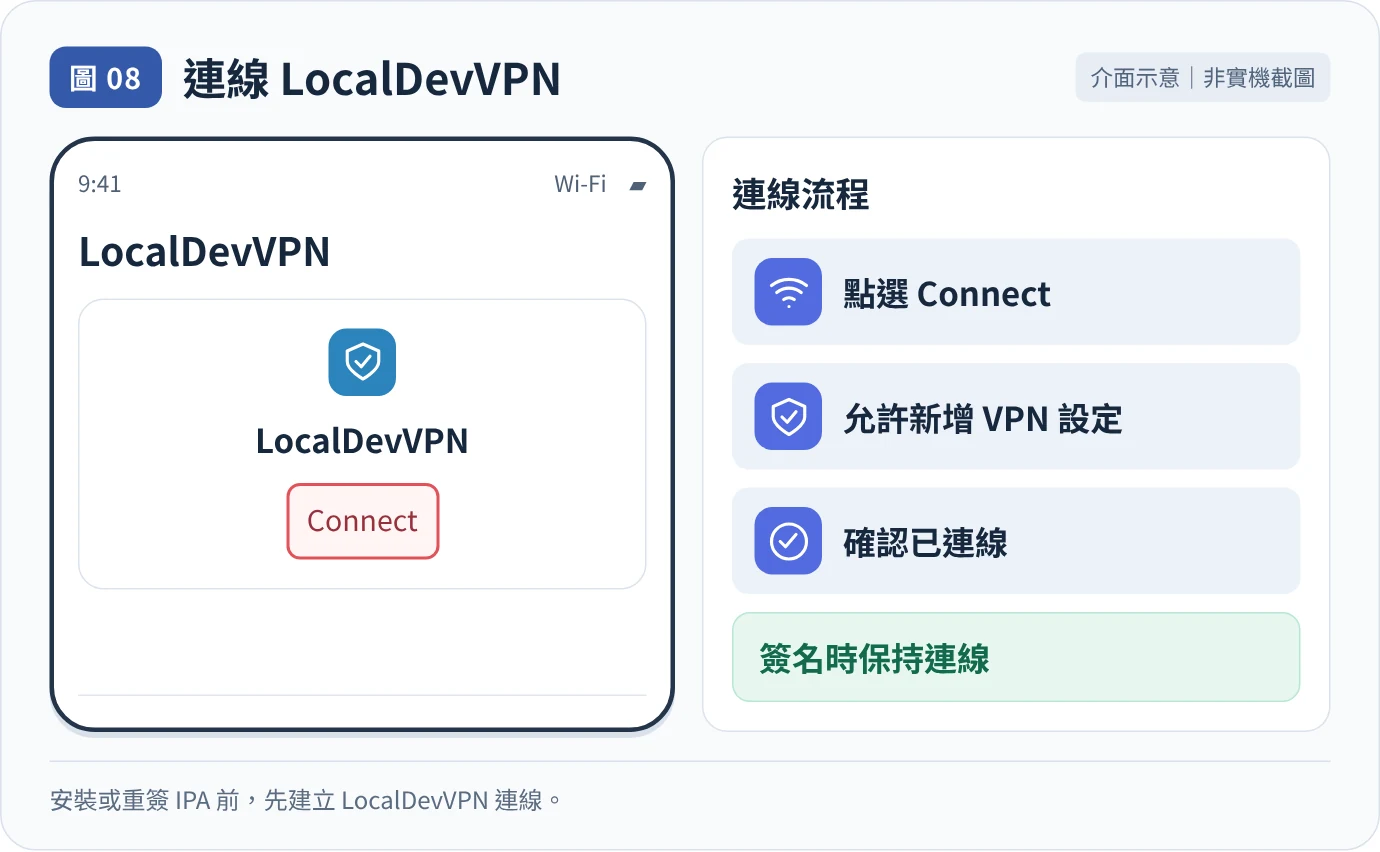
STEP 6:安裝並連接 LocalDevVPN


從 App Store 下載 LocalDevVPN。

  • 開啟 LocalDevVPN。

  • 點選 Connect(連線)。

  • 如果 iOS 詢問是否允許新增 VPN 設定,選擇允許。

  • 確認 VPN 已成功連線。


圖 8:安裝或重簽 IPA 前,先建立 LocalDevVPN 連線。

操作來源(上圖為示意,非官方實機截圖)

平常使用 APP 不需要一直開啟 LocalDevVPN,主要是在安裝、更新及重簽時使用。

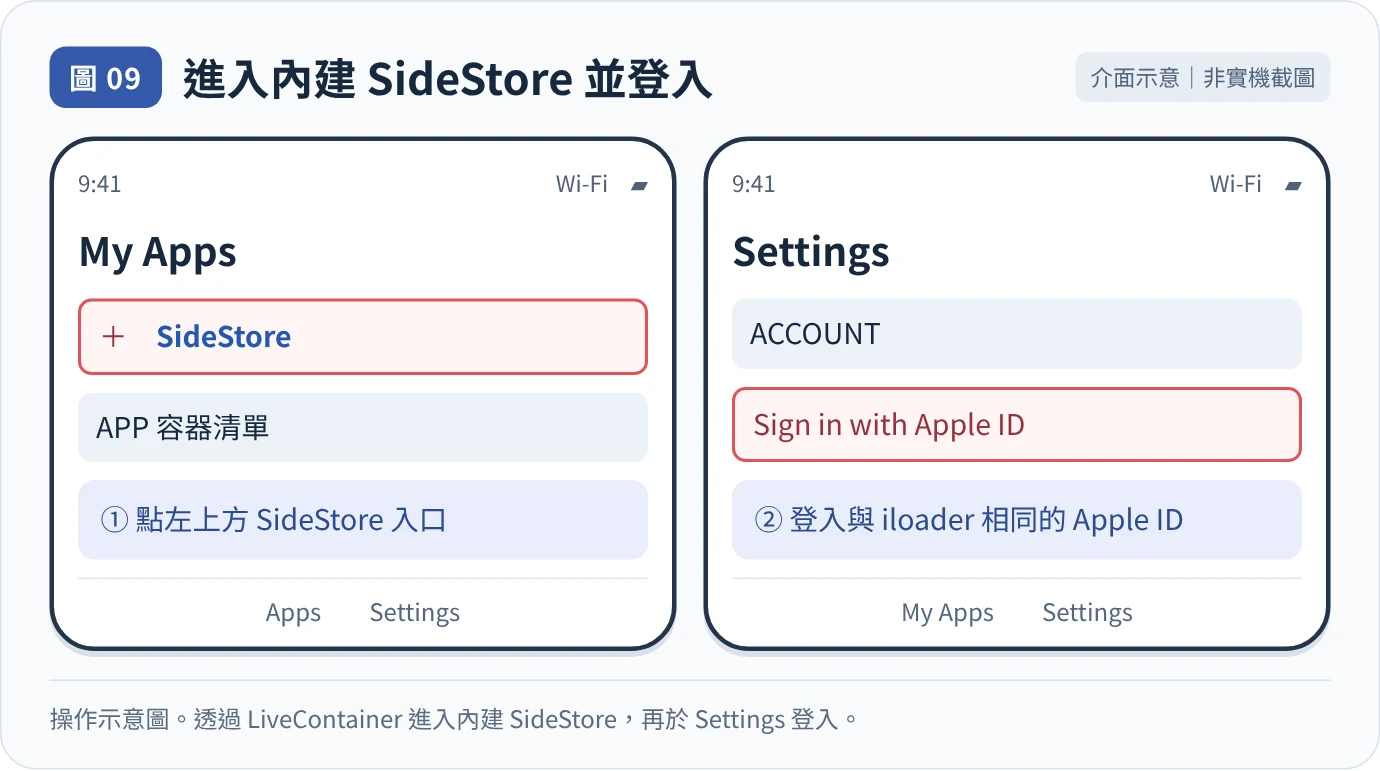
STEP 7:登入內建的 SideStore


打開 LiveContainer,在 Apps 頁面的左上方找到 SideStore 入口。


圖 9:操作示意圖。透過 LiveContainer 進入內建 SideStore,再於 Settings 登入。

官方實機參考:原圖 1、原圖 2(外部連結,未內嵌)

這裡的 Apple ID 請使用剛剛在 iloader 簽名時使用的帳號。

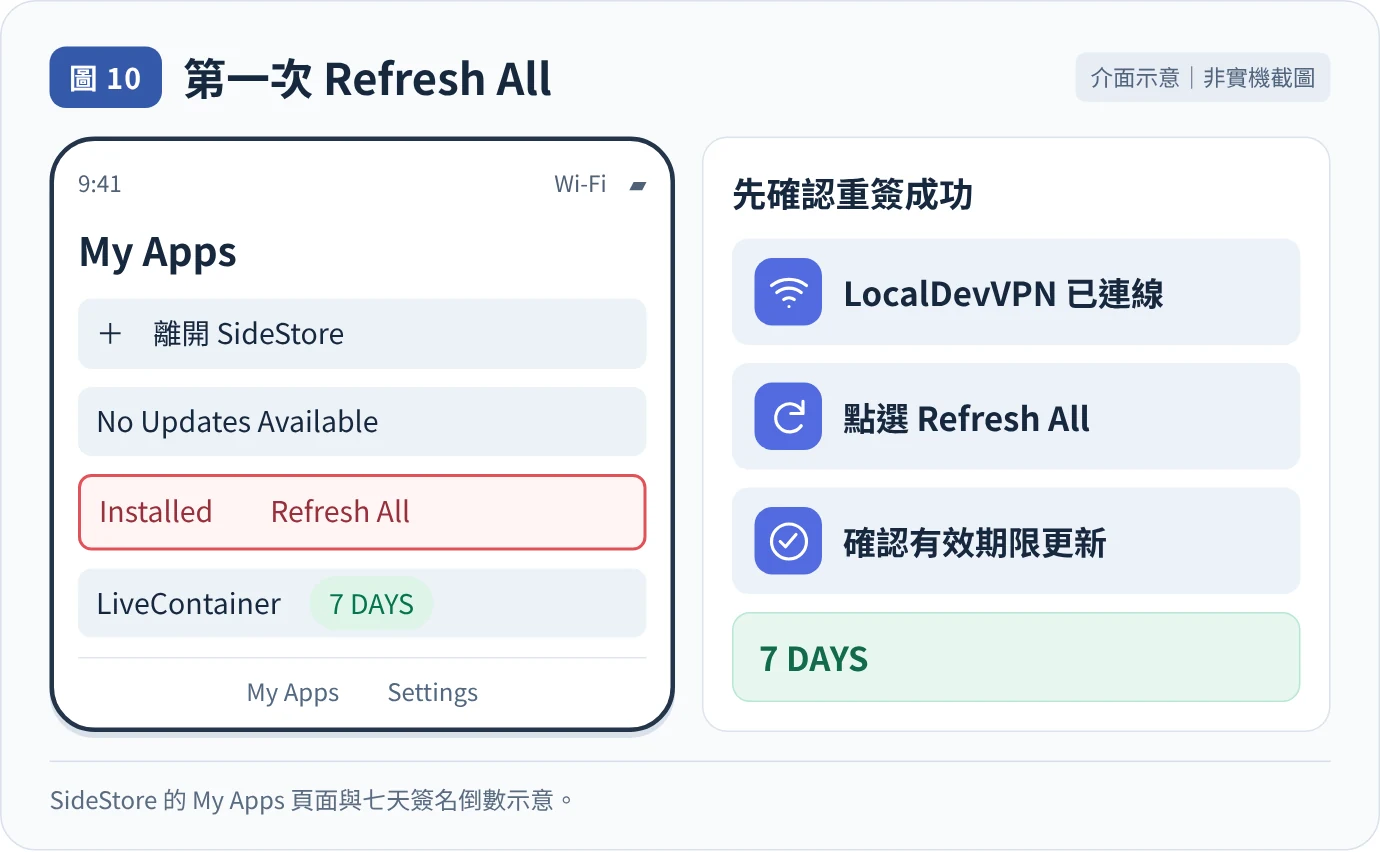
登入後進入 My Apps(我的 APP),點選 Refresh All(全部重簽)。


圖 10:SideStore 的 My Apps 頁面與七天簽名倒數示意。

官方實機參考:原圖 1(外部連結,未內嵌)

第一次重簽非常重要,除了確認手機可以獨立簽名,也會準備後續 LiveContainer 需要使用的憑證。

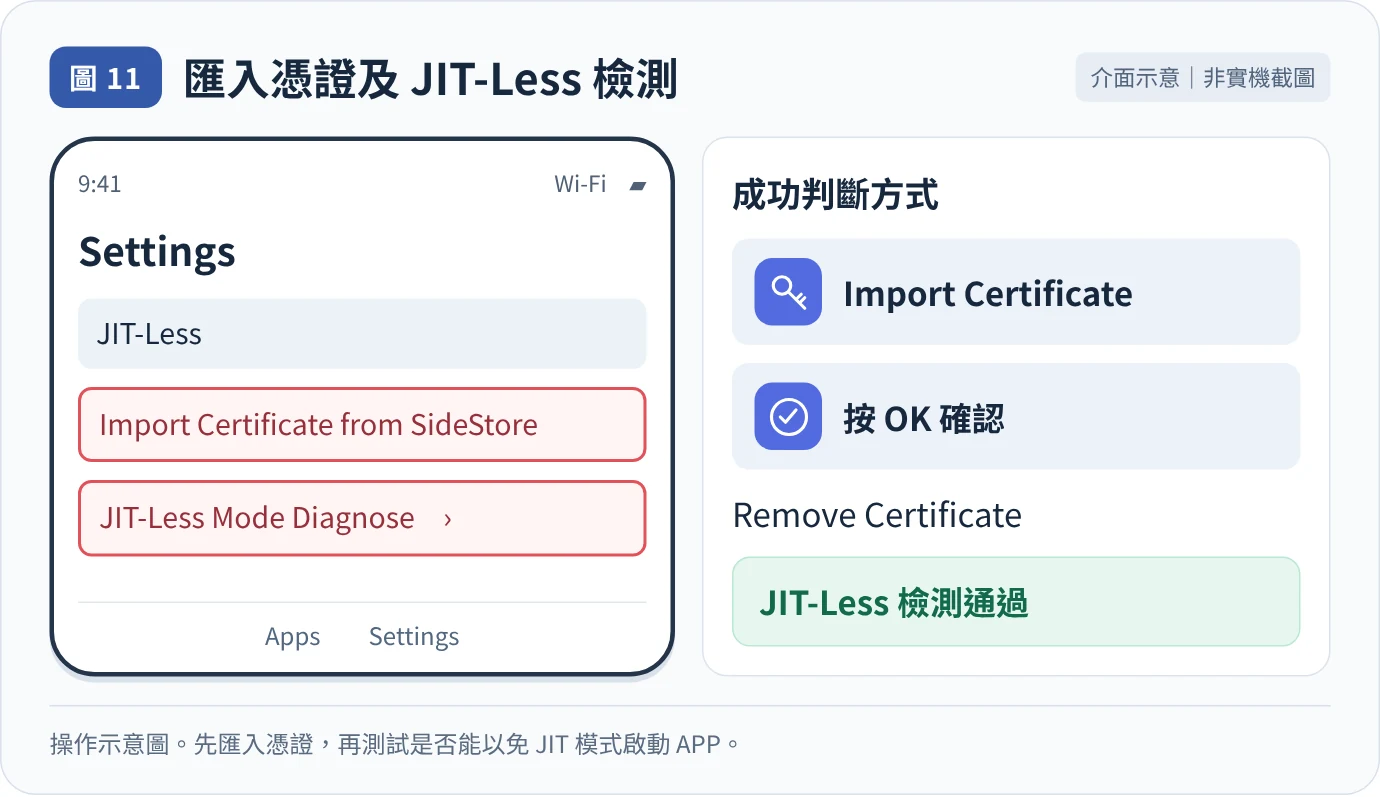
STEP 8:讓 LiveContainer 取得簽名憑證


這個步驟最容易被新手漏掉。

如果只有安裝 LiveContainer,卻沒有正確匯入憑證,容器內的 APP 可能無法開啟。


圖 11:操作示意圖。先匯入憑證,再測試是否能以免 JIT 模式啟動 APP。

官方實機參考:原圖 1(外部連結,未內嵌)

完整操作順序如下:

  • 在 SideStore 完成首次 Refresh All。

  • 結束內建 SideStore,返回 LiveContainer。

  • 進入 Settings(設定)。

  • 點選 Import Certificate from SideStore。

  • 確認匯入。

  • 進入 JIT-Less Mode Diagnose。

  • 如果該版本提供 Test JIT-Less Mode,點選測試。


當匯入按鈕變成 Remove Certificate,且 JIT-Less 檢測通過,就代表基本簽名環境準備完成。部分版本會顯示 JIT-Less Mode Test Passed。(官方設定步驟)

簡單來說,JIT-Less 模式就是讓多數相容 APP 不必另外開啟 JIT 功能,也能透過 LiveContainer 啟動。

────────────────────

第四階段:將沒有簽名的 IPA 安裝進 iPhone


STEP 9:下載並儲存 IPA 檔案


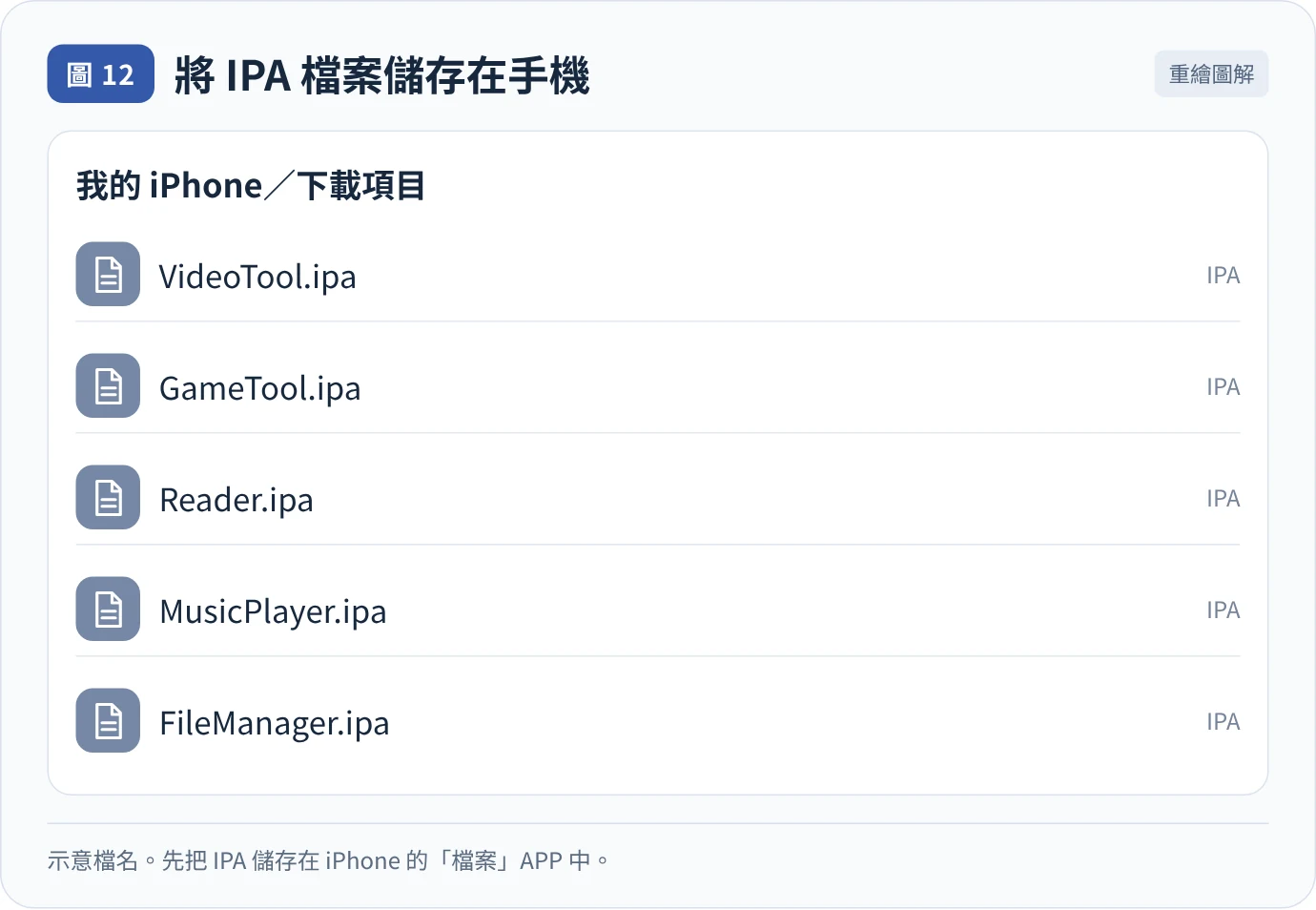
假設現在手上有以下五個 IPA 檔案:


圖 12:示意檔名。先把 IPA 儲存在 iPhone 的「檔案」APP 中。

可透過 Safari 下載、AirDrop、iCloud Drive 或其他檔案傳輸方式,把 IPA 儲存在手機裡。

接下來可以選擇兩種安裝方法。

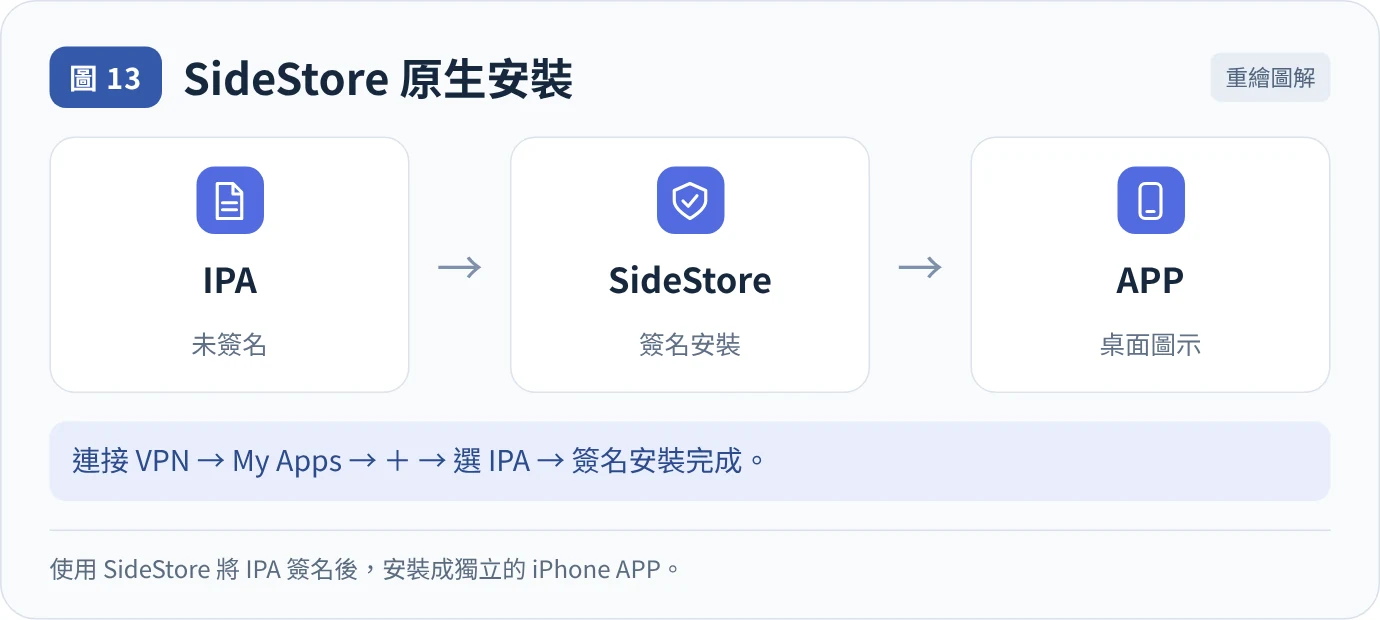
方法 A:SideStore 原生安裝


適合需要較好相容性、獨立 APP 圖示,以及不能正常在容器內執行的程式。


圖 13:使用 SideStore 將 IPA 簽名後,安裝成獨立的 iPhone APP。

操作方式:

  • 連接 LocalDevVPN。

  • 開啟內建 SideStore。

  • 進入 My Apps。

  • 點選上方的「+」。

  • 選擇要安裝的 IPA。

  • 等待簽名及安裝完成。

  • 返回 iPhone 桌面開啟 APP。


由於整合版已占用一個名額,免費帳號通常還能使用剩餘兩個原生安裝名額。

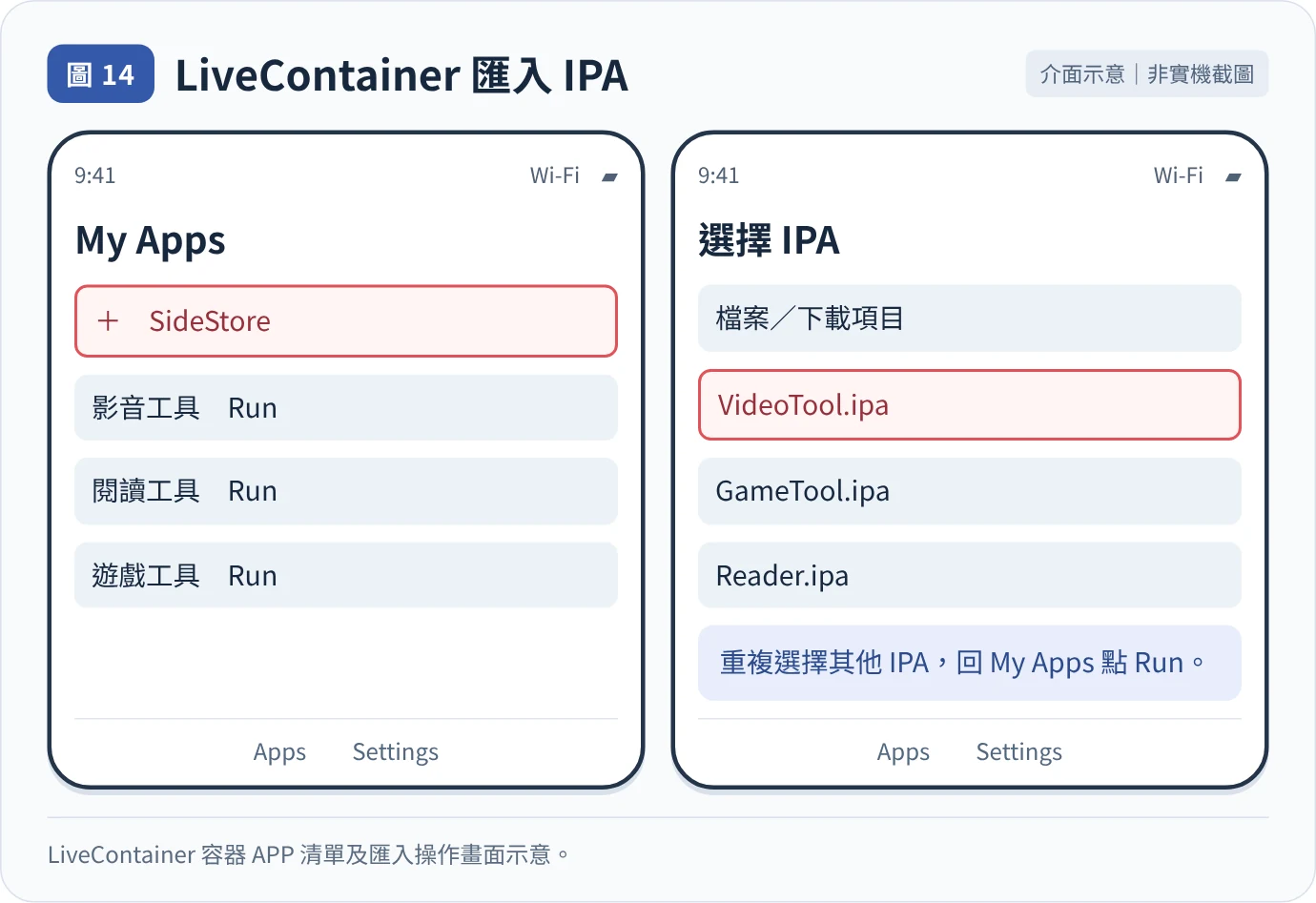
方法 B:LiveContainer 多 IPA 容器安裝


如果想安裝超過三個 APP,這才是本篇教學的重點。


圖 14:LiveContainer 容器 APP 清單及匯入操作畫面示意。

操作來源(上圖為示意,非官方實機截圖)

操作方式:

  • 打開 LiveContainer。

  • 在 Apps 頁面點選「+」(位置可能隨版本變動;官方圖例為左上方)。

  • 選擇儲存在手機內的 IPA。

  • 等待匯入及程式碼簽署完成。

  • 點選剛匯入的 APP 啟動。

  • 重複以上步驟,加入其他 IPA。


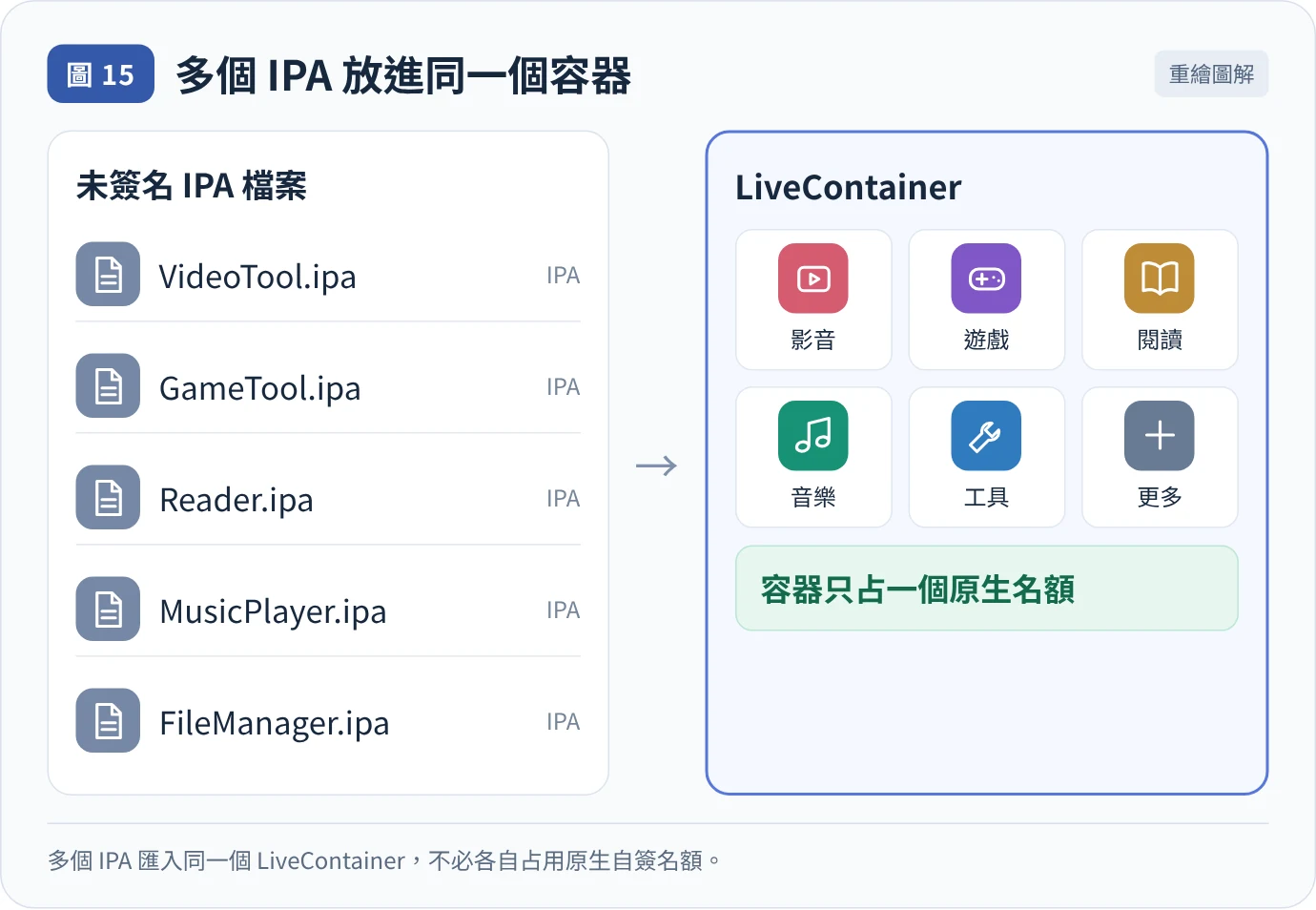
圖 15:多個 IPA 匯入同一個 LiveContainer,不必各自占用原生自簽名額。

LiveContainer 官方並未設定容器內 APP 的固定數量上限,實際仍受限於儲存空間、APP 相容性等因素。

────────────────────

第五階段:進階多 APP 容器管理


STEP 10:將容器 APP 加入 iPhone 桌面


不想每次都先打開 LiveContainer,再選擇 APP 嗎?

可以透過 iOS 捷徑,直接把容器 APP 的啟動圖示放在桌面。

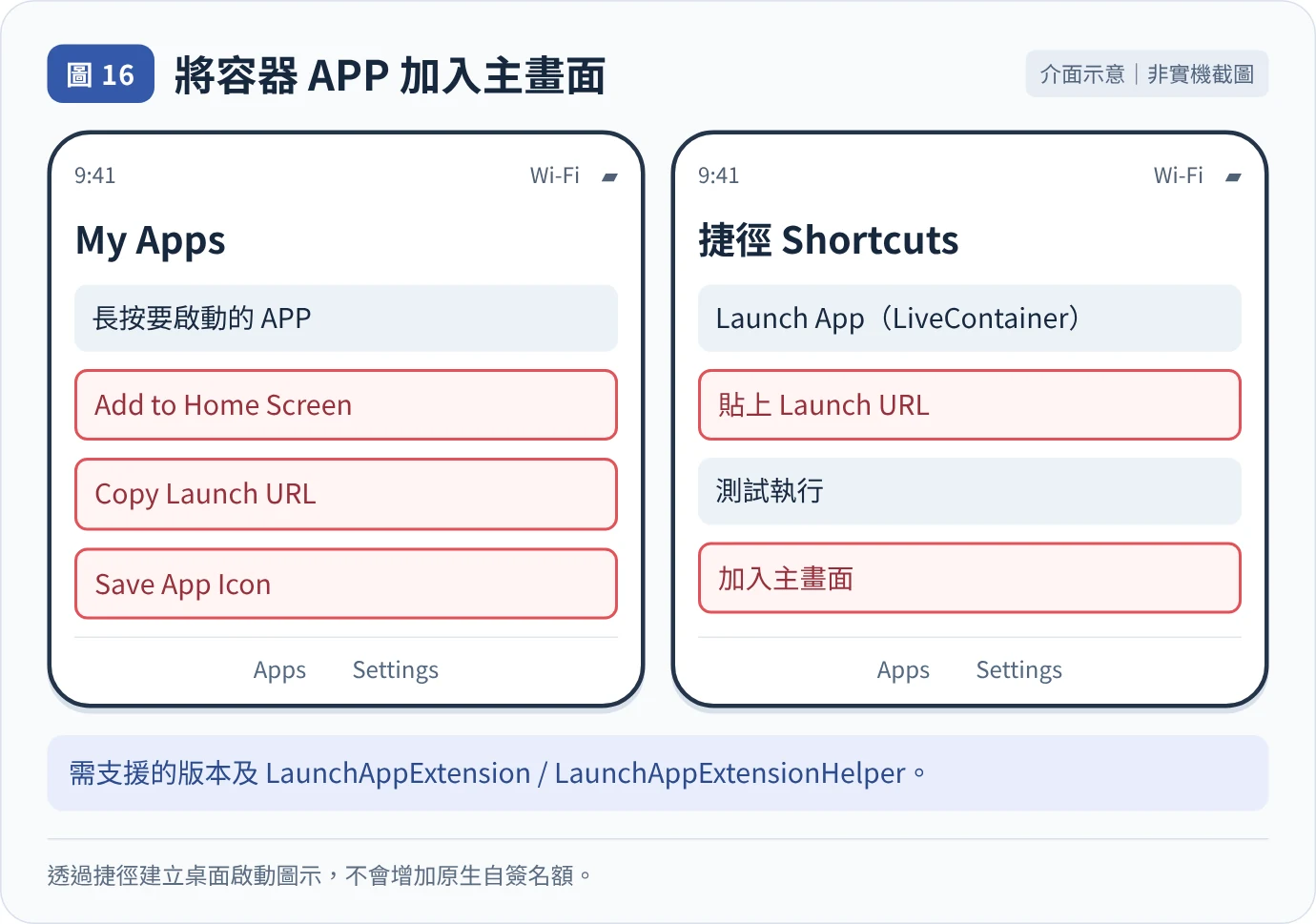
長按 LiveContainer 裡的 APP,選擇 Add to Home Screen。

接著選擇:

  • Save App Icon:儲存圖示。

  • Copy Launch URL:複製啟動網址。


開啟 iPhone 的捷徑 APP:

  • 建立新的捷徑。

  • 搜尋 LiveContainer 的 Launch App 動作。

  • 貼上剛剛複製的 Launch URL。

  • 測試捷徑是否能開啟 APP。

  • 選擇「加入主畫面」。

  • 設定 APP 名稱與剛剛儲存的圖示。


圖 16:透過捷徑建立桌面啟動圖示,不會增加原生自簽名額。

官方實機參考:原圖 1(外部連結,未內嵌)

這項功能需要相容的 LiveContainer 版本及必要的 APP 擴充功能。(官方加入主畫面教學)

STEP 11:同一個 APP 建立多個資料容器


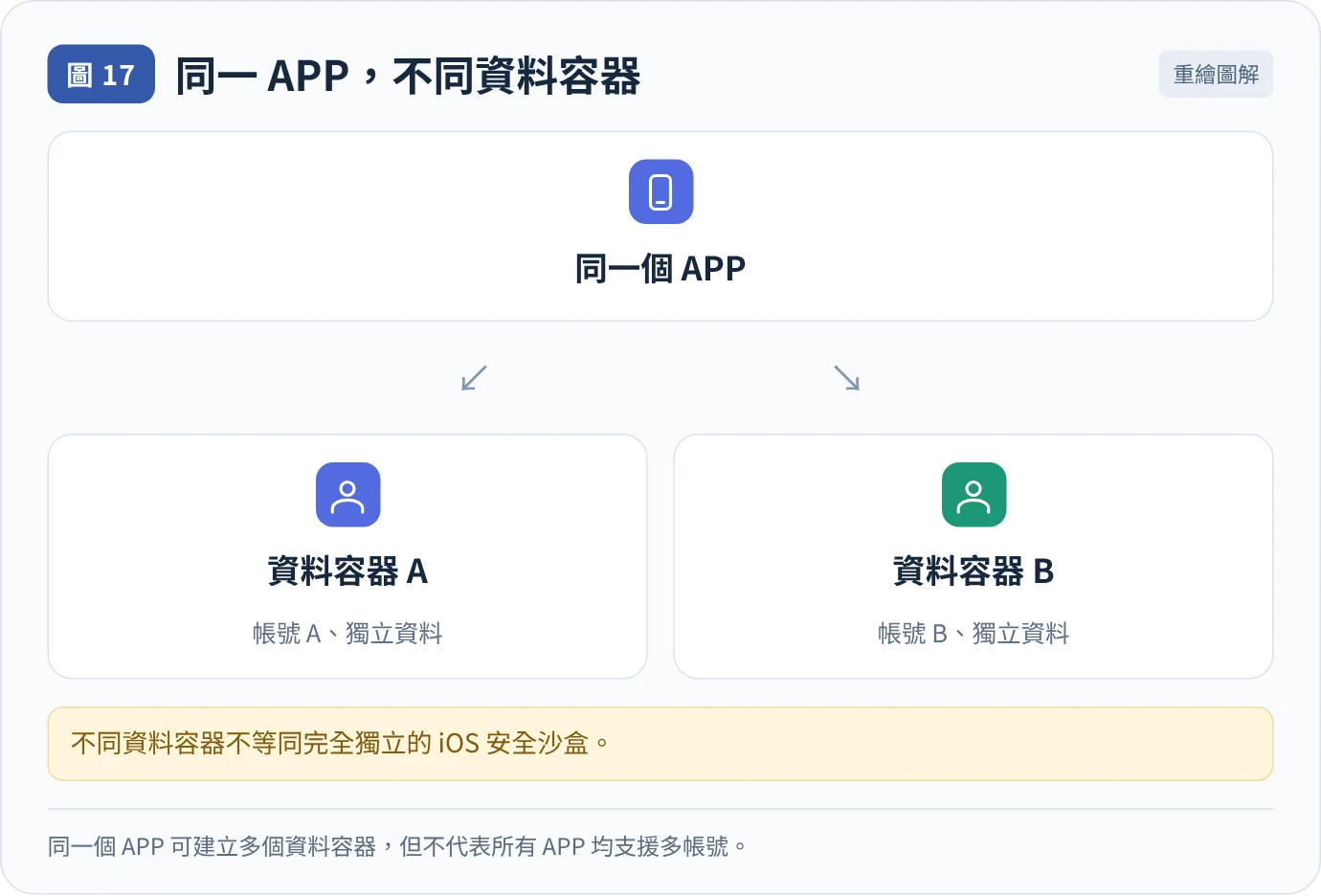
LiveContainer 也支援一個 APP 搭配多個資料容器,例如將不同帳號的資料分開保存。


圖 17:同一個 APP 可建立多個資料容器,但不代表所有 APP 均支援多帳號。

通常可以長按 APP,在設定中尋找 Containers(資料容器)相關選項,建立新的容器,再選擇使用哪個容器啟動。

不過,這不代表各資料容器具有與 iOS 原生沙盒完全相同的安全隔離程度。

STEP 12:安裝第二、第三個 LiveContainer


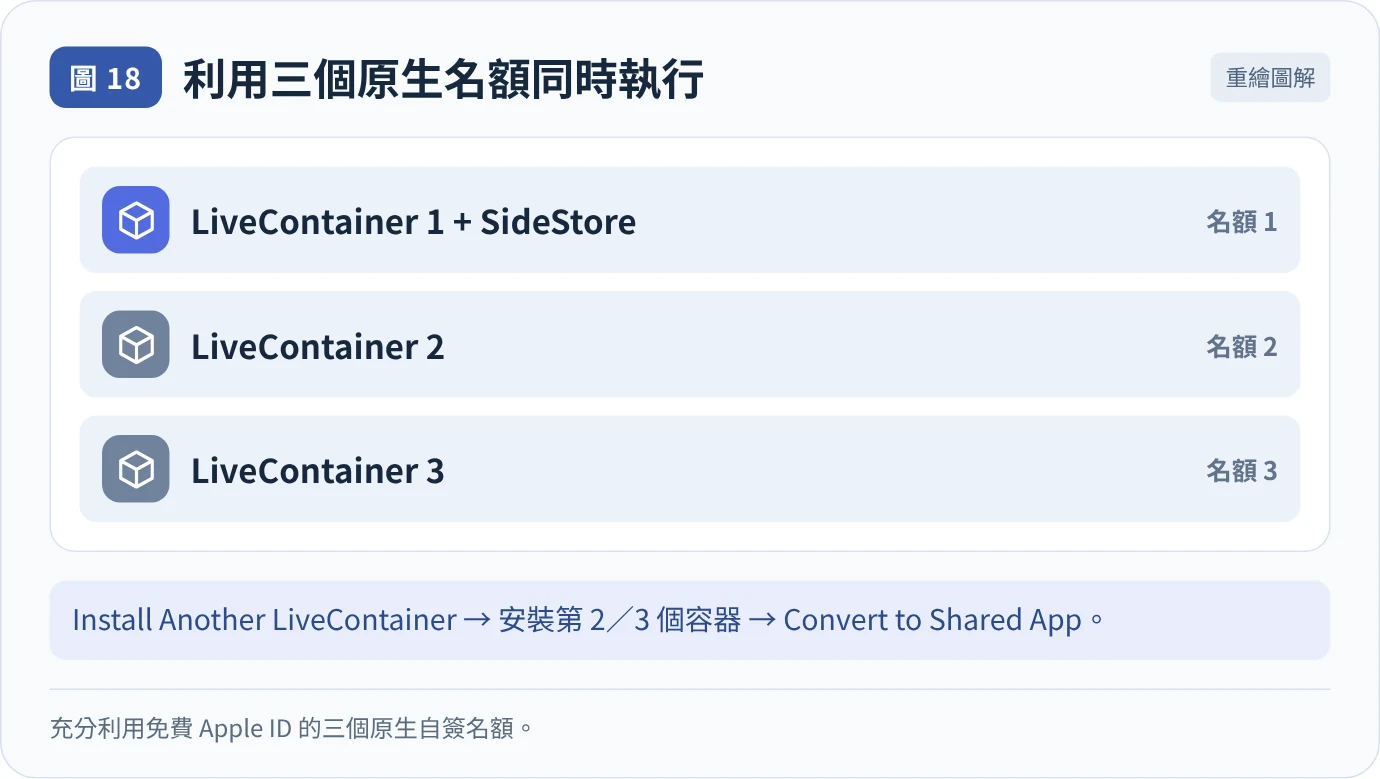
若希望同時執行不同的容器 APP,可以運用剩下的兩個自簽名額。


圖 18:充分利用免費 Apple ID 的三個原生自簽名額。

操作順序:

  • 進入 LiveContainer 的 Settings。

  • 選擇 Install Another LiveContainer。

  • 選擇 LiveContainer 2 或 LiveContainer 3。

  • 透過內建 SideStore 安裝產生的 IPA。

  • 回到主要容器,長按要共享的 APP。

  • 進入設定,選擇 Convert to Shared App。


完成後,其他 LiveContainer 也可以啟動共享的 APP。(官方多容器教學)

一般使用者不需要安裝三個 LiveContainer;只有需要同時執行多個不同 APP 時才有必要。

────────────────────

第六階段:設定七天自動重簽


STEP 13:建立自動重簽捷徑


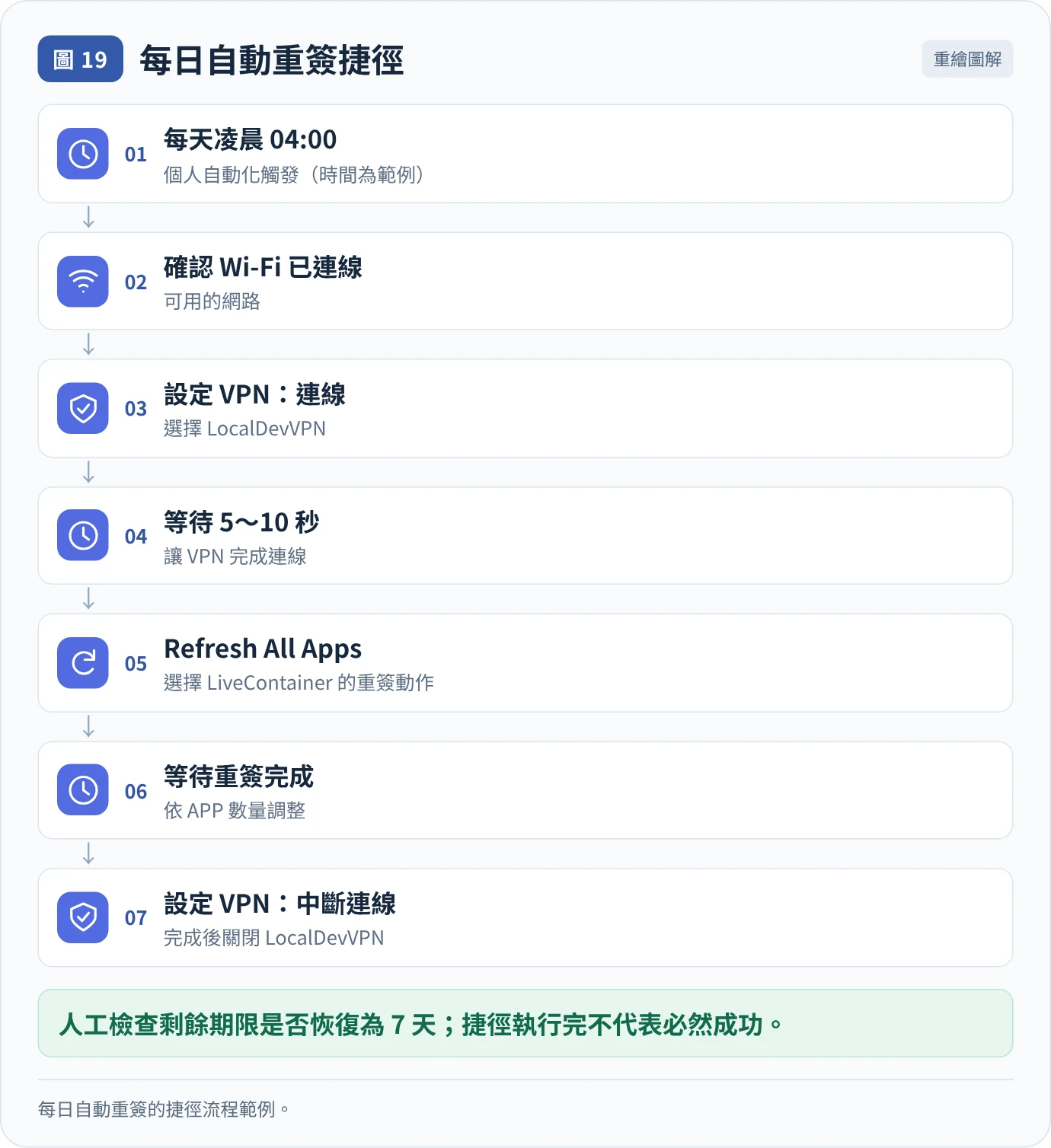
免費 Apple ID 的七天期限依然存在,但是可以利用 iPhone 的捷徑,在過期之前自動更新。

建議每天執行一次,而不是等到第七天才重簽。


圖 19:每日自動重簽的捷徑流程範例。

開啟 iPhone 的捷徑 APP,建立上述動作。

注意整合版應選擇 LiveContainer 提供的重簽動作,不是舊版獨立 SideStore 的動作。(官方自動重簽說明)

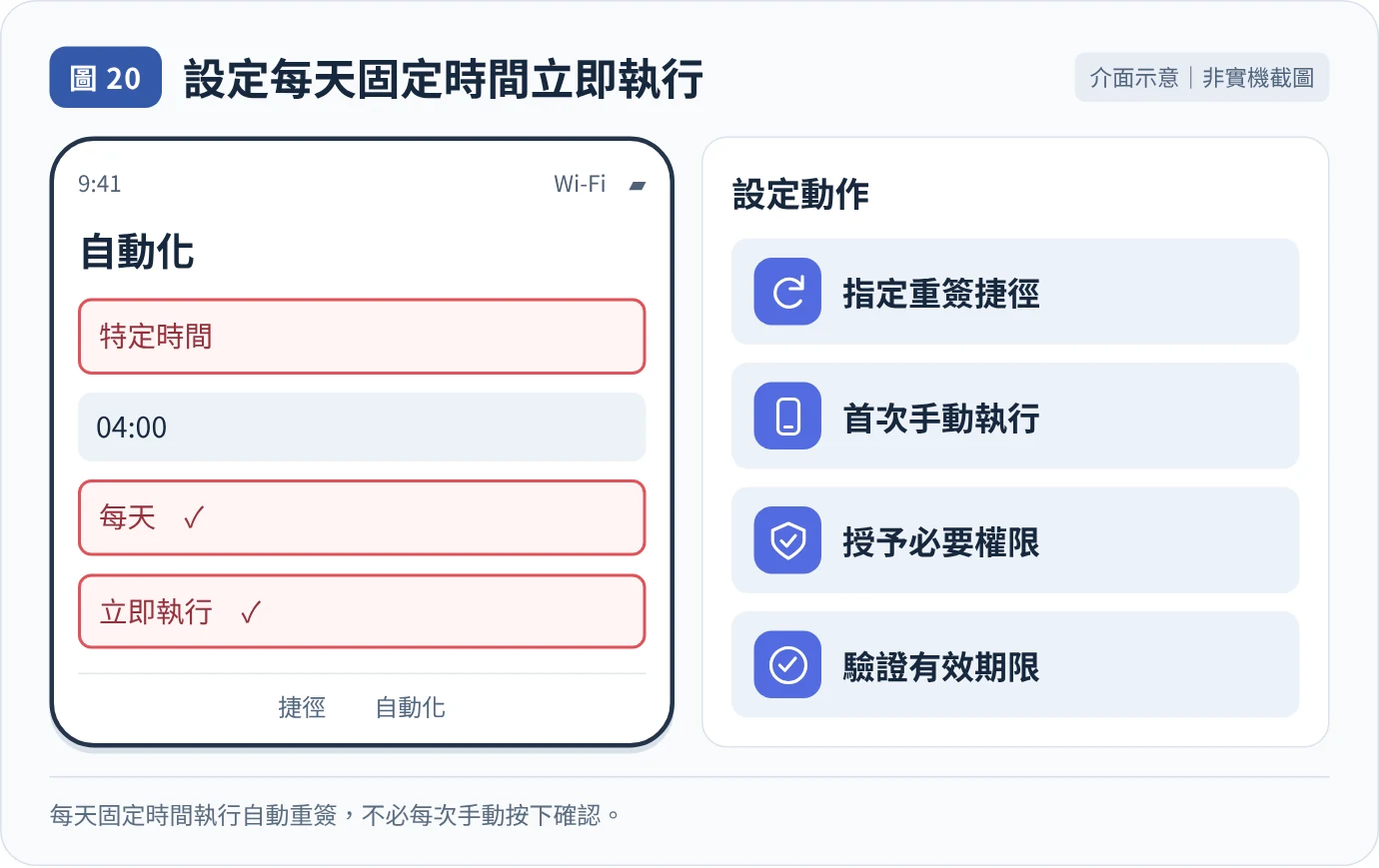
STEP 14:設定每天自動執行


  • 開啟捷徑 APP。

  • 點選「自動化」。

  • 點選「+」。

  • 選擇「特定時間」。

  • 設定每天凌晨 04:00。

  • 選擇「立即執行」。

  • 指定剛建立的重簽捷徑。


圖 20:每天固定時間執行自動重簽,不必每次手動按下確認。

操作來源(上圖為示意,非官方實機截圖)

第一次請手動執行捷徑,完成權限授予,並檢查 SideStore 內的剩餘天數是否真的更新。

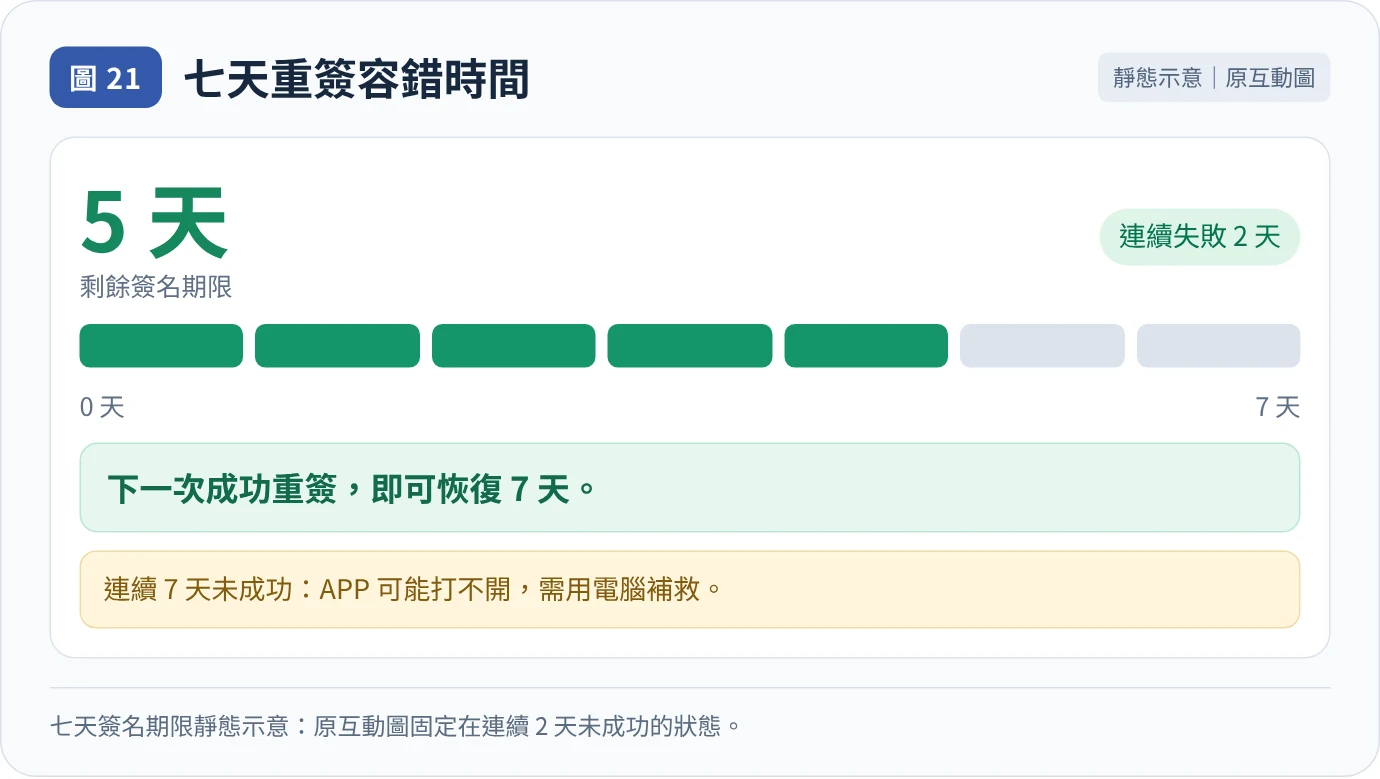
為什麼建議每天重簽?


圖 21:七天簽名期限靜態示意:原互動圖固定在連續 2 天未成功的狀態。

每日重簽可以增加容錯時間,但 iOS 背景執行、VPN、Apple 帳號驗證等因素仍可能造成失敗。目前也有部分版本的捷徑重簽異常回報,因此不能完全不檢查剩餘期限。

────────────────────

第七階段:常見錯誤與解決方式


問題解決方式
iloader 找不到 iPhone檢查驅動、USB 線及信任電腦設定
無法開啟 LiveContainer確認信任開發者及開發者模式
SideStore 無法安裝 IPA確認 Wi-Fi、LocalDevVPN 及 Apple ID
Certificate not found先重簽 SideStore,再匯入憑證
JIT-Less 測試失敗重新匯入憑證,確認使用官方最新版
容器 APP 開啟後閃退可能不相容,改用原生安裝
顯示三個 APP 已滿改用 LiveContainer 容器匯入
顯示十個 App ID 已滿等待舊 App ID 到期,或改用容器
自動重簽沒有成功先手動重簽,再檢查捷徑及 VPN
iOS 更新後無法重簽可能需要使用 iloader 重新建立配對
超過七天無法開啟嘗試用電腦重新簽名安裝,勿急著刪除原 APP


哪些 APP 適合使用 LiveContainer?


APP 類型建議方式
一般影音播放器優先嘗試容器
閱讀工具優先嘗試容器
一般工具類 APP優先嘗試容器
單機遊戲視相容性使用容器
模擬器視 JIT 需求及相容性
需要推播的通訊 APP優先原生安裝
Widget、系統擴充功能優先原生安裝
銀行、支付、重要帳密工具建議使用 App Store 官方版本


容器內 APP 不是完全等同原生安裝的 APP,尤其是推播、背景服務、特殊權限以及 JIT 功能,均可能受到限制。

八、結論:目前最實用的免費 IPA 自簽組合


NT$0:不需要付費簽名服務。

工具用途費用
iloader電腦首次安裝免費
LiveContainer + SideStore多 IPA 容器與手機自簽免費
LocalDevVPN安裝及重簽所需連線免費
iOS 捷徑每日自動重簽免費


使用這套工具後,第一次安裝需要電腦,之後在正常運作的情況下,就可以直接在 iPhone 安裝 IPA、管理多個容器 APP,以及定期自動重簽。

不需要越獄,也不需要每年花錢購買開發者帳號。

官方教學與下載資源


本文依照 2026 年 11 月 25 日可取得的官方文件整理,未在實體 iPhone 逐步實測。文中標示「操作示意圖」的部分是為了協助新手理解,並非官方實機截圖;介面可能隨版本變動。請以實際安裝版本及官方文件為準。請僅使用有權安裝且來源可信的 IPA;部分 App Store 加密 IPA 不能直接透過此方式使用。

以下廣告滑動後還有貼文內容

常見問題Q&A


Q:iOS 26 可以用這套方式自簽 IPA 嗎?

原稿將 iOS 26 列為適用環境,安裝前請確認所選的 LiveContainer 版本支援你的 iOS 版本。

Q:每次安裝 IPA 或重簽都要接電腦嗎?

只有首次安裝需要電腦。設定完成且運作正常時,可直接在 iPhone 安裝或重簽。SideStore 在手機上安裝、更新或重簽時會用到 LocalDevVPN。

Q:哪些 APP 適合用 SideStore 原生安裝?

需要獨立 APP 圖示、推播、Widget 或系統擴充功能的 APP,可優先考慮原生安裝。若 APP 在 LiveContainer 裡開啟後閃退,也可改用原生安裝。

Q:超過 7 天後,自簽 APP 打不開怎麼辦?

先保留原本的 APP,再嘗試用電腦重新簽名安裝。

發文隨機獎勵事件本次獲得 2 張抽獎券。已入帳,謝謝你的用心分享!
查看抽獎券

網友還看了什麼

本板近期熱門文章
回覆

使用道具 舉報

回覆

0
您需要登入後纔可以回覆 登入 | 加入會員

本版積分規則

Powered by Discuz! X5.0 © 2001-2026 Discuz! Team.

在本版發文
返回頂部