|
查看: 24|回覆: 0
|
[系統工具]
【修改版】《StartAllBack》 v3.9.29.5433 直裝版 Win11 開始功能表增強工具,找回 Win7 經典工作列與完整右鍵選單
[複製連結]
|
【修改版】《StartAllBack》 v3.9.29.5433 直裝版 Win11 開始功能表增強工具,找回 Win7 經典工作列與完整右鍵選單
|
|
《StartAllBack》核心主題 快速閱讀精華
🚀 一裝就有感的老習慣回歸:
- 把 Win11 那個「用不順手」的開始功能表,一鍵切回 Win7 階層式或 Win10 樣式。
- 工作列圖示終於可以「永不合併」,想放到螢幕上方、左邊、右邊都行。
- 右鍵選單不用再點「顯示更多選項」,傳統完整選單直接回來。
- 檔案總管找回穩定的傳統搜尋框,詳細資料傷害防禦也能搬到下方。
- 免激活直裝版,沒有 30 天試用期、沒有哭臉浮水印、沒有升級彈窗。
- 外殼擴充形式運作,不會常駐一堆背景程序,對開機速度影響很小。
軟體資訊規格
【語 言】:多國語言(含中文,中文字串已優化對齊)
【軟體名稱】:StartAllBack(原名 StartIsBack++,Win11 開始功能表增強工具)
【版本資訊】:v3.9.29.5433 Stable 直裝版
【軟體大小】:未提供,請參考下載頁面標示
【更新日期】:2026/11/23(Stable 版)
【使用權限】:修改版(免激活直裝版,無 30 天試用期)
【系統支持】:Windows 11
【軟體介紹】:
StartAllBack 是一款專門替 Windows 11「補回老習慣」的介面增強工具,它以系統外殼擴充的方式運作,把 Win11 從開始功能表、工作列、右鍵選單到檔案總管的操作邏輯,重新調整成多數人熟悉的 Win7 / Win10 手感,同時又保留 Win11 的圓角、亞克力透明等現代視覺效果。
如果你一直覺得 Win11 的開始功能表太空、工作列圖示強制合併很難用,這套工具就是為此而生。它不需要改動系統核心檔案,而是透過外殼擴充嵌入,因此不會塞一堆背景常駐程序,對整機資源消耗相當低,也不太會拖慢開機回應速度。
本次提供的 v3.9.29.5433 直裝版屬於重新打包版本,採用官方自解壓形式製作,支援靜默安裝,安裝過程會一併處理註冊表設定,例如啟用「一鍵暗黑魔改」嘗鮮功能、清除無用的「StartAllBack Update」排程任務,並且剝離了升級程序,不會再跳出更新提示。
軟體截圖
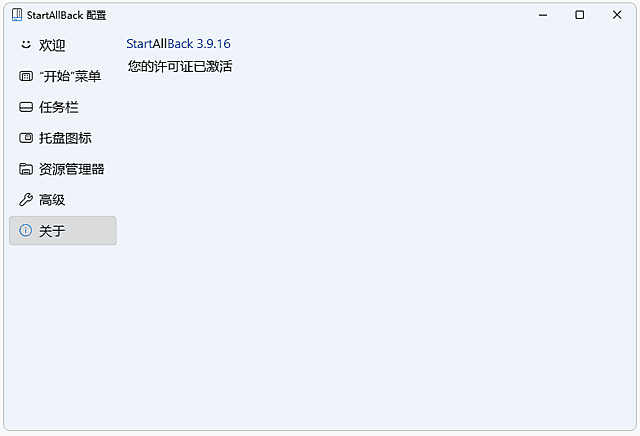
【軟體截圖】:
? GM後台版 遊戲 推薦 ⬇️⬇️⬇️ 快速玩各種二次元動漫手遊app
功能與特色亮點
開始功能表:想怎麼排就怎麼排
可以切換多種開始功能表佈局,復刻 Win7 的階層式選單或 Win10 樣式,圖示尺寸、透明度、常駐項目與搜尋行為都能自行調整,打造最順手的起始畫面。
工作列:解鎖被鎖住的能力
開啟「永不合併圖示」後,同類視窗不再擠成一顆按鈕;還能調整圖示邊距大小,甚至把整條工作列搬到螢幕頂部、左側或右側,多螢幕使用者特別有感。
右鍵選單:少點一次就是爽
恢復傳統完整右鍵選單,閃過 Win11 簡化選單還要再點「顯示更多選項」的二次操作,工作列右鍵也能直接調出工作管理員等原版系統選項。
檔案總管:找回熟悉的操作節奏
可調整命令列樣式、把詳細資料傷害防禦移到視窗底部,並找回回應更穩定的傳統搜尋框,處理大量檔案時更直覺。
視覺細節:老介面也能很好看
提供豐富的視覺調節項,能設定亞克力透明效果、視窗邊框配色,並同步深色/淺色主題,讓老應用的視窗介面觀感也能統一。
設定備份:換電腦不用重調
支援匯出/匯入整套設定檔,把所有介面調校參數備份起來,換設備時直接載入,馬上複製自己習慣的桌面配置。
本次直裝版的特點
- 免激活安裝,無 30 天試用期,無哭臉表情水印。
- 全面更新中文語言翻譯,中文字串優化對齊。
- 剝離升級程序,無升級提示彈窗,並移除「關於」項的檢查更新。
- 採用官方自解壓形式重新打包,支援靜默安裝。
- 安裝過程修改註冊表,啟用「一鍵暗黑魔改」嘗鮮功能(設定頁 → 左側選單 → 暗黑魔改)。
- 清除無用的「StartAllBack Update」排程任務。
安裝與使用教學
步驟一:先將下載的回復檔解壓縮,或直接執行自解壓安裝程式 StartAllBack_Repack.exe。
步驟二:依照畫面指示完成安裝,過程中會自動寫入所需註冊表設定;本版免激活,安裝完成即可直接使用。
步驟三(進階):若需要無人值守安裝,可帶入靜默安裝參數 `/ai /gm2`,指令範例:
StartAllBack_Repack.exe /ai /gm2
步驟四(進階):若你選擇先右鍵解壓再手動執行,也可使用下列參數安裝:
StartAllBackCfg.exe /install /elevated /silent
步驟五:安裝完成後開啟設定工具,即可針對開始功能表、工作列、右鍵選單與檔案總管逐項調整;想試試新花樣,可到「設定 → 左側選單 → 暗黑魔改」啟用嘗鮮功能。
小提醒:若遇到異常登入或介面載入不正常,按住鍵盤上的 Escape 鍵即可臨時停用 StartAllBack,先回到原版介面排除問題。
常見問題Q&A
Q:這版需要激活或付費才能用嗎?
A:不用。本次提供的是直裝版,安裝後免激活、沒有 30 天試用期,也不會出現哭臉表情水印。
Q:安裝後會不會一直跳出更新通知?
A:這版已剝離升級程序,移除了升級提示彈窗與「關於」項的檢查更新,同時清掉「StartAllBack Update」排程任務。
Q:我要怎麼一次大量部署、不想手動點下一步?
A:可使用靜默安裝參數 `/ai /gm2`,或右鍵解壓後執行 `StartAllBackCfg.exe /install /elevated /silent` 進行無人值守安裝。
Q:安裝後介面怪怪的、進不了桌面怎麼辦?
A:按住 Escape 鍵可臨時禁用 StartAllBack,先回到原版介面再進行排除。
Q:我的個人化設定會不會被上傳?
A:軟體本身沒有背景收集使用者資料,所有個人化配置都保存在本機,不會向外傳輸桌面設定與使用資訊;你也可以用匯出設定檔的方式自行備份。
Q:Windows 11 系統更新後還能繼續用嗎?
A:此工具適配 Win11 各類版本迭代,系統大版本升級後大多可以繼續使用;若遇到異常同樣可按 Escape 臨時禁用。
【附件下載】:
本段內容需要解鎖回覆主題後可查看,或 進入解除隱藏文流程。 藍鑽活動 完成解除隱藏可獲得 2 藍鑽,每 30 分鐘最多一次、每日最多 5 次;可用於參加抽獎。 ✦發文隨機獎勵事件謝謝你的熱心回應!這次沒有抽中獎品,但你的留言可能正好幫助了正在尋找答案的人! 活動說明 |
|
|
|
|
|
|
|
|
|


 狗仔卡

 藍鑽
 GP


 發表於




 提升卡
 變色卡
 千斤頂