|
查看: 90|回覆: 0
|
[網路工具]
《微軟 Edge 瀏覽器》 v157.0.4341.60 多語可攜增強版 免安裝下載與個人化設定教學
[複製連結]
|
《微軟 Edge 瀏覽器》 v157.0.4341.60 多語可攜增強版 免安裝下載與個人化設定教學
|
|
《微軟 Edge 瀏覽器》可攜增強版 快速閱讀精華
🚀 解壓就能用,系統零負擔:
- 免安裝直接啟動,資料與快取獨立存放,不寫入系統登錄檔。
- 內建 Edge Portable Enhanced v1.15.0 增強補丁,分頁操作、老闆鍵、翻譯鍵一次到位。
- 精簡 Copilot、遙測、跟蹤、事件日誌、當機回報等冗餘元件,啟動更乾淨。
- 整包可複製帶著走,換電腦不必重新設定。
🔑 特別適合這幾種人:
- 經常在不同電腦之間切換,不想每次重新配置瀏覽器的人。
- 想維持系統乾淨、不想被更新提醒與追蹤幹擾的使用者。
- 需要一鍵隱藏畫面的上班族(老闆鍵)。
軟體資訊與介紹
【語 言】:多國語言(含繁體中文)
【軟體名稱】:Microsoft Edge 可攜增強版(Edge Portable Enhanced)
【版本資訊】:v157.0.4341.60
【軟體大小】:未提供,請以實際下載檔案為準
【更新日期】:2026/11/13
【使用權限】:免費/可攜免安裝(精簡增強版)
【系統支持】:Windows 10/Windows 11(另提供官方 x64、x86 正式版載點)
【軟體介紹】:
這款 Microsoft Edge 可攜定製版是以官方 Chromium 內核為基礎重新整理而成,最大差別就是「解壓縮就能啟動」,完全不需要跑安裝流程,也不會在系統裡留下多餘的登錄檔項目。
它把原版中比較佔資源的更新元件、Copilot、遙測與當機上報等部分剔除,再搭配專屬的可攜增強補丁,讓多分頁同時開也能保持順暢。瀏覽資料、快取目錄都獨立放在程式資料夾裡,整包複製到另一臺電腦就能延續原本的書籤與設定,對於常常換設備的人來說相當省事。
此外,這一版內建了強化隱私攔截與乾淨的上網體驗,並透過「msedge.ini」設定檔提供老闆鍵、翻譯鍵、分頁增強等開關,想要什麼功能自己決定,不必被綁死。
軟體功能
- 高速瀏覽:採用先進的瀏覽引擎,網頁載入速度更快。
- 最佳化使用者介面:簡潔直觀的介面設計,瀏覽網頁更順手。
- 強化安全性:多層次安全機制,內建反網路釣魚與惡意軟體防護。
- 個人化設定:可依自己的偏好自訂瀏覽器設定與外觀。
- 內建閱讀模式:用更舒適的版面閱讀文章與新聞。
軟體特點
- 與 Windows 深度整合:與 Windows 10 緊密結合,效能與相容性表現更好。
- 筆記與註釋功能:可直接在網頁上標記與註解,並保存到 OneNote 筆記本。
- 支援 Cortana 語音助理:可透過語音指令快速搜尋與開啟網頁。
- 跨裝置同步:登入 Microsoft 帳戶後,書籤、瀏覽紀錄與其他設定都能同步。
- 擴充功能與應用:支援各式瀏覽器擴充與應用程式,功能可自由延伸。
此版特點(可攜增強版)
- 基於無更新穩定版固定版,整合可攜增強補丁,精簡最佳化無用元件。
- 精簡元件及冗餘檔案:Copilot、遙測、跟蹤、事件日誌、當機回報。
- 特性參數:本地分頁、停用首次執行精靈、無障礙模式、停用錯誤回報等。
- 提供批次檔,支援註冊為應用程式關聯瀏覽器;另附卸載批次,可選擇備份策略與資料。
- Edge Portable Enhanced v1.15.0 DllProxy(藉助 AI 智能體開發)。
增強補丁帶來的細節:
- 資料與快取目錄獨立存放,不殘留登錄檔項目,設定統一走「msedge.ini」。
- 支援雙擊分頁關閉、滑鼠滾輪切換分頁、按右鍵滾輪切換分頁。
- 支援自訂老闆鍵一鍵隱藏、自訂網頁翻譯快速鍵。
- 隱藏工具列聊天與回饋按鈕,關閉 Copilot 及側邊欄。
- 封鎖舊版升級提醒、封鎖「關於」頁面的版本更新錯誤提示。
使用步驟心得分享
步驟一:下載壓縮檔後解壓縮到任何你想放的位置(建議不要放在系統槽的 Program Files 底下,方便整包搬移)。
步驟二:進入資料夾直接啟動主程式即可,免安裝、免系統管理員權限,也不需要跑首次執行精靈。
步驟三:若希望它成為系統預設開啟網頁的瀏覽器,可執行資料夾內附的批次檔,註冊為應用程式關聯瀏覽器。
步驟四:打開「msedge.ini」設定檔,依需求開啟或關閉老闆鍵、翻譯鍵、分頁增強等項目,存檔後重新啟動即生效。
步驟五:要換電腦時,把整個資料夾複製過去就好;日後若不再使用,執行卸載批次並可自行選擇是否備份資料。
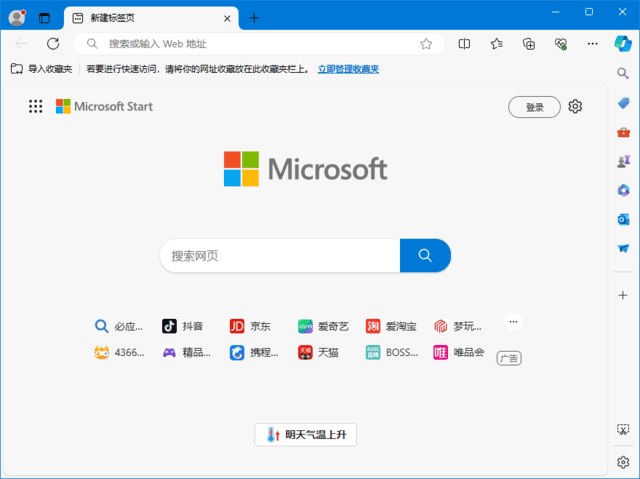
【軟體截圖】:
? GM後台版 遊戲 推薦 ⬇️⬇️⬇️ 快速玩各種二次元動漫手遊app
常見問題Q&A
Q:這款 Edge 需要安裝嗎?
A:不需要。解壓縮後直接啟動即可,瀏覽資料與快取都放在程式資料夾內,不會寫入系統登錄檔。
Q:怎麼把它設成預設瀏覽器?
A:壓縮檔內附批次檔,執行後即可註冊為應用程式關聯的瀏覽器。
Q:老闆鍵是什麼?要怎麼調整?
A:可自訂快速鍵,按一下就把畫面隱藏起來;連同網頁翻譯快速鍵、分頁切換等行為,都能在「msedge.ini」中調整。
Q:換電腦會不會要重新設定一次?
A:不會。把整個資料夾複製到新電腦即可,書籤、設定與快取都跟著走,不必重新配置。
Q:Copilot 與側邊欄可以關掉嗎?
A:此版已關閉 Copilot 及側邊欄,並隱藏工具列上的聊天與回饋按鈕。
Q:不想用了該怎麼移除?
A:提供卸載批次檔,執行後可依需求選擇備份策略與資料。
【附件下載】:
本段內容需要解鎖回覆主題後可查看,或 進入解除隱藏文流程。 藍鑽活動 完成解除隱藏可獲得 2 藍鑽,每 30 分鐘最多一次、每日最多 5 次;可用於參加抽獎。 ✦發文隨機獎勵事件本次獲得 1 GP。已入帳,謝謝你的用心分享! 活動說明 |
|
|
|
|
|
|
|
|
|


 狗仔卡

 藍鑽
 GP


 發表於 2026-11-15 10:10:55




 提升卡
 變色卡
 千斤頂