|
查看: 193|回覆: 0
|
[電玩遊戲]
《魔獸世界:永恆》EllesmereUI下載 模組化介面美化、社群預設匯入與Nowar Sans繁體中文字型設定
[複製連結]
|
《魔獸世界:永恆》EllesmereUI下載 模組化介面美化、社群預設匯入與Nowar Sans繁體中文字型設定
|
|
《魔獸世界:永恆》EllesmereUI 快速閱讀
🚀 玩《魔獸世界:永恆》(World of Warcraft: Forever),覺得預設UI太佔畫面、技能列不夠整齊,或是想把角色框架、隊伍介面與技能冷卻提示全部重新設計嗎?
這次推薦一款功能完整的EllesmereUI介面美化插件,主打模組化設計,可以透過同一套UI系統管理多種介面元素。
最方便的地方是,玩家不需要從零開始設計!EllesmereUI提供社群分享的介面預設(Presets),可以挑選喜歡的風格匯入,再依自己的職業與操作習慣調整。
此外,也一起介紹Nowar Sans(有愛黑體)繁體中文字型包,讓遊戲介面與中文閱讀體驗更加舒服。
- 🎮 EllesmereUI核心特色
- 整合多種介面模組,集中管理UI
- 技能列、角色框架、團隊框架自由調整
- 支援技能冷卻提示、姓名板與施法條
- 提供介面拖曳與位置調整功能
- 支援社群預設一鍵匯入
- 🛠️ 安裝與設定
- 免費取得EllesmereUI
- 可透過官方網站或插件管理工具安裝
- 首次啟動時選擇想使用的模組
- 可以匯入其他玩家分享的UI配置
- 🔤 繁體中文字型
- Nowar Sans有愛黑體
- 提供多種字重與地區字形
- 可搭配UI美化方案使用
《魔獸世界:永恆》EllesmereUI介面美化插件介紹
? GM後台版 遊戲 推薦 ⬇️⬇️⬇️ 快速玩各種二次元動漫手遊app
EllesmereUI 是一套針對《魔獸世界》設計的模組化UI介面插件。
它的核心概念,就是讓玩家透過同一套系統管理整個遊戲介面,而不是為每個畫面功能分別尋找不同插件。
一般玩家想改造UI時,可能需要另外安裝技能列、角色框架、團隊框架、姓名板與冷卻提示插件。
EllesmereUI則將這些功能整合在同一套介面系統中,讓玩家可以集中調整風格與配置。
EllesmereUI插件特色
- 模組化設計,可依需求啟用功能
- 支援自訂介面配置與外觀
- 技能列、姓名板、角色資訊集中管理
- 提供UI元素移動與對齊功能
- 支援社群分享的完整預設配置
- 適合想改善介面整潔度與操作體驗的玩家
EllesmereUI的特色不只是把畫面變漂亮,而是讓常用戰鬥資訊更容易集中在視線範圍內。
像是技能冷卻、角色血量、目標狀態與施法資訊,都可以依照個人習慣重新安排。
如果你覺得預設UI已經很好用,只是部分區塊需要調整,也不必一次改掉全部介面。
可以先啟用需要的模組,再慢慢調整其他部分。
EllesmereUI模組化介面有哪些功能?
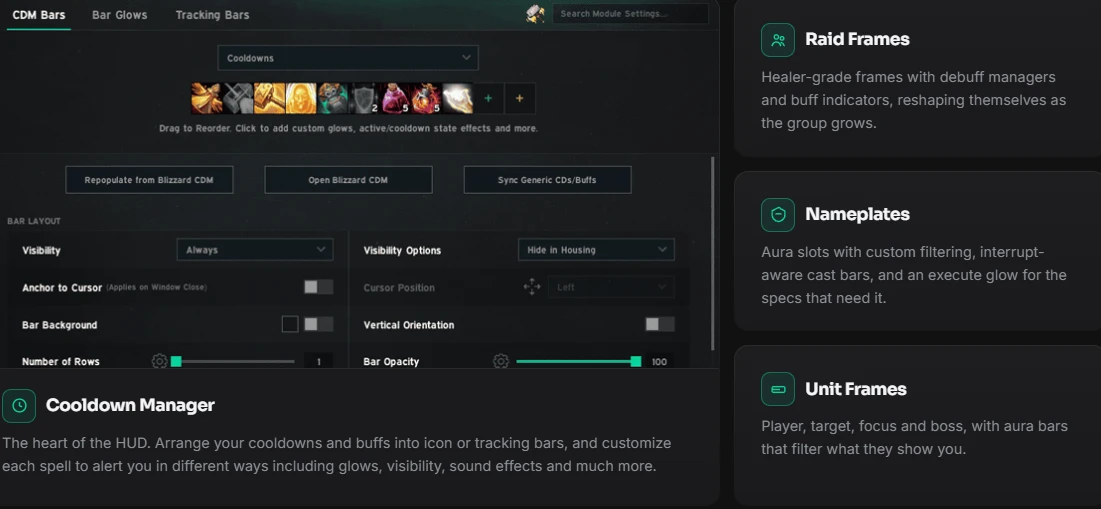
EllesmereUI整合了多種UI模組,官方介紹包含技能冷卻管理、團隊框架、姓名板、角色框架、技能列及其他介面功能。
① 技能列(Action Bars)
可以調整技能列的外觀、位置與排列方式。
對於需要大量技能快捷鍵的職業來說,適當整理技能列能讓畫面更整齊,也比較容易找到常用技能。
② 角色與目標框架(Unit Frames)
可調整玩家、目標、焦點與首領等單位框架。
讓血量與狀態資訊出現在適合自己的位置,減少戰鬥時視線來回移動。
③ 團隊框架(Raid Frames)
可以調整隊伍與團隊成員的狀態顯示。
對治療職業而言,團隊成員血量、增益與減益效果都是重要資訊。
透過團隊框架整理,能讓這些內容更加集中。
④ 姓名板(Nameplates)
可以調整敵方單位的姓名板與部分技能資訊顯示方式。
例如敵人的施法條、狀態效果與目標資訊,可以配合戰鬥需求自訂。
⑤ 技能冷卻管理(Cooldown Manager)
可將技能冷卻、增益效果等資訊整理成圖示或追蹤條。
對需要掌握技能循環的玩家來說,可以把關鍵提示放在角色附近,減少一直低頭看技能列的情況。
⑥ 資源條與施法條
可以依照職業需求,調整資源顯示與施法條位置。
讓玩家在施法、輸出或管理職業資源時,更容易掌握當前狀態。
⑦ 聊天與任務追蹤
除了戰鬥介面,也包含聊天視窗及任務追蹤功能。
可以依照需求調整外觀、大小與顯示方式。
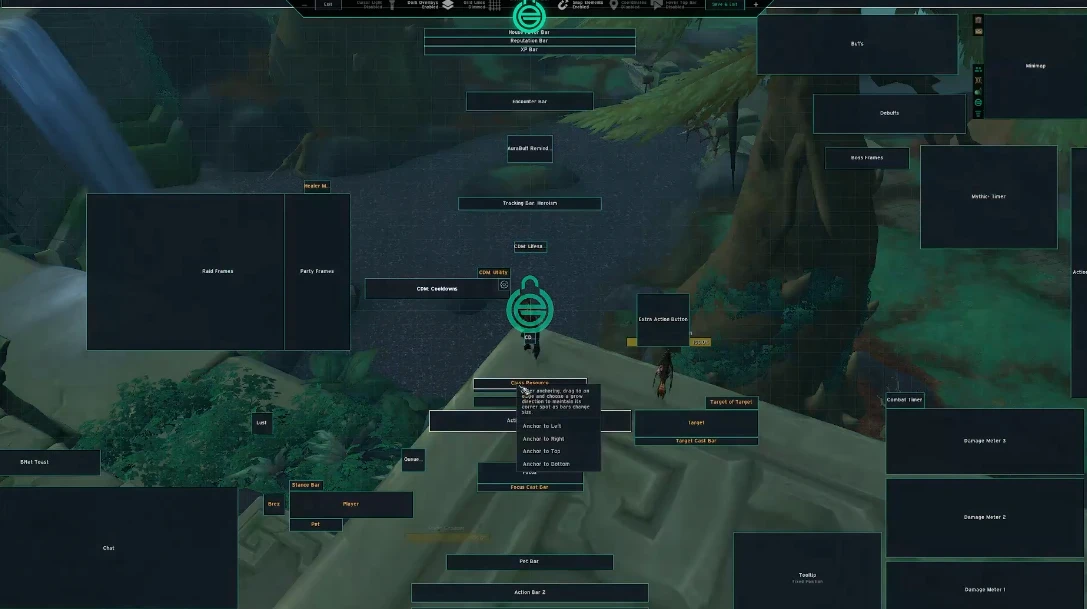
⑧ Unlock Mode介面移動模式
EllesmereUI提供介面解鎖功能,讓玩家直接拖曳UI元素。
可以利用畫面對齊、吸附與格線功能,安排整齊的介面配置。
💡 新手推薦先調整哪些功能?
- 先整理技能列的位置
- 調整玩家與目標血量框架
- 把重要技能冷卻資訊集中顯示
- 依照職業需求調整隊伍與團隊框架
- 最後再修改聊天與任務追蹤區域
這樣可以先改善最常用的戰鬥畫面,不必一次修改整套UI。
EllesmereUI下載與完整安裝教學
EllesmereUI提供免費下載,玩家可以透過官方網站取得插件,也能選擇支援的插件管理工具。
🔽 EllesmereUI官方下載
EllesmereUI官方插件下載頁面
📖 EllesmereUI官方安裝指南
EllesmereUI模組設定與安裝教學
Windows手動安裝步驟
- 第一步:取得插件
進入EllesmereUI官方下載頁面,選擇與《魔獸世界:永恆》相容的插件版本。
- 第二步:完全關閉遊戲
先退出《魔獸世界:永恆》,再開始安裝。
- 第三步:開啟遊戲安裝資料夾
透過Battle.net啟動器找到目前《永恆》客戶端的安裝位置。
- 第四步:找到AddOns資料夾
進入該遊戲客戶端底下的Interface\AddOns目錄。
- 第五步:解壓縮插件
將EllesmereUI壓縮檔解壓縮,把包含插件設定檔的各個資料夾放進AddOns。
- 第六步:重新啟動遊戲
回到遊戲,在角色選擇畫面的插件列表確認EllesmereUI已啟用。
- 第七步:完成首次設定
進入角色後,依照EllesmereUI的初始設定流程,選擇需要的模組與介面配置。
【小知識】插件應該放在哪個資料夾?
遊戲安裝位置會依照Battle.net設定及客戶端版本而不同。
重要的是找到目前正在使用的《魔獸世界:永恆》遊戲客戶端,而不是把插件放到正式版的_retail_資料夾。
正確的插件結構應該是:
遊戲客戶端資料夾
└─ Interface
└─ AddOns
├─ EllesmereUI
└─ 其他EllesmereUI模組資料夾
各個插件資料夾內會有對應的.toc設定檔,這也是確認資料夾層級是否正確的方法之一。
EllesmereUI社群預設匯入教學:不用從零開始調整
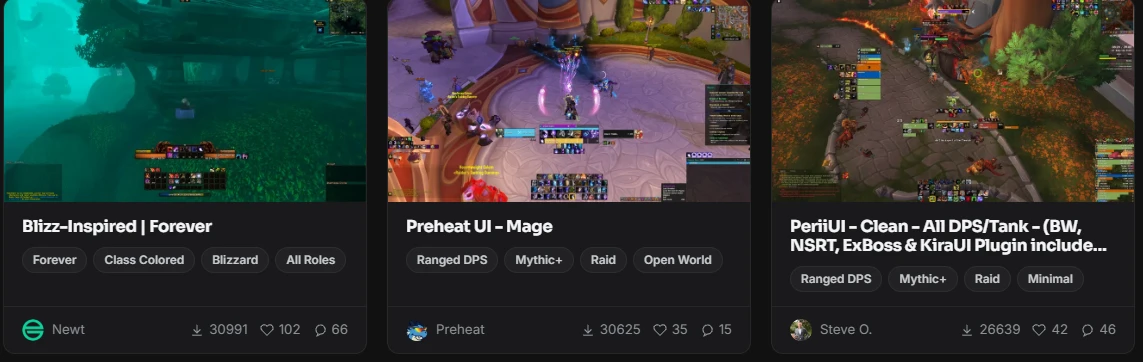
這項功能可以說是EllesmereUI最方便的特色之一!
如果看到別人的魔獸世界介面非常漂亮,不必自己花大量時間調整每個元素。
EllesmereUI提供社群預設配置(Community Presets),玩家可以瀏覽其他人分享的完整UI設定,挑選喜歡的風格作為起點。
什麼是Preset?
Preset就是一組已經配置完成的UI設定。
可以把它想成「遊戲介面範本」。
例如你希望自己的畫面:
- 技能列集中在畫面下方
- 角色與目標血量位於中央
- 技能冷卻圖示整齊排列
- 減少不必要的畫面資訊
- 讓整體介面保持一致風格
就可以先挑選接近需求的社群預設,再進一步修改。
社群預設使用步驟
- 開啟EllesmereUI官方網站。
- 進入社群預設配置區。
- 瀏覽其他玩家分享的UI畫面。
- 挑選自己喜歡的介面配置。
- 依照預設頁面的匯入方式套用。
- 進入遊戲檢查技能列、角色框架及其他UI元素的位置。
- 再依照螢幕尺寸與個人操作方式調整。
🌐 EllesmereUI社群預設
EllesmereUI官方社群介面預設與配置分享
【小知識】為什麼建議先使用社群預設?
因為完整UI通常包含大量元素,如果每個位置都從頭調整,很容易花時間在排版上。
社群預設就像已經設計好的房間,你只需要調整家具的位置,而不是重新裝潢整間房子。
EllesmereUI介面自訂與設定方式
安裝完成後,玩家可以透過EllesmereUI的設定介面調整模組功能。
開啟設定介面
在遊戲聊天欄輸入:
可以開啟EllesmereUI設定。
進入介面移動模式
輸入:
可進入介面解鎖模式,調整UI元素位置。
推薦的設定順序
- 技能列
先確定常用技能的位置,建立主要操作區。
- 角色與目標框架
將重要血量與目標資訊放在容易看到的位置。
- 技能冷卻提示
把需要頻繁查看的技能冷卻資訊放在主要視線範圍內。
- 團隊框架
依照坦克、治療或輸出職責調整顯示需求。
- 其他UI元素
最後調整聊天視窗、任務追蹤及其他畫面資訊。
可以只使用部分模組嗎?
可以。EllesmereUI採用模組化設計,玩家可以依需求啟用或停用模組。
不一定要使用整套介面,才能享受其中的功能。
EllesmereUI安裝問題與排除方式
問題一:安裝後沒有看到EllesmereUI
先確認插件是否放在目前《魔獸世界:永恆》客戶端的AddOns資料夾。
如果放進了其他版本的資料夾,遊戲就不會讀取到。
另外也要確認壓縮檔是否已解壓縮,以及插件資料夾是否多包了一層。
問題二:插件顯示版本不相容
《魔獸世界:永恆》與正式版使用不同的插件介面版本。
下載時應選擇對應Forever的版本。
問題三:匯入預設後畫面不符合需求
不同玩家的解析度、螢幕比例和操作習慣可能不同。
匯入社群預設後,可以使用Unlock Mode重新安排部分UI元素。
問題四:與其他UI插件產生衝突
如果同時使用多套會修改技能列、姓名板或角色框架的插件,可能會有功能重疊。
建議先停用功能相似的插件,再逐一檢查。
問題五:修改設定後沒有立即更新
可以在遊戲聊天欄輸入:
重新載入遊戲介面。
如果是首次安裝插件,則建議完整重新啟動遊戲。
《魔獸世界:永恆》Nowar Sans繁體中文字型更換
除了UI位置與外觀,如果覺得遊戲原本的中文字型不夠舒服,也可以研究Nowar Sans(有愛黑體)字型包。
Nowar Sans是一套針對《魔獸世界》設計的字型方案,結合Noto Sans與思源黑體,支援多種語言及不同地區的中文字形。
Nowar Sans主要特色
- 支援《魔獸世界》與經典版字型替換
- 提供繁體中文字形選項
- 結合Noto Sans與思源黑體
- 提供7種預設字重
- 支援不同地區字形與其他文字特徵
🔤 Nowar Sans繁體中文指南
Nowar Sans有愛黑體繁體中文使用說明
Nowar Sans字重與字形怎麼選?
字重就是字體筆畫的粗細程度。
Nowar Sans提供的預設字重包含:
| 字重 | 字型風格 | | 300 | 細體 | | 350 | 半細體 | | 400 | 常規 | | 450 | 書籍正文 | | 500 | 中等 | | 600 | 半粗體 | | 700 | 粗體 |
如果喜歡比較清爽的文字,可以考慮常規字重;如果希望介面文字更加醒目,則可以選擇較粗的字重。
在中文字形方面,Nowar Sans提供Bliz、Neut、CL等不同選擇。
其中Bliz與Neut會依照遊戲語言套用對應的地區字形,繁體中文使用臺灣字形。
Nowar Sans與EllesmereUI有什麼不同?
| 項目 | 主要用途 | | EllesmereUI | 調整遊戲UI的排列、外觀與顯示方式 | | Nowar Sans | 調整遊戲文字的字型與字形風格 |
簡單來說,EllesmereUI負責整理整個遊戲介面,而Nowar Sans負責改善字型外觀。
兩者屬於不同的美化方向,可以依照自己的需求搭配。
《魔獸世界:永恆》UI美化重點回顧
- 想全面改造UI:使用EllesmereUI,整合技能列、角色框架、冷卻提示等模組。
- 不想花時間排版:從社群Presets挑選喜歡的完整介面配置,再調整成自己的習慣。
- 想改善繁體中文字型:使用Nowar Sans,選擇適合自己的字重與地區字形。
以下廣告滑動後還有貼文內容
常見問題Q&A
Q:《魔獸世界:永恆》可以使用EllesmereUI嗎?
A:EllesmereUI有支援Forever的版本。安裝時選擇對應《魔獸世界:永恆》的檔案即可。
Q:EllesmereUI需要付費嗎?
A:不用。EllesmereUI是免費提供的UI插件。
Q:EllesmereUI可以調整哪些介面?
A:包含技能列、角色框架、團隊框架、姓名板、技能冷卻提示、施法條及其他介面元素。
Q:不懂UI設定也能使用EllesmereUI嗎?
A:可以。玩家可以先套用社群預設,再逐步調整成自己喜歡的配置,不必從零開始。
Q:EllesmereUI可以只使用部分功能嗎?
A:可以。EllesmereUI採用模組化設計,可以依照需求啟用或停用模組。
Q:EllesmereUI要怎麼開啟設定?
A:可以在遊戲聊天欄輸入/eui,開啟設定介面。
Q:EllesmereUI要怎麼移動介面?
A:可以使用/unlock進入介面移動模式,再依照需求調整UI元素位置。
Q:EllesmereUI的社群預設有什麼用途?
A:社群預設是其他玩家分享的完整UI配置,可以快速套用喜歡的風格,再自行修改。
Q:EllesmereUI插件要放在哪裡?
A:應放在目前《魔獸世界:永恆》客戶端的Interface\AddOns資料夾,並確認資料夾內包含對應的插件設定檔。
Q:Nowar Sans是什麼?
A:Nowar Sans又稱有愛黑體,是針對《魔獸世界》設計的字型包,提供多種字重及地區字形選項。
Q:Nowar Sans可以搭配EllesmereUI使用嗎?
A:兩者主要功能不同。EllesmereUI負責介面配置,Nowar Sans負責字型替換,可以依照需求搭配使用。
Q:已經使用其他UI插件,還需要安裝EllesmereUI嗎?
A:可以先比較現有插件與EllesmereUI的功能。如果已經有修改相同介面的插件,建議避免重複啟用,以免產生衝突。
參考資料
EllesmereUI官方網站
EllesmereUI官方下載
EllesmereUI官方設定指南
Nowar Sans有愛黑體繁體中文說明
✦發文隨機獎勵事件謝謝你帶來精彩內容!可惜這次沒有中獎,希望這份小遺憾不影響你繼續分享的好心情! 活動說明 |
|
|
|
|
|
|
|
|
|


 狗仔卡

 藍鑽
 GP


 發表於 2026-11-13 14:18:43




 提升卡
 變色卡
 千斤頂