|
查看: 68|回覆: 0
|
[系統工具]
《Visual Studio Code》 v1.145.2 微軟輕量級免費程式碼編輯器,跨平臺支援與海量擴充功能
[複製連結]
|
《Visual Studio Code》 v1.145.2 微軟輕量級免費程式碼編輯器,跨平臺支援與海量擴充功能
|
|
《Visual Studio Code》核心主題 快速閱讀精華
🚀 開發效率大躍進:
- 內建 IntelliSense 智慧提示,自動補全程式碼與即時語法檢查,減少低級錯誤。
- 整合終端機與 Git 版本控制,無需切換視窗即可完成提交、分支管理等操作。
- 圖形化除錯介面,支援中斷點設定、變數監看,快速定位程式邏輯問題。
- 輕量化設計啟動迅速,同時開啟多個專案也不 Lag,記憶體佔用控制得宜。
- 跨平臺支援 Windows、macOS、Linux,搭配雲端設定同步,多機開發無縫銜接。
軟體規格與詳細介紹
【語 言】:繁體中文(安裝中文語言套件後)、英文等多國語言
【軟體名稱】:Visual Studio Code(VS Code)
【版本資訊】:v1.145.2
【軟體大小】:約 80MB(依系統架構而異)
【更新日期】:2025年(依官方發布為準)
【使用權限】:免費開源(MIT 授權)
【系統支持】:Windows 10/11、macOS 10.15+、Linux
【軟體介紹】:
Visual Studio Code 是微軟推出的輕量級但功能強大的原始碼編輯器,完全免費且開源。不同於傳統的 IDE(整合開發環境),VS Code 採用模組化設計,透過豐富的擴充套件生態系統,讓開發者能夠依據專案需求靈活配置工作環境。
如何安裝與設定中文介面?步驟心得分享如下:
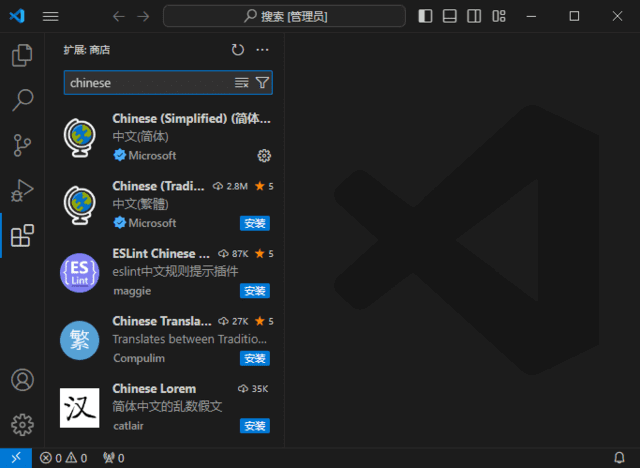
首先,前往微軟官方網站或本頁下方下載點,取得對應作業系統的安裝檔。安裝完成後首次啟動預設為英文介面。接著點擊左側活動列的「Extensions」(擴充功能)圖示,或直接按下 Ctrl+Shift+X 快捷鍵開啟擴充套件傷害防禦。在搜尋框輸入「Chinese」,找到「Chinese (Simplified) Language Pack」或「Chinese (Traditional) Language Pack」,點擊 Install 安裝。安裝完成後,VS Code 會提示重新啟動以套用語言變更,點擊「Restart」即可切換為中文介面。
VS Code 內建 IntelliSense 智慧提示功能,支援 JavaScript、TypeScript、Pytdon、C++ 等主流程式語言的語法高亮、自動完成與即時錯誤檢測。整合的 Git 版本控制功能讓開發者無需離開編輯器就能執行提交、推送、分支切換等操作。強大的除錯工具支援設定中斷點、逐步執行與變數監看,大幅縮短除錯時間。
此外,VS Code 支援多工作區(Workspace)管理,可同時開啟多個專案資料夾,並透過自訂的檔案排除規則過濾不必要的檔案。豐富的佈景主題與圖示集讓開發環境更具個人風格,設定同步功能則確保在不同裝置間都能保持一致的工作環境。無論是學生自學程式、維運腳本編寫,或是前後端專案開發,Visual Studio Code 都是現代開發者不可或缺的高效生產力工具。
【軟體截圖】:
? GM後台版 遊戲 推薦 ⬇️⬇️⬇️ 快速玩各種二次元動漫手遊app
【附件下載】:
本段內容需要解鎖回覆主題後可查看,或 進入解除隱藏文流程。 藍鑽活動 完成解除隱藏可獲得 2 藍鑽,每 30 分鐘最多一次、每日最多 5 次;可用於參加抽獎。 🎟發文隨機獎勵事件本次獲得 2 張抽獎券。已入帳,謝謝你的用心分享! 查看抽獎券 |
|
|
|
|
|
|
|
|
|


 狗仔卡

 藍鑽
 GP


 發表於 2026-11-8 10:52:36




 提升卡
 變色卡
 千斤頂