|
查看: 103|回覆: 0
|
[作業系統]
【修改版】《不忘初心 Windows 10 22H2》 v19045.7811 精簡純淨版,老電腦救星!
[複製連結]
|
【修改版】《不忘初心 Windows 10 22H2》 v19045.7811 精簡純淨版,老電腦救星!
|
|
《不忘初心 Windows 10》核心主題 快速閱讀精華
🚀 老電腦救星:
- 深度精簡僅 1.47GB,記憶體佔用極低,10年前老機也能流暢運行!
- 內建 .NET Framework 3.5 與 VC 運行庫,玩遊戲、跑軟體不會缺 DLL。
- 三種版本任選:無更新版純淨穩定、可更新版能補丁、深度精簡版極致小巧。
系統規格與版本說明
【語 言】:中文 (內建微軟正黑體等中文字型)
【軟體名稱】:不忘初心 Windows 10 22H2 精簡版
【版本資訊】:v19045.7811 (無更新版/深度精簡版) / v19045.7807 (可更新版)
【軟體大小】:1.47GB (深度精簡版) / 2.66GB (無更新版) / 3.21GB (可更新版)
【更新日期】:2026.10.29 (v19045.7811) / 2026.10.15 (v19045.7807)
【使用權限】:修改版 (精簡優化版,建議個人學習測試使用)
【系統支持】:x64 位元架構電腦 (建議 4GB 以上記憶體)
【軟體介紹】:
「不忘初心」Windows 10 22H2 精簡版是專為追求極致效能與純淨體驗的用戶打造的作業系統。本版本以微軟官方 UUP 母版為基底,透過全離線精簡優化,移除大量不常用的系統組件與後臺服務,同時整合 .NET Framework 3.5、VC++ 運行庫及常用驅動,確保軟體與遊戲相容性。
相較於原版 Windows 10,本精簡版開機速度顯著提升,記憶體佔用大幅降低,特別適合硬體規格較老舊的電腦、虛擬機器部署,或是追求極簡工作環境的進階用戶。提供「無更新版」、「可更新版」與「深度精簡版」三種選擇,滿足不同使用場景需求。
精簡優化特色心得分享
【核心特性】
- 純淨穩定: 無任何第三方捆綁軟體,優化尺度剋制,適配日常辦公場景。
- 深度調優: 累計 150+ 項系統優化,禁用 40+ 項閒置服務,開機進程約 50 個。
- 指紋說明: 指紋功能需使用自建帳戶,內建 Admin 管理員帳戶不支援。
- 更新管控: 網路預設設為按流量計費,補丁下載需手動確認,不影響驅動自動安裝。
- 驅動可控: 提供「禁止系統自動安裝驅動.reg」,無需自動打驅動可安裝後立即導入。
- 列印優化: 最佳化區域網路共用列印服務,減少共用連線報錯問題。
- 啟動增強: 系統恢復介面新增進階啟動選項,故障排查更便捷。
【存儲與電源優化】
- 空間釋放: 啟用 Compact OS 壓縮,C 槽佔用減少約 2GB;預設關閉 7GB 系統預留空間。
- 休眠管控: 預設禁用休眠檔案縮減 C 槽體積,需開啟可執行命令:`powercfg /hibernate on`
- 電源升級: 新增卓越效能模式;禁用 USB 選擇性暫停,避免外接設備異常斷電。
- 登入還原: 恢復「使用此計算機必須輸入用戶密碼」勾選框,原版系統預設隱藏。
三種版本差異比較
【無更新版】
- 不支援系統補丁更新,基於 UUP 官方母版製作
- 保留 Hyper-V、Linux 子系統,整合 RST-VMD 驅動
- 體積遠小於可更新版,無過度精簡,核心功能完整
- 全離線精簡優化,非二次封裝,系統穩定可靠
- 純淨無第三方軟體,進程少運行流暢,日常辦公無影響
【可更新版】
- 支援正常安裝系統補丁,全新精簡方案穩定性升級
- 母版為 UUP Win10 22H2 19045.393 官方正式版
- 全離線精簡優化,非二次封裝,保留原生系統質感
- 純淨無第三方軟體,進程少運行流暢,日常辦公無影響
【深度精簡版】
- ESD 封裝格式,體積最小(約 1.47GB)
- 移除 BitLocker、TTS 語音識別等組件
- 適合極致精簡需求,如虛擬機或老舊硬體
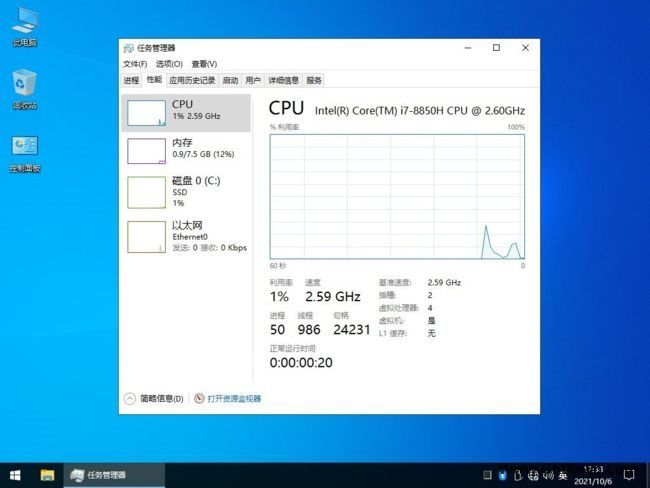
【軟體截圖】:
? GM後台版 遊戲 推薦 ⬇️⬇️⬇️ 快速玩各種二次元動漫手遊app
常見問題Q&A
Q:無更新版與可更新版有什麼差別?該選哪個?
A:無更新版體積較小(約 2.66GB),不支援後續 Windows Update 補丁更新,適合追求極致穩定且不上網的環境;可更新版(約 3.21GB)保留更新功能,適合需要持續安裝安全補丁的用戶。若電腦用於日常上網辦公,建議選擇可更新版。
Q:深度精簡版會不會刪掉太多功能導致軟體無法運行?
A:深度精簡版移除了 BitLocker、TTS 語音識別等較少使用的組件,並採用 ESD 高壓縮封裝。對於一般文書處理、網頁瀏覽、影音播放等日常使用完全沒問題,但若需使用特定企業功能(如裝置加密),建議選擇無更新版或可更新版。
Q:安裝後如何開啟休眠功能?
A:系統預設關閉休眠以節省 C 槽空間。如需開啟,請以系統管理員身分開啟命令提示字元,輸入 `powercfg /hibernate on` 並按 Enter,之後即可在電源選項中設定休眠。
Q:為什麼 Admin 管理員帳戶無法使用指紋辨識?
A:這是 Windows 系統設計限制,內建的 Administrator 管理員帳戶無法使用 Windows Hello 指紋或臉部辨識。如需使用生物辨識功能,請在安裝後建立新的標準使用者帳戶並提升為管理員權限。
Q:如何阻止 Windows 自動安裝驅動程式?
A:系統已提供「禁止系統自動安裝驅動.reg」登錄檔。安裝系統後,進入 C 槽或系統保留的工具資料夾,雙擊該登錄檔匯入,即可阻止 Windows Update 自動推送顯示卡、音效卡等驅動,讓您手動安裝專屬驅動版本。
【附件下載】:
本段內容需要解鎖回覆主題後可查看,或 進入解除隱藏文流程。 藍鑽活動 完成解除隱藏可獲得 2 藍鑽,每 30 分鐘最多一次、每日最多 5 次;可用於參加抽獎。 🎟發文隨機獎勵事件本次獲得 1 張抽獎券。已入帳,謝謝你的用心分享! 查看抽獎券 |
|
|
|
|
|
|
|
|
|


 狗仔卡

 藍鑽
 GP


 發表於 2026-11-4 10:52:40




 提升卡
 變色卡
 千斤頂