|
查看: 281|回覆: 0
|
[系統工具]
【修改版】《GoodSync Enterprise》 v12.11.4.4 破解高級版,資料同步備份神器!
[複製連結]
|
【修改版】《GoodSync Enterprise》 v12.11.4.4 破解高級版,資料同步備份神器!
|
|
《GoodSync Enterprise》核心主題 快速閱讀精華
🚀 資料同步超給力:
- 多裝置間極致同步,臺式電腦、筆電、USB外接硬碟通通支援!
- 創新同步演算法,先比對再同步,徹底杜絕重複檔案。
- 雙向或單向同步自由選,過濾既有檔案不產生垃圾。
- 破解高級版,免費享受企業級功能!
🔑 安裝步驟懶人包:
- 安裝軟體後關閉試用帳戶建立視窗
- 停止 GoodSync 服務(管理員身分執行「net Stop GsServer」)
- 複製 GsAcct.tic 破解檔至 %LocalAppData%\GoodSync\
- 執行試用補丁程式即完成啟用!
規格化資訊模板
【語 言】:中文(及多國語言)
【軟體名稱】:GoodSync Enterprise
【版本資訊】:v12.11.4.4
【軟體大小】:未提供
【更新日期】:未提供
【使用權限】:修改版(破解高級版)
【系統支持】:Windows(PC)
【軟體介紹】:
GoodSync Enterprise 是一款功能強大的資料同步軟體,能夠在多臺電腦之間極致同步資料庫檔案,快速達成檔案備份與複製功能。這套軟體採用創新的同步演算法,讓你的臺式電腦、筆電、USB外接硬碟等裝置直接進行資料同步,完全不需要繁瑣的設定步驟。
如何安裝 GoodSync?步驟心得分享看這裡!首先安裝主程式,接著關閉試用帳戶建立視窗完成安裝。如果軟體已經啟動,請先將它關閉。接下來以管理員身分開啟命令提示字元(cmd),執行「net Stop GsServer」指令停止 GoodSync 服務。然後將 crack 資料夾內的 GsAcct.tic 檔案複製到 %LocalAppData%\GoodSync\ 路徑下,覆蓋原有檔案。最後執行試用補丁程式,就能順利啟用高級版功能囉!
GoodSync 支援即時同步功能,也能依照時間、檔案大小等條件設定例外規則。它的資料同步可不是單純的複製貼上,而是會先對要同步的檔案內容進行比對,移除相同檔案後再進行同步,而且同步備份工作不會產生多餘的檔案。無論是雙向同步還是單向同步,都能過濾既有檔案,徹底避免資料重複的問題,讓你的硬碟空間不再被垃圾檔案佔滿!
轉移到新硬碟時,別忘了先執行 actGsync.bat 自動綁定磁碟註冊許可,確保授權順利轉移。
【軟體截圖】:
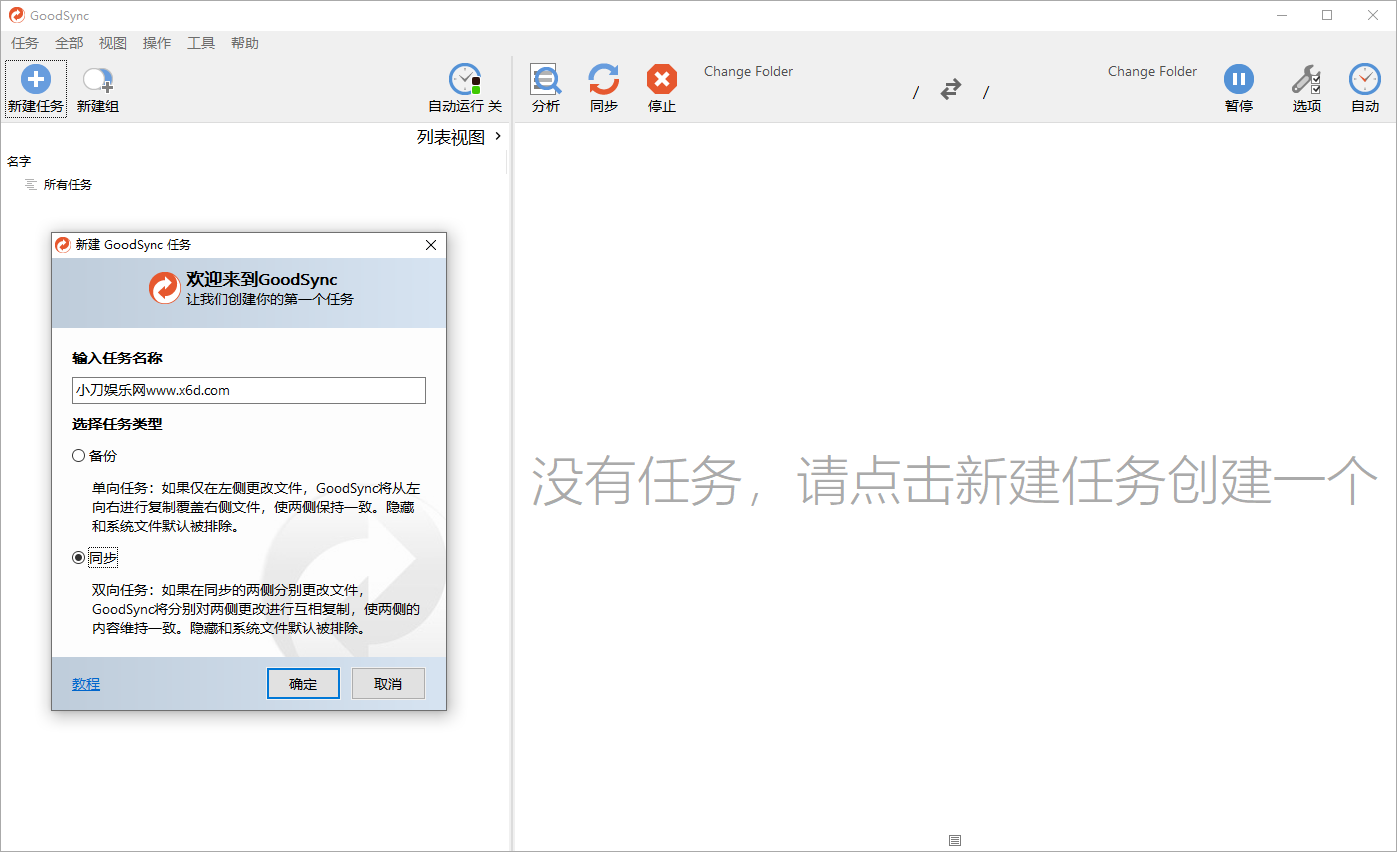
? GM後台版 遊戲 推薦 ⬇️⬇️⬇️ 快速玩各種二次元動漫手遊app
【附件下載】:
本段內容需要解鎖回覆主題後可查看,或 進入解除隱藏文流程。 藍鑽活動 完成解除隱藏可獲得 2 藍鑽,每 30 分鐘最多一次、每日最多 5 次;可用於參加抽獎。 ✦發文隨機獎勵事件謝謝你的精彩回覆!很遺憾本次沒有中獎,但好的討論永遠值得延續,期待下次交流! 活動說明 |
|
|
|
|
|
|
|
|
|


 狗仔卡

 藍鑽
 GP


 發表於 2026-6-23 21:43:02




 提升卡
 變色卡
 千斤頂